Konrad Mielewczyk
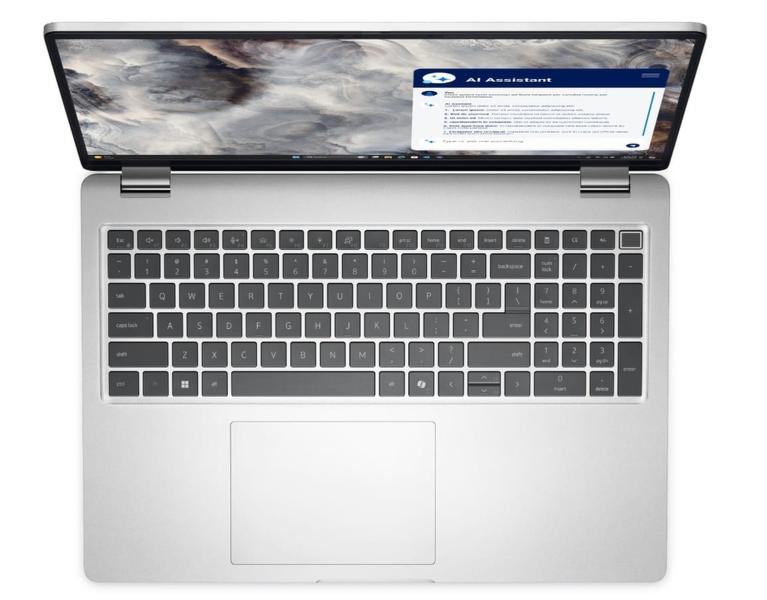
Robienie zrzutów ekranu na laptopie Dell to niezwykle przydatna umiejętność, która może ułatwić codzienne zadania. Podczas przeglądania stron internetowych, otwierania plików czy oglądania filmów często potrzebuję uchwycić ważne informacje. Na szczęście wiele modeli laptopów Dell wyposażono w klawisz Print Screen, który sprawia, że cały proces staje się prosty i intuicyjny. Klawisz ten, znany także jako PrtScn czy PrtScr, zazwyczaj znajduje się w górnym rogu klawiatury, tuż obok klawiszy F12. Aby zrobić zrzut ekranu, wystarczy jedynie nacisnąć ten klawisz, a obraz zostanie skopiowany do schowka.
Jeśli chcę uchwycić tylko aktywne okno, mogę skorzystać z kombinacji klawiszy Alt + PrtScn. To szybkie rozwiązanie, które pozwala na wygodne przechwytywanie wybranych okien, dający mi możliwość późniejszego wklejenia do edytora, takiego jak Paint, używając klawiszy Ctrl + V. Co więcej, w systemie Windows 10 i wersjach nowszych mogę zautomatyzować ten proces – wystarczy, że naciśniesz klawisz z logo Windows oraz PrtScn, aby zapisać zrzut ekranu jako plik. W takim przypadku ekran momentalnie przyciemni się, co będzie sygnałem, że zrzut trafił do folderu Obrazy w podfolderze Zrzuty ekranu.
Używanie narzędzi do edycji i adnotacji zrzutów ekranu
Warto zwrócić uwagę, że jeśli pragnę większej kontroli nad tym, co zamierzam uchwycić, mogę skorzystać z Narzędzia Wycinania w systemach Windows. Daje mi to możliwość zaznaczenia dowolnego fragmentu ekranu, co sprawdza się doskonale, gdy chcę uchwycić tylko określony obszar. Po wykonaniu zrzutu mam także możliwość dodania adnotacji czy prostych oznaczeń. Użytkownicy systemów Windows 10 mogą wykorzystać alternatywne narzędzie Snip & Sketch, które oferuje podobne funkcjonalności, a dodatkowo umożliwia natychmiastowe edytowanie zrzutów. W jednym ruchu mogę przyciąć obraz, dodać notatki lub zapisać go w wybranym formacie.
Jeśli zależy mi na profesjonalnych zrzutach ekranowych, warto rozważyć zewnętrzne aplikacje, takie jak ScreenRec, które oferują rozbudowane możliwości edycji oraz łatwe udostępnianie zrzutów. Dzięki prostemu interfejsowi mogę szybko uchwycić całą stronę internetową lub tylko jej część, a następnie dodać adnotacje, co znacząco ułatwi mi pracę w projektach edukacyjnych czy biznesowych. Posiadając wszystkie te narzędzia, jestem gotowy w pełni wykorzystać możliwości mojego laptopa Dell oraz sprawnie zbierać potrzebne materiały wizualne.
Proste sposoby na zrobienie zrzutu ekranu na laptopie Dell
W tym poradniku przedstawimy Ci szczegółowe instrukcje dotyczące wykonywania zrzutów ekranu na laptopie Dell. Skupimy się na popularnych metodach, które umożliwiają łatwe uchwycenie obrazu ekranu, dostosowanych do Twoich potrzeb i preferencji. Wśród omawianych technik znajdą się zarówno wbudowane funkcje systemu Windows, jak i zewnętrzne narzędzia, które oferują dodatkowe opcje edycji i udostępniania.
- Używanie klawisza Print Screen (PrtScn)
- Na początku zlokalizuj klawisz Print Screen na klawiaturze, który zazwyczaj znajduje się w prawym górnym rogu.
- Aby uchwycić cały ekran, naciśnij klawisz PrtScn. Dzięki temu skopiujesz obraz ekranu do schowka.
- Jeżeli chcesz wykonać zrzut tylko aktywnego okna, przytrzymaj Alt, a następnie naciśnij PrtScn.
- Aby zapisać zrzut ekranu, otwórz program graficzny, na przykład Paint, i wklej zrzut, korzystając ze skrótu klawiszowego Ctrl + V. Następnie wybierz opcję Zapisz jako, aby zapisać plik.
- Automatyczne zapisywanie zrzutu ekranu
- Jeśli chcesz automatycznie zapisać zrzut całego ekranu jako plik, naciśnij jednocześnie klawisz Windows + PrtScn.
- Gdy ekran przyciemni się, ta zmiana sygnalizuje, że zrzut został wykonany. Zapisany plik znajdziesz w folderze Obrazy > Zrzuty ekranu.
- Narzędzie Wycinanie lub Snip & Sketch
- Otwórz Narzędzie Wycinanie (Windows 10) lub Snip & Sketch (Windows 11) za pomocą skrótu Windows + Shift + S.
- Wybierz odpowiedni tryb zrzutu (prostokątny, wolny kształt, okno lub pełny ekran) z paska, który pojawi się u góry ekranu.
- Przeciągnij myszą, aby zaznaczyć obszar, a następnie puść przycisk myszy. Po wykonaniu zrzutu skorzystaj z narzędzi edytorskich, aby dodać adnotacje lub przeprowadzić dodatkowe edycje.
- Na koniec, gdy skończysz edytować, kliknij Zapisz, aby zapisać zrzut na swoim komputerze.
| Metoda | Opis |
|---|---|
| Klawisz Print Screen | Naciśnij klawisz Print Screen (PrtScn) aby skopiować ekran do schowka. |
| Aktywne okno | Kombinacja klawiszy Alt + PrtScn zapisz tylko aktywne okno w schowku. |
| Zapis jako plik (Windows 10 i nowsze) | Naciśnij klawisz Windows + PrtScn, aby zapisać zrzut ekranu jako plik w folderze Obrazy/Zrzuty ekranu. |
| Narzędzie Wycinania | Umożliwia zaznaczenie dowolnego fragmentu ekranu oraz dodawanie adnotacji. |
| Snip & Sketch | Alternatywne narzędzie do edycji zrzutów z możliwością natychmiastowego edytowania. |
| Zewnętrzne aplikacje (np. ScreenRec) | Oferują zaawansowane możliwości edycji zrzutów oraz łatwe ich udostępnianie. |
Najlepsze narzędzia do zrzutów ekranu dla użytkowników laptopów Dell
W artykule omówimy najskuteczniejsze narzędzia do robienia zrzutów ekranu, które znacznie ułatwią użytkownikom laptopów Dell uchwycenie oraz udostępnienie treści wyświetlanych na ekranie. Wykorzystując te metody, można szybko i łatwo przechwycić istotne informacje, a następnie przygotować je do dalszego wykorzystania.
- ScreenRec – to darmowe i wszechstronne narzędzie umożliwiające nie tylko przechwytywanie obrazów z ekranu, ale także nagrywanie wideo. Użytkownicy mogą bez trudu tworzyć zrzuty całego ekranu lub wybranego fragmentu, co daje im dużą elastyczność w prezentacji treści. Aplikacja oferuje także podstawowe funkcje adnotacji, w tym dodawanie tekstów, strzałek oraz kształtów. Co więcej, zrzuty ekranu automatycznie trafiają do chmury, co znacząco ułatwia ich udostępnianie za pośrednictwem prywatnych linków.
- Narzędzie Wycinanie – to wbudowane w system Windows narzędzie, które pozwala użytkownikom na łatwe uchwycenie dowolnej części ekranu. Dzięki niemu można wykonywać różnorodne rodzaje zrzutów, takie jak prostokątne, okna czy pełnoekranowe. Po wykonaniu zrzutu użytkownicy mają możliwość dodania adnotacji, a następnie zapisania zdjęcia w formacie JPG, PNG lub GIF. Chociaż możliwości adnotacji w tym narzędziu są ograniczone w porównaniu do aplikacji zewnętrznych, dla wielu osób jest to wystarczająca opcja codziennych potrzeb.
- Skróty klawiaturowe w Windows – na laptopach Dell oraz innych komputerach z systemem Windows, można szybko robić zrzuty ekranu przy pomocy odpowiednich skrótów klawiszowych. Naciśnięcie kombinacji klawiszy Windows + Print Screen umożliwia zapisanie całego ekranu jako pliku PNG w folderze Obrazy > Zrzuty ekranu. Alternatywnie, zastosowanie kombinacji Alt + Print Screen pozwala na skopiowanie zrzutu tylko aktywnego okna do schowka, co wymaga późniejszego wklejenia go w programie graficznym.
Skróty klawiaturowe do szybkiego robienia zrzutów ekranu na laptopie Dell
Robienie zrzutów ekranu na laptopie Dell to umiejętność przydatna w wielu sytuacjach. Od dzielenia się ważnymi informacjami po pomoc techniczną, zrzuty mogą okazać się niezwykle pomocne. Podstawowy sposób na uchwycenie tego, co widzimy na ekranie, polega na użyciu klawisza Print Screen, zazwyczaj oznaczonego jako PrtScn. Jeśli nie potrafisz znaleźć tego klawisza, pamiętaj, że na niektórych laptopach możesz skorzystać z kombinacji Fn + PrtScn. To pierwsze, proste narzędzie sprawia, że zrobienie zrzutu ekranu staje się naprawdę łatwe!
Jeśli jednak chcesz zapisać zrzut ekranu jako plik, powinieneś wiedzieć, że miejsce zapisu różni się w zależności od wybranej metody. Kiedy używasz kombinacji Windows + PrtScn, zrzut automatycznie zapisuje się w folderze Obrazy, w podfolderze „Zrzuty ekranu”. Z kolei jeśli zdecydujesz się na sam klawisz PrtScn, obraz trafi do schowka. W takim przypadku konieczne będzie otwarcie programu graficznego, na przykład Paint, i wklejenie tam zrzutu, aby móc go zapisać. Możliwości są naprawdę różnorodne i warto je eksplorować!
Wykorzystanie wbudowanych narzędzi do zrzutów ekranu w Dell
Oprócz podstawowych metod, Dell oferuje również bardziej zaawansowane opcje przechwytywania zrzutów ekranu. Narzędzie Wycinanie, dostępne w systemach Windows, umożliwia uchwycenie wybranego obszaru lub całego okna. Wystarczy uruchomić aplikację, a następnie wybrać interesujący nas tryb z górnego paska narzędzi. Dodatkowo, możesz skorzystać z kombinacji Windows + Shift + S, która uruchamia narzędzie do szybkiego wycinania. Dzięki temu możesz zaznaczyć fragment ekranu, który chcesz przechwycić. To świetny sposób na precyzyjne uchwycenie zawartości!
Na koniec, warto zwrócić uwagę na zewnętrzne aplikacje, takie jak ScreenRec czy Snagit. Te programy oferują dodatkowe funkcje, takie jak łatwe edytowanie zrzutów ekranu, dodawanie adnotacji oraz możliwość szybkiego ich udostępniania. Dzięki nim możesz w prosty sposób dostosować uchwycony obraz do swoich potrzeb. Wybór metody zależy tylko od Ciebie, jednak jedno jest pewne – zrzuty ekranu na laptopie Dell to łatwe i praktyczne narzędzie, które każdy użytkownik powinien znać!
Ciekawostką jest to, że jeśli użyjesz kombinacji klawiszy Windows + Shift + S, zrzut ekranu, który zaznaczysz, zostanie automatycznie skopiowany do schowka, co pozwala na błyskawiczne wklejenie go do dowolnej aplikacji, takiej jak edytor tekstu czy program graficzny, bez konieczności zapisywania pliku na dysku.
Jak edytować i udostępniać zrzuty ekranu na laptopie Dell
Edytowanie i udostępnianie zrzutów ekranu na laptopie Dell stanowi proces niezwykle prosty, a równocześnie bardzo przydatny. Skoro zgłębiasz tę tematykę, odwiedź nasz artykuł, aby dowiedzieć się, jak otworzyć wejście na płyty w laptopie Dell. W epoce cyfrowej, gdy często potrzebujemy szybko dzielić się informacjami, umiejętność robienia zrzutów ekranu staje się u nieodłącznym elementem codziennego użytkowania. Na moim laptopie Dell głównie korzystam z klawisza „Print Screen” (PrtScn), który zazwyczaj znajduje się w prawym górnym rogu klawiatury. Wystarczy nacisnąć ten klawisz, aby uchwycić cały ekran; obraz trafia do schowka, gotowy do późniejszego wklejenia w programie graficznym, takim jak Paint czy Photoshop.
Jednak mało kto zdaje sobie sprawę, że istnieją również prostsze oraz bardziej zaawansowane metody. Na przykład, można użyć kombinacji klawiszy „Windows + Shift + S”, co otwiera narzędzie do szybkiego wycinania. W ten sposób mogę zaznaczyć tylko wybrany obszar ekranu, a po wykonaniu zrzutu, automatycznie pojawia się powiadomienie z możliwością edycji. Edytując zrzut, dodaję notatki, strzałki oraz zakreślenia, co zdecydowanie zwiększa jego wartość informacyjną.
W prosty sposób można udostępniać zrzuty ekranu
Po zakończeniu edytowania zrzutu ekranu nadszedł czas na jego udostępnienie. A tutaj coś dla zainteresowanych: sprawdź, jak łatwo zrobić zrzut ekranu na laptopie Toshiba. Możliwości są naprawdę szerokie! Najpierw można zapisać zrzut w odpowiednim formacie, takim jak PNG lub JPG. Następnie wystarczy załączyć plik do wiadomości e-mail lub skopiować go, aby wstawić do dokumentu. Dla osób preferujących nowoczesne podejście, narzędzia takie jak ScreenRec umożliwiają natychmiastowe przesłanie zrzutu do chmury, co pozwala na łatwe dzielenie się unikalnym linkiem z innymi użytkownikami.
Co więcej, gdy korzystam z zewnętrznych programów do edycji, zyskuję możliwość bardziej zaawansowanej obróbki zrzutów ekranowych. Mogę dodać różne filtry, tekst oraz efekty graficzne. Wspomniane aplikacje, jak Snagit czy Lightshot, pozwalają również na tworzenie bardziej złożonych zrzutów, umożliwiając przechwytywanie przewijających się stron internetowych, co bywa niezwykle przydatne zarówno w pracy, jak i w szkole. Ostatecznie, umiejętność robienia, edytowania oraz udostępniania zrzutów ekranu na laptopie Dell to niezwykle cenna umiejętność, która zdecydowanie ułatwia życie w nowoczesnym cyfrowym świecie.
W ciekawy sposób można wzbogacić zrzuty ekranu, dodając do nich emocje – zastosuj emotikony lub rysunki, by lepiej przekazać swoje intencje lub wprowadzić humor w prezentacji informacji!