Konrad Mielewczyk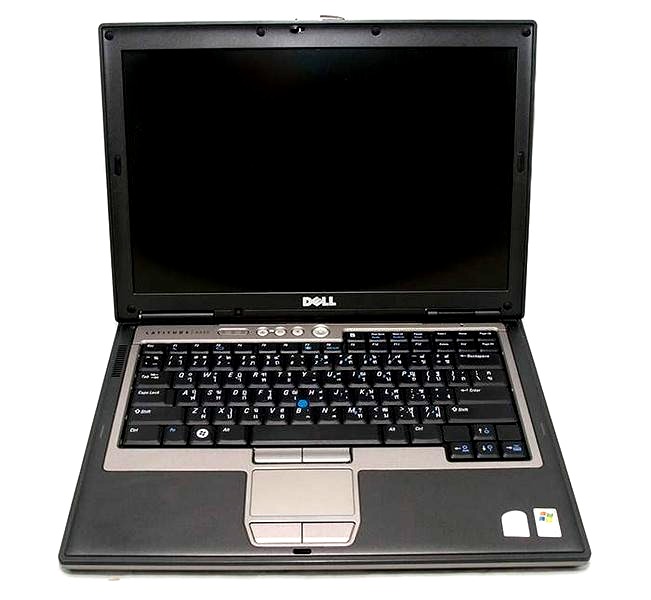
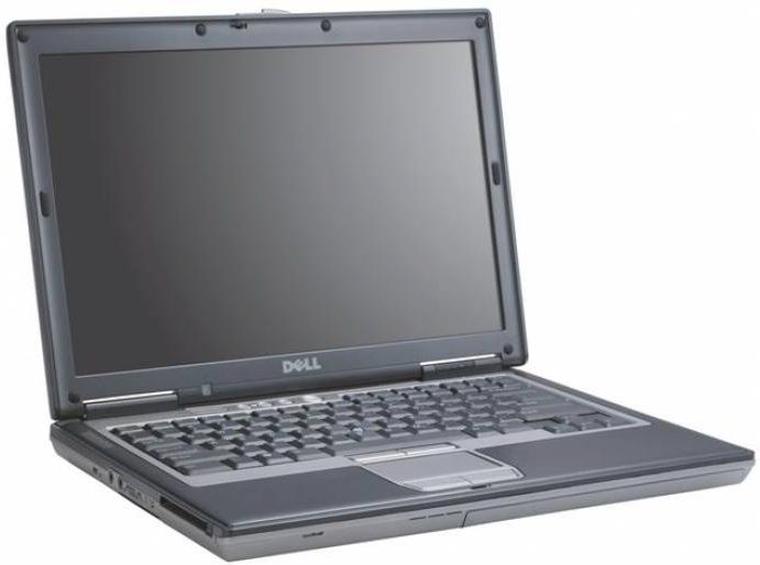
Zanim rozpocznę przygodę z bezprzewodowymi gadżetami, muszę najpierw sprawdzić, czy mój Dell Latitude D630 obsługuje Bluetooth. Ten laptop, który zadebiutował na początku ery komputerów przenośnych z funkcjonalnością łączenia się z innymi urządzeniami, ma swoje ograniczenia, jednak wciąż sprawdza się jako solidny towarzysz w codziennej pracy. W celu dokonania tej weryfikacji zaglądam do menedżera urządzeń, co w moim systemie Windows 10 zajmuje dosłownie chwilę. W sumie, zrealizowanie tego w kilku kliknięciach jest zdecydowanie łatwiejsze niż marnowanie czasu na poszukiwania w sieci.
Kiedy otwieram menedżera urządzeń, zaczynam dokładnie przeszukiwać listę podłączonych urządzeń. Warto zaznaczyć, że na moim Dell Latitude D630 zainstalowałem system operacyjny 64-bitowy, co znacząco poprawia możliwość wykrywania sprzętu. Szukam kategorii „Bluetooth”, w której powinny pokazać się wszystkie urządzenia bezprzewodowe. Jeśli wszystko funkcjonuje prawidłowo, powinnam zobaczyć zainstalowany adapter Bluetooth, a następnie mogę przetestować jego działanie w kilku prostych krokach.
Bez problemów ze sprawdzaniem ustawień Bluetooth
Jeśli adapter działa, mogę przejść do ustawień Bluetooth. Jeżeli ciekawi cię ta tematyka to odkryj, jak łatwo skonfigurować tablet Lenovo. Wchodzę w panel sterowania, gdzie zyskuję możliwość zarządzania różnymi funkcjami. W sekcji „Urządzenia” mam opcję dodania nowych urządzeń oraz skonfigurowania tych, które już istnieją. Czasami trzeba nieco poszukać, ale D630 to dość stary model, więc raczej nie napotkam zbyt wielu niespodzianek. W przypadku, gdy nie znajduję żadnych opcji mimo obecności adaptera, warto rozważyć instalację najnowszych sterowników bezpośrednio ze strony producenta. To zadanie zajmuje zazwyczaj około 10-15 minut, ale zdecydowanie się opłaca!
Podsumowując, sprawdzenie dostępności Bluetooth w Dell Latitude D630 nie sprawia większych trudności, zwłaszcza biorąc pod uwagę intuicyjny interfejs. Wystarczy wykonać kilka prostych kroków, aby cieszyć się wolnością bezprzewodowego łączenia z różnymi urządzeniami. Dzięki tym możliwościom zyskujemy nie tylko wygodę, ale także większą dostępność w codziennym użytkowaniu laptopa. A gdyby kiedykolwiek pojawiły się jakieś trudności, mobilna społeczność oraz fora internetowe zawsze chętnie służą pomocą w rozwiązaniu problemów.
Jak aktywować funkcję Bluetooth w laptopie Dell Latitude D630
W niniejszej liście przedstawiamy szczegółowy opis kroków, które powinieneś podjąć, aby włączyć funkcję Bluetooth w laptopie Dell Latitude D630. Postępuj zgodnie z poniższymi instrukcjami, a w ten sposób skutecznie połączysz swoje urządzenia za pomocą Bluetooth.
- Skróty klawiszowe: Na klawiaturze swojego laptopa Dell Latitude D630 najpierw zwróć uwagę na przycisk Fn oraz klawisz z symbolem Bluetooth (zwykle F2 lub F3). Następnie naciśnij jednocześnie klawisz Fn oraz klawisz Bluetooth, aby aktywować Bluetooth. W niektórych modelach może zajść potrzeba użycia innego klawisza funkcyjnego, dlatego warto sprawdzić to w instrukcji obsługi.
- Panel sterowania: Aby otworzyć Panel sterowania, kliknij przycisk Start, a następnie wybierz Panel sterowania. W zależności od widoku, zdecyduj się na opcję Duże ikony lub Małe ikony, a potem znajdź i kliknij Urządzenia i drukarki.
- Ustawienia Bluetooth: W oknie Urządzenia i drukarki poszukaj ikony Bluetooth. Kliknij na nią prawym przyciskiem myszy i wybierz Ustawienia Bluetooth. Po otworzeniu nowego okna upewnij się, że opcja Włącz Bluetooth jest zaznaczona, a następnie kliknij OK, aby zapisać wszystkie wprowadzone zmiany.
- Aktualizacja sterowników: Jeżeli napotkasz problemy z Bluetooth, zaktualizowanie sterowników może być dobrym rozwiązaniem. Wróć do Panelu sterowania, następnie wybierz Menadżer urządzeń. Rozwiń sekcję Bluetooth, kliknij prawym przyciskiem myszy na urządzenie Bluetooth i wybierz Aktualizuj sterownik. Wybierz opcję automatycznego wyszukiwania zaktualizowanych sterowników w Internecie.
Kroki do aktywacji Bluetooth w systemie Windows
Aktywacja Bluetooth w systemie Windows to prosty proces, który można zrealizować w kilku łatwych krokach. Na początek powinniśmy upewnić się, że nasz laptop lub komputer stacjonarny obsługuje tę funkcję. Zwykle znajdziemy ją w większości nowoczesnych urządzeń, natomiast w starszych modelach może zajść potrzeba dodania zewnętrznego adaptera Bluetooth. Gdy już to potwierdzimy, przechodzimy do uruchamiania Bluetooth, co zazwyczaj zaczynamy od kliknięcia w ikonę „Menu Start” w lewym dolnym rogu ekranu.
Następnie kierujemy się do „Ustawień”, gdzie poszukujemy zakładki „Urządzenia”. W tej sekcji odkryjemy wygodną opcję Bluetooth oraz inne urządzenia. Wystarczy kliknąć na nią i przestawić suwak na pozycję „Włączone”. Ciekawym aspektem tego procesu jest to, że w Windows 10 oraz 11 często znajdziemy różnorodne ustawienia, które nie tylko umożliwiają aktywację Bluetooth, ale także pozwalają na dostosowanie jego funkcji do naszych potrzeb. Dzięki temu codzienne korzystanie z różnych bezprzewodowych akcesoriów, takich jak słuchawki czy głośniki, stanie się znacznie łatwiejsze.
Aktywacja Bluetooth w systemie Windows jest prosta i szybka
Gdy Bluetooth jest włączony, kolejnym krokiem staje się sparing urządzenia. Na tym etapie wystarczy uruchomić urządzenie, które chcemy połączyć – na przykład bezprzewodowe słuchawki. W tym celu zazwyczaj wciśniemy przycisk „Pairing” lub „Włącz” znajdujący się w akcesorium. Pozwólmy naszemu komputerowi na wykrycie go z listy „Zarządzaj Bluetooth” w ustawieniach. Po chwili nasze urządzenie powinno się pojawić, a klikając w nie, możemy nawiązać połączenie, ciesząc się nowymi możliwościami, jakie oferuje Bluetooth.
Na koniec warto zauważyć, że czasami możemy napotkać pewne problemy z połączeniem, które często da się rozwiązać, ponownie uruchamiając urządzenia lub aktualizując sterowniki. Możemy to łatwo zrobić, przechodząc do Menedżera urządzeń i szukając sekcji dotyczącej Bluetooth. Dbanie o aktualność naszych sterowników zapewni płynne połączenie z urządzeniami, co ma kluczowe znaczenie w codziennym użytkowaniu. Upewnijmy się, że korzystamy z najnowszych dostępnych technologii, aby maksymalnie wykorzystać potencjał Bluetooth.
Bezprzewodowe połączenia z urządzeniami to przyszłość technologii. Dzięki Bluetooth możemy cieszyć się wygodą i swobodą korzystania z akcesoriów, eliminując przeszkody związane z kablami.
| Krok | Opis |
|---|---|
| 1 | Upewnij się, że laptop lub komputer stacjonarny obsługuje funkcję Bluetooth. |
| 2 | Kliknij w ikonę „Menu Start” w lewym dolnym rogu ekranu. |
| 3 | Przejdź do „Ustawień” i wybierz zakładkę „Urządzenia”. |
| 4 | Wybierz opcję Bluetooth i przestaw suwak na pozycję „Włączone”. |
| 5 | Uruchom urządzenie, które chcesz połączyć, i wciśnij przycisk „Pairing” lub „Włącz”. |
| 6 | Poczekaj, aż komputer wykryje urządzenie w liście „Zarządzaj Bluetooth”. |
| 7 | Kliknij na wyświetlające się urządzenie, aby nawiązać połączenie. |
| 8 | W razie problemów zaleca się ponowne uruchomienie urządzeń lub aktualizację sterowników w Menedżerze urządzeń. |
Czy wiesz, że Bluetooth pierwotnie powstał jako technologia łączności bezprzewodowej dla urządzeń mobilnych, ale obecnie jest wykorzystywany w szerokim zakresie zastosowań, od słuchawek po inteligentne urządzenia domowe? Dzięki temu możemy z łatwością łączyć różne akcesoria i cieszyć się wygodą ich użytkowania bez zbędnych kabli.
Najczęstsze problemy z Bluetooth i ich rozwiązania
W poniższej liście znajdziesz najczęstsze problemy związane z technologią Bluetooth oraz ich potencjalne rozwiązania. Każdy punkt dokładnie opisuję, żeby skutecznie pomóc w rozwiązywaniu problemów z połączeniem Bluetooth.
- Brak połączenia z urządzeniem Bluetooth: Zazwyczaj przyczyną tego problemu jest zbyt duża odległość między urządzeniami. Upewnij się, że oba urządzenia znajdują się w odpowiedniej odległości, która zazwyczaj nie powinna przekraczać 10 metrów. Dodatkowo sprawdź, czy Bluetooth jest włączony na obu urządzeniach oraz czy są one widoczne dla innych. Warto także spróbować zrestartować oba urządzenia, ponieważ często to rozwiązanie skutecznie eliminuje problem.
- Problemy z jakością dźwięku: Jeżeli zauważasz, że dźwięk przerywa lub ma niską jakość podczas korzystania ze słuchawek bezprzewodowych, sprawdź, czy urządzenia są odpowiednio sparowane. Upewnij się, że nie występują zakłócenia ze strony innych urządzeń elektronicznych, takich jak Wi-Fi, które mogą wpływać negatywnie na sygnał. Ponadto warto zweryfikować, czy bateria w słuchawkach jest wystarczająco naładowana, ponieważ niski poziom energii często prowadzi do problemów z jakością dźwięku.
- Urządzenie nie jest rozpoznawane przez inne sprzęty: Czasami urządzenia Bluetooth mogą nie być widoczne dla innych sprzętów, co utrudnia ich połączenie. Sprawdź, czy tryb „widoczności” jest włączony na urządzeniu, które chcesz sparować. Zazwyczaj można go aktywować w ustawieniach Bluetooth. Dodatkowo odczepienie wszystkich zapamiętanych połączeń Bluetooth i ponowne ich dodanie może okazać się pomocne, ponieważ zresetuje wszelkie błędy w połączeniu.
- Problemy z zasięgiem Bluetooth: Jeżeli sygnał jest słaby, warto spróbować zbliżyć urządzenia do siebie. Niekiedy przeszkody, takie jak ściany czy meble, mogą blokować sygnał. Zwróć uwagę na inne urządzenia, które używają fal radiowych, ponieważ mogą one zakłócać działanie Bluetooth. Jeśli zasięg nadal nie jest zadowalający, rozważ aktualizację oprogramowania urządzeń, ponieważ nowsze wersje często poprawiają stabilność połączenia.
Jak połączyć urządzenia Bluetooth z Dell Latitude D630
Łączenie urządzeń Bluetooth z moim Dell Latitude D630 staje się szybkim sposobem na poprawę komfortu pracy. Na początek zawsze sprawdzam, czy funkcja Bluetooth jest aktywna. W tym celu zaglądam do Menedżera urządzeń (Device Manager), gdzie łatwo oceniam, czy karta Bluetooth działa. W Dell Latitude D630 często znajdę adapter Broadcom lub Intel, który domyślnie powinien być włączony, ale dla pewności zawsze wolę to zweryfikować.
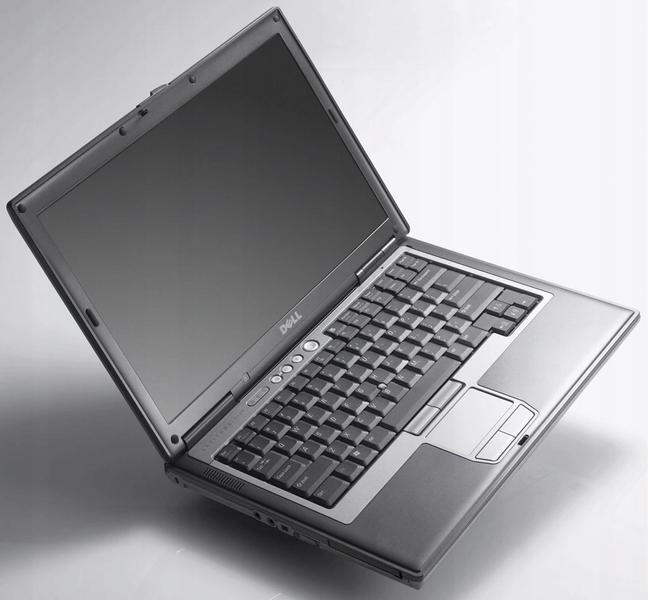
Po potwierdzeniu działania Bluetooth, przechodzę do ustawień systemowych. Klikam ikonę Bluetooth w pasku zadań i wybieram opcję „Dodaj urządzenie Bluetooth”. Podobny wątek pojawił się u nas w tym artykule. W tej chwili istotne staje się, aby moje urządzenie znajdowało się w trybie parowania. Na przykład, podczas podłączania słuchawek, muszę przytrzymać przycisk parowania przez około 5-10 sekund, aż zacznie migać niebieska dioda. Następnie czekam – z reguły każda nowoczesna słuchawka powinna pojawić się na liście dostępnych urządzeń w ciągu kilku chwil.
Łatwe kroki do udanego połączenia Bluetooth
Kiedy moje urządzenie Bluetooth wyświetli się na liście, klikam je i potwierdzam połączenie. Czasem konieczne staje się wprowadzenie kodu PIN – zazwyczaj to „0000” lub „1234”, chociaż każdy producent może mieć swoje własne normy. Jeżeli wszystko przebiegnie pomyślnie, słuchawki będą teraz sparowane, dzięki czemu mogę cieszyć się muzyką lub prowadzić rozmowy bez zbędnych kabli. Dodatkowo, korzystając z Dell Latitude D630, mogę jednocześnie połączyć do 7 urządzeń Bluetooth, co naprawdę doceniam, zwłaszcza w pracy, gdzie używam różnych akcesoriów.
Na koniec warto pamiętać, że czasami mogą wystąpić drobne trudności z połączeniem. Gdy mój Dell nie wykrywa urządzenia, radzę spróbować ponownie uruchomić zarówno laptop, jak i urządzenie Bluetooth. Czasem odległość oraz zakłócenia mogą wpływać na sygnał, dlatego upewniam się, że w zasięgu nie ma przeszkód. Z mojego doświadczenia wynika, że laptopy z Bluetooth działają bardzo dobrze, gdy korzystam z nich w odległości do 10 metrów od sparowanego urządzenia.
Ciekawostką jest to, że Bluetooth ma zastosowanie nie tylko w słuchawkach czy myszkach, ale również w nietypowych urządzeniach, takich jak inteligentne zegarki czy nawet sprzęt do monitorowania zdrowia, co znacznie zwiększa jego wszechstronność w codziennym użytkowaniu.