
 Konrad Mielewczyk
Witajcie! Dzisiaj chcę podzielić się z Wami kilkoma wskazówkami dotyczącymi identyfikacji uszkodzonych przewodów w zasilaczu Dell. Kiedy wtyczka zasilacza ulega uszkodzeniu, jak to często bywa, nie warto załamywać rąk. Lepiej zaopatrzyć się w multimetr i spróbować samodzielnie rozwiązać problem. Zacząłem od sprawdzenia, które przewody odpowiadają za zasilanie i komunikację z laptopem. Zazwyczaj w zasilaczu Dell mamy do czynienia z trzema żyłami: czarną, białą i niebieską. Każda z nich ma swoje określone zadanie i to właśnie one decydują o tym, czy laptop się ładował, czy nie.
Następnie przystąpiłem do testowania multimetrem, który okazał się naprawdę przydatnym narzędziem. Dzięki niemu mogłem określić, które kolory przewodów odpowiadają za zasilanie i za sygnał do laptopa. W jednym z moich zasilaczy zauważyłem, że czarny przewód był nieco cieńszy niż przewody w nowym kablu. To na początku przeraziło mnie, jednak używając multimetru, sprawdziłem, że czarny przewód wciąż działa, a nowy kabel ma swoje specyficzne kolory, które również można zidentyfikować. Warto jednak zwrócić uwagę, że nieoryginalne kable mogą mieć całkowicie inny układ, co znacząco wpływa na ładowanie.
Identyfikacja kolorów przewodów w zasilaczu Dell
Trzeba również pamiętać, że Dell stosuje funkcję identyfikacji przewodów. Oznacza to, że jeśli używamy nieoryginalnych akcesoriów, laptop może nie rozpoznać zasilacza. Jak interesują cię takie tematy, sprawdź szczegóły dotyczące gwarancji na laptopy Lenovo. W takich przypadkach komunikat „podłączony, nie ładuje” staje się poważnym wyzwaniem. Kiedy uda nam się zidentyfikować odpowiednie przewody, a laptop nadal nie będzie się ładował, przygotujcie się na dalsze kroki diagnostyczne. Sprawdziłem również, jak istotne jest podłączenie zasilacza bez baterii, by wykluczyć problemy związane z samym ogniwem. Drobne szczegóły mogą naprawdę mieć ogromne znaczenie, zwłaszcza podczas naprawy czy wymiany przewodów.
Na koniec przypomnę, że w przypadku wątpliwości co do stanu naszych przewodów najlepiej skonsultować się z serwisem. Czasem awaria może sięgać głębiej, na przykład w płycie głównej, a wtedy lepiej powierzyć naprawę fachowcom. W każdym razie testowanie przewodów zasilacza Dell to ciekawy proces, a także może dostarczyć wiele satysfakcji, gdy sami znajdziemy rozwiązanie problemu. Jak już jesteśmy w temacie, sprawdź, jak wybrać najlepszy dysk SSD do Dell Latitude D820. Dlatego zachęcam Was do działania i eksperymentowania z multimetrą w ręce!
Jak sprawdzić zasilacz Dell w praktyce
W poniższej liście przedstawiamy kroki, które umożliwią skuteczne sprawdzenie zasilacza Dell. Zagadnienia te obejmują zarówno analizę podzespołów, jak również wykorzystanie narzędzi, takich jak multimetr. Dodatkowo znajdują się tu wskazówki dotyczące najczęstszych problemów związanych z użytkowaniem. Dlatego zastosowanie się do poniższych wskazówek pomoże w diagnostyce ewentualnych usterek zasilacza.
- Sprawdzenie napięcia wyjściowego zasilacza
Aby upewnić się, że zasilacz dostarcza odpowiednie napięcie, sięgnij po multimetr. Ustaw go na odpowiedni zakres pomiaru napięcia prądu stałego (DC). Następnie podłącz zasilacz do gniazdka oraz do laptopa, a końcówki pomiarowe multimetru umieść na stykach wtyczki zasilacza. Upewnij się, że napięcie odpowiada wartości wskazanej na obudowie zasilacza (np. 19V). Jeżeli odczyt jest niższy lub nie widać napięcia, zasilacz może być uszkodzony. - Analiza stanu kabli i wtyczek
Skup się na szczegółowym sprawdzeniu kabli oraz wtyczek zasilacza. Zwróć uwagę na wszelkie widoczne uszkodzenia, takie jak przetarcia czy złamania. W razie stwierdzenia uszkodzonego kabla, wymiana na nowy, oryginalny model będzie najlepszym rozwiązaniem. Ważne jest również, aby sprawdzić, czy wtyczka dobrze wchodzi w gniazdo laptopa. Zawężając problem, zwróć uwagę na luzy, które mogą sugerować uszkodzenie gniazda zasilania w laptopie. - Test zasilania bez baterii
Aby sprawdzić, czy problem leży w zasilaczu, uruchom laptopa tylko na zasilaczu, odłączając jednocześnie baterię. Jeżeli laptop uruchamia się i działa poprawnie, oznacza to, że zasilacz jest sprawny. W przeciwnym razie, gdy laptop nie reaguje na włączenie, warto przeanalizować inne przyczyny, takie jak uszkodzenie płyty głównej. - Sprawdzenie stanu baterii i oprogramowania
W przypadku komunikatu „podłączony, nie ładuje”, najpierw zainstaluj aktualne sterowniki ACPI, a następnie sprawdź ustawienia zasilania w systemie BIOS. Aby to zrobić, uruchom laptopa i przytrzymaj klawisz F2, aby wejść do BIOS-u. Sprawdź, czy bateria oraz zasilacz są poprawnie rozpoznawane. W pewnych sytuacjach aktualizacja BIOS-u lub przywrócenie ustawień fabrycznych mogą być konieczne, aby rozwiązać problem.
| Kolor Przewodu | Zadanie | Uwagi |
|---|---|---|
| Czarny | Zasilanie | Może być cieńszy niż w nowym kablu, ale nadal działa |
| Biały | Komunikacja | Specyficzne kolory mogą różnić się w nieoryginalnych kablach |
| Niebieski | Komunikacja | Warto zwrócić uwagę na prawidłowe połączenie |
Dlaczego laptop Dell pokazuje komunikat 'podłączony, nie ładuje’?
Wielu z nas z pewnością doświadczyło frustrującego komunikatu „podłączony, nie ładuje” na laptopie Dell, co może skłonić do zastanowienia się nad przyczyną tej sytuacji. Zwykle taki komunikat sygnalizuje, że laptop wykrywa zasilacz, lecz nie jest w stanie przekazać energii do baterii. Przyczyny tego stanu mogą być zróżnicowane; mogą obejmować proste problemy z kablem, a także bardziej skomplikowane kwestie związane z płytą główną. Gdy napotykam na taki problem, pierwszą rzeczą, którą zazwyczaj wykonuję, jest ocena trudności związanej z jego rozwiązaniem. Czy problem leży jedynie w zasilaczu, a może powodują go inne czynniki?
Uszkodzony zasilacz lub kabel często powodują problem
Czasami źródło problemu tkwi w samym zasilaczu. Gdy korzystamy z zamiennika lub zauważamy uszkodzenie kabla zasilającego, laptop może blokować ładowanie baterii z powodów bezpieczeństwa. Na marginesie, poznaj skuteczne sposoby na włączenie trybu ochrony baterii w laptopach Lenovo. W moim przypadku testowałem dwa różne zasilacze, a jeden z nich nie był oryginalny. Aby upewnić się, że wszystko funkcjonuje poprawnie, kluczowe jest korzystanie z akcesoriów zgodnych z wymaganiami producenta. To działanie może oszczędzić nam wielu frustracji.
Kontrola stanu baterii oraz pozostałych podzespołów to istotny krok
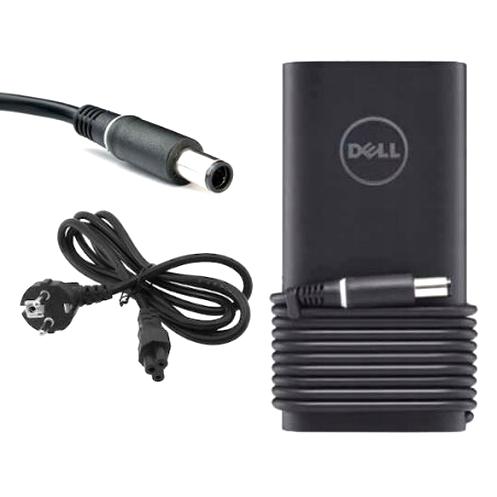
Następną rzeczą, która nasuwa się na myśl, jest sprawdzenie samej baterii. Czasami po prostu ulega zużyciu i przestaje działać prawidłowo. Doświadczyłem już sytuacji, w których wymienna bateria, mimo podłączenia zasilacza, nie ładowała się. Warto również przetestować laptopa bez baterii, aby ocenić, czy działa wyłącznie na zasilaczu. W przypadku starszych modeli może zaistnieć potrzeba aktualizacji BIOS-u lub sterowników, by system właściwie rozpoznał podzespoły.
W sytuacji, gdy żadne z tych rozwiązań nie przynoszą rezultatu, może to sugerować poważniejszy problem, na przykład uszkodzenie płyty głównej. Czasami układy te są skomplikowane, przez co konieczna staje się pomoc specjalistów. Pamiętajmy, aby nie odkładać naprawy na później, ponieważ może to tylko pogorszyć sytuację. Dlatego dobrze jest działać natychmiast po zaobserwowaniu, że laptop przestaje prawidłowo funkcjonować. Takie problemy same się nie rozwiązują, a nikt z nas nie pragnie, by sprzęt zakończył swoje życie w wyniku całkowitej awarii.
Ciekawostką jest, że wielu użytkowników nie zdaje sobie sprawy, iż zasilacze do laptopów Dell są często wyposażone w specjalne chipy, które komunikują się z urządzeniem, aby zapewnić optymalne ładowanie. Jeśli używasz zamiennika, może nie być on w stanie nawiązać tej komunikacji, co prowadzi do komunikatu „podłączony, nie ładuje”.
Wskazówki dotyczące sprawdzania napięcia na pinach zasilacza Dell
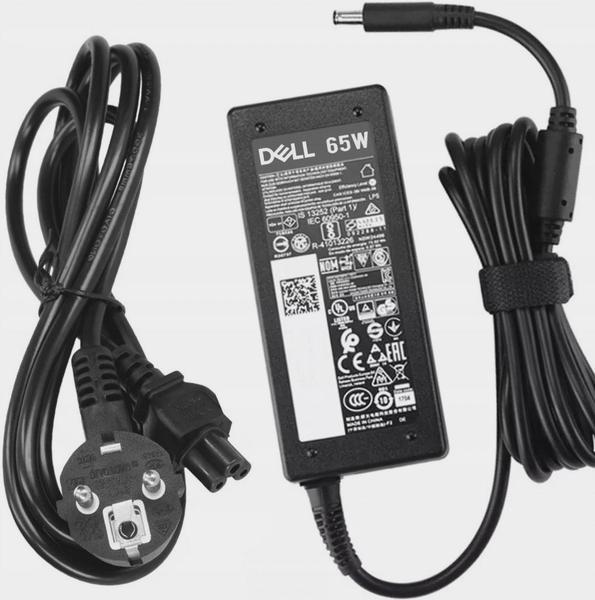
Kiedy nadchodzi moment, aby sprawdzić napięcie na pinach zasilacza Dell, warto podejść do tego zagadnienia z odpowiednią uwagą. Zasilacze tego typu często mają różnorodne przewody, a ich kolorystyka różni się w zależności od modelu. Co ciekawe, czarny przewód w nowym kablu zasilającym bywa cieńszy niż te używane w oryginalnym zasilaczu. Dlatego właśnie najlepiej skorzystać z multimetru, aby dokładnie określić, który pin odpowiada za konkretne napięcie. Bez tego kroku możemy napotkać sytuację, w której laptop nie ładowałby się, mimo że zasilacz działa poprawnie.
Ważne informacje dotyczące pomiaru napięcia na pinach zasilacza Dell
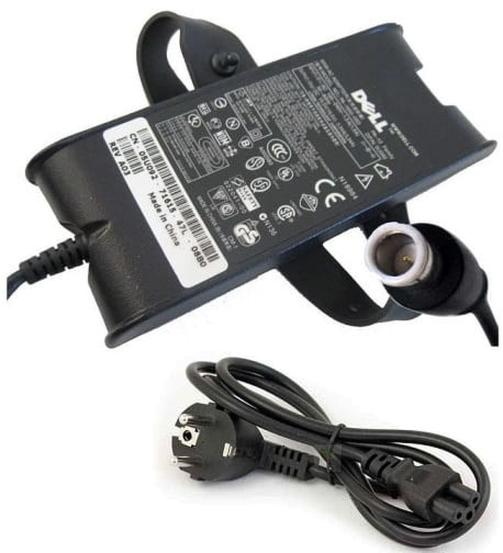
Aby skutecznie sprawdzić napięcie, najpierw podłącz zasilacz do laptopa, a następnie przygotuj multimeter w trybie pomiaru napięcia stałego. Jak już tu trafiłeś, odwiedź nasz poradnik, aby skutecznie otworzyć zasilacz Lenovo. Upewnij się, że masz pod ręką dokumentację swojego zasilacza, w której znajdziesz szczegółowe informacje dotyczące kolorów przewodów oraz przypisania pinów. Warto zauważyć, że zasilacze Dell często korzystają z szyny cyfrowej do komunikacji z laptopem. Oznacza to, że na niektórych pinach nie zmierzysz napięcia, dopóki sprzęt nie będzie odpowiednio podłączony.
Nie martw się, jeśli w trakcie pierwszych prób nie uda ci się uzyskać prawidłowego napięcia. Niekiedy błędy wynikają z niedostosowanych ustawień multimetru lub nieprawidłowego podłączenia przewodów. Ważne jest, aby mieć na uwadze, że każdy z pinów ma swoją specyfikę — na przykład niektóre z nich mogą służyć jedynie do komunikacji sygnałowej, a nie do zasilania. Dlatego pewne pomiary mogą wydawać się mylące, jednak jeśli przyswoisz zasady ich działania, wszystko stanie się znacznie prostsze.
Na zakończenie, jeśli nie czujesz się pewnie w wykonywaniu takich pomiarów, zawsze możesz skorzystać z pomocy specjalistów w serwisie. Czasami lepiej zaufać fachowcom niż ryzykować uszkodzenie laptopa lub zasilacza. A jak już tu trafiłeś to odwiedź nasz przewodnik, aby dowiedzieć się, jak sformatować laptopa Lenovo Ideapad 100. Pamiętaj, że dobrze przeprowadzone pomiary i diagnostyka mogą zaoszczędzić ci sporo czasu i nerwów w przyszłości. Miej na uwadze, że nawet jeśli zasilacz wydaje się sprawny, przyczyny problemów z ładowaniem mogą leżeć głębiej, na przykład w płycie głównej.
Ciekawostką jest, że niektóre zasilacze Dell posiadają funkcję detekcji, która pozwala na automatyczne dostosowanie napięcia do potrzeb laptopa, co oznacza, że przy pomiarach napięcia możesz zobaczyć różne wartości w zależności od obciążenia sprzętu.
Kiedy warto zgłosić się do serwisu w przypadku problemów z zasilaniem?
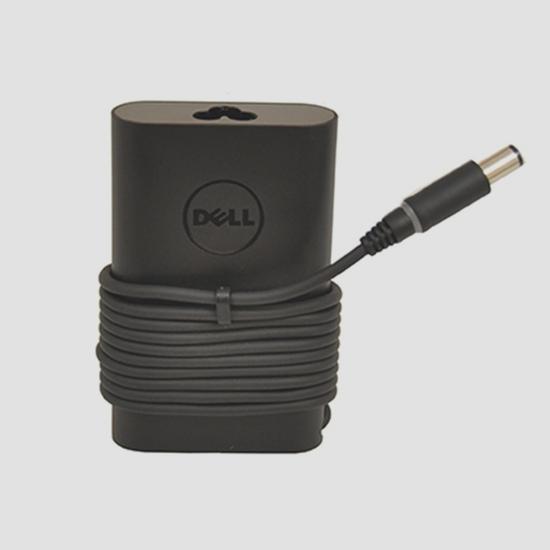
W przypadku pojawienia się problemów z zasilaniem laptopa niezwykle ważne staje się zrozumienie, kiedy najlepiej udać się do serwisu. Dlatego poniżej znajdziesz kluczowe sytuacje, które powinny skłonić Cię do skorzystania z profesjonalnej pomocy. Każdy z opisanych punktów zawiera szczegółowe informacje, które mogą okazać się nieocenione w procesie rozwiązania problemu.
- Laptop działa tylko na zasilaczu, a bateria nie ładuje się – Gdy po podłączeniu zasilacza Twój laptop funkcjonuje, ale bateria nie przyjmuje ładunku, istnieje wiele możliwych przyczyn takiego stanu rzeczy. Powodem mogą być uszkodzony zasilacz, nieoryginalny model lub zużyta bateria. W takiej sytuacji warto udać się do serwisu, aby specjaliści mogli sprawdzić kondycję zarówno baterii, jak i zasilacza, a także wymienić ewentualnie uszkodzone elementy. Nie warto ignorować tego problemu, ponieważ dalsze korzystanie z laptopa wyłącznie na zasilaczu może prowadzić do poważniejszych usterek w przyszłości.
- System nie rozpoznaje baterii albo zasilacza – Jeżeli podczas uruchamiania laptopa na ekranie pojawia się komunikat o błędzie, taki jak „AC Adapter Not Recognized”, może to oznaczać, że laptop ma trudności z identyfikacją podłączonego zasilacza. Taki stan może wskazywać na awarię układu detekcji w laptopie, co z pewnością wymaga interwencji serwisowej. Ignorowanie tego komunikatu może prowadzić do dodatkowych uszkodzeń, dlatego lepiej natychmiast skontaktować się ze specjalistą.
- Awaria oprogramowania BIOS lub sterowników – Warto również zwrócić uwagę, że problemy z ładowaniem mogą wynikać z błędów w oprogramowaniu. Jeśli Twoje urządzenie zdaje się działać prawidłowo, ale często pokazuje komunikaty dotyczące zasilania, sugeruje się zaktualizowanie BIOS-u lub ponowną instalację sterowników zarządzania energią. Jeśli te kroki nie przyniosą oczekiwanych rezultatów, najwyższy czas udać się do serwisu, aby fachowcy mogli dokładnie zdiagnozować problem.
- Poluzowane bądź uszkodzone gniazdo zasilania – Kiedy zauważasz, że zasilacz często odłącza się od laptopa lub nie ładuje go mimo podłączenia, problem może tkwić w gnieździe zasilania. Poluzowane złącze może prowadzić do niestabilnego transferu energii, co może w konsekwencji uszkodzić laptopa. W takim przypadku zaleca się wizytę w serwisie, gdzie przeprowadzona zostanie dokładna inspekcja gniazda zasilania.



