Konrad Mielewczyk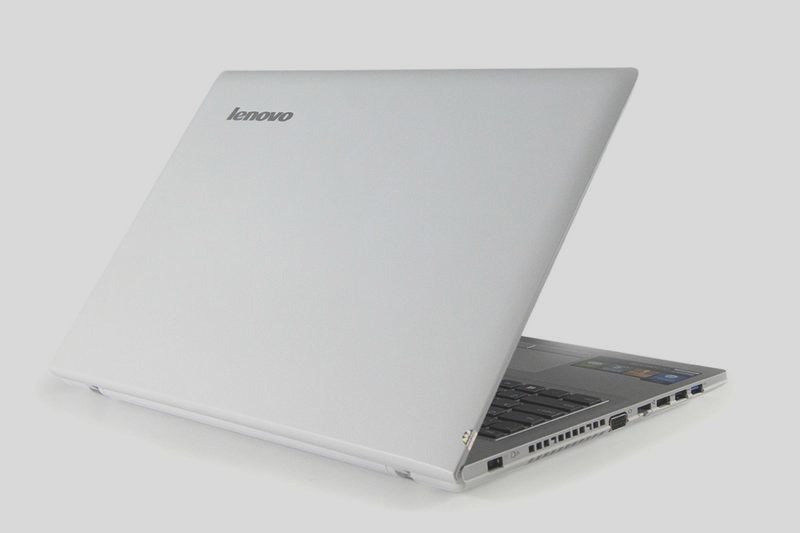
Aktywacja Bluetooth w laptopie Lenovo Z50 to prosty i szybki proces. Pokażę ci, jak zrealizować ten krok po kroku. Na początku sprawdź, czy Bluetooth jest włączony w systemie. W przypadku Lenovo Z50 upewnij się, że zainstalowałeś wszystkie potrzebne sterowniki. Wejdź w Menedżer urządzeń, aby zobaczyć aktywne urządzenia. W sekcji „Bluetooth” powinna pojawić się odpowiednia ikona. Jeśli nie widzisz opcji Bluetooth, być może będziesz musiał zainstalować brakujące sterowniki. Możesz to zrobić, korzystając z narzędzia Lenovo Vantage lub pobierając je ze strony producenta.
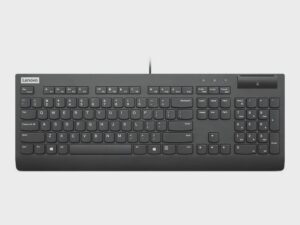
Gdy potwierdzisz, że masz wszystkie niezbędne sterowniki, przejdź do samej aktywacji Bluetooth. Aktywację zrealizujesz na dwa sposoby: przez ustawienia systemowe lub za pomocą klawiszy funkcyjnych. Aby skorzystać z ustawień, kliknij ikonę „Start”, a następnie wybierz „Ustawienia”. Przejdź do sekcji „Urządzenia”, gdzie znajdziesz zakładkę „Bluetooth i inne urządzenia”. W tym miejscu wystarczy przestawić przełącznik na „Włączone”. Dla szybszej metody sprawdź klawisze funkcyjne na klawiaturze. W laptopie Lenovo Z50 zwykle skorzystasz z kombinacji „Fn” + jeden z klawiszy F1-F12, który powinien mieć ikonę Bluetooth.
Prosty sposób na parowanie urządzeń przez Bluetooth
Kiedy aktywujesz Bluetooth, możesz szybko sparować swoje urządzenia. Po włączeniu funkcji w ustawieniach, kliknij „Dodaj urządzenie Bluetooth lub inne urządzenie”. Wybierz „Bluetooth” i poczekaj na wykrycie dostępnych urządzeń w pobliżu. Pamiętaj, że aby sparować telefon lub słuchawki, w pierwszej kolejności musisz włączyć Bluetooth na tych urządzeniach. Następnie potwierdź połączenie, korzystając z kodów, które wyświetlą się na obu ekranach. Cały proces zajmie dosłownie kilka chwil, a potem będziesz mógł cieszyć się bezprzewodowym przesyłaniem plików, strumieniowaniem muzyki czy korzystaniem z bezprzewodowych słuchawek.
Wykorzystanie technologii Bluetooth stało się standardem w codziennym życiu, umożliwiając łatwe łączenie różnych urządzeń. Dzięki prostej aktywacji, każdy może zyskać dostęp do bezprzewodowych rozwiązań.
Na zakończenie warto podkreślić możliwości, jakie oferuje Bluetooth. Dzięki tej funkcji mamy możliwość przesyłania plików pomiędzy urządzeniami bez użycia kabli, a także korzystania z akcesoriów, takich jak myszki, klawiatury czy słuchawki. Na przykład, przesyłając zdjęcia z telefonu do laptopa, zrealizujesz to bardzo szybko – transfer może trwać zaledwie kilka sekund, nawet w przypadku dużych plików! Bluetooth w Lenovo Z50 otwiera przed nami wiele możliwości, a jego aktywacja nie sprawia żadnych trudności. Skorzystaj z tych wskazówek, a wkrótce będziesz mógł w pełni czerpać z możliwości swojego urządzenia!
Jak włączyć funkcję Bluetooth w laptopie Lenovo Z50: szczegółowa instrukcja
W poniższej liście znajdziesz szczegółowe kroki, które umożliwią Ci włączenie funkcji Bluetooth w laptopie Lenovo Z50. Dzięki temu swobodnie przesyłasz pliki między urządzeniami bezprzewodowo oraz korzystasz z różnych akcesoriów Bluetooth.
- Sprawdzenie dostępności funkcji Bluetooth: Na początku upewnij się, że Twój laptop Lenovo Z50 dysponuje wbudowaną funkcją Bluetooth. Możesz to zrobić, przeglądając specyfikacje urządzenia lub korzystając z Menedżera urządzeń. Wystarczy, że klikniesz prawym przyciskiem myszy na przycisk Start, a następnie wybierzesz „Menedżer urządzeń”. W sekcji „Karty sieciowe” powinieneś znaleźć opcję Bluetooth, jeśli jest dostępna.
- Włączenie Bluetooth w ustawieniach systemowych: Następnie kliknij ikonę „Start” i wybierz „Ustawienia” (ikona w kształcie zębatki). Później przejdź do sekcji „Urządzenia” i wybierz zakładkę „Bluetooth i inne urządzenia”. Upewnij się, że przełącznik obok opcji Bluetooth ustawiłeś na „Włączone”. Jeśli nie jest włączony, przesuń go, aby aktywować tę funkcję.
- Sprawdzenie połączenia Bluetooth: Po aktywacji Bluetooth wróć do zakładki „Bluetooth i inne urządzenia” i kliknij na „Dodaj Bluetooth lub inne urządzenie”. Wybierz „Bluetooth” z listy dostępnych opcji. System automatycznie rozpocznie wyszukiwanie pobliskich urządzeń, które mogą połączyć się za pomocą Bluetooth.
- Łączenie z innym urządzeniem: Gdy znajdziesz urządzenie, z którym chcesz się połączyć, kliknij je. Na ekranie wyświetli się komunikat z prośbą o potwierdzenie parowania. Upewnij się, że kody na obu urządzeniach się zgadzają, a następnie kliknij „Połącz” na obu urządzeniach, aby nawiązać połączenie.
- Potwierdzenie udanego połączenia: Po pomyślnym sparowaniu urządzenia system zaznaczy to w ustawieniach Bluetooth. Dzięki temu teraz masz możliwość przesyłania plików oraz korzystania z różnych urządzeń, takich jak słuchawki czy klawiatury, dzięki połączeniu Bluetooth.
Wysyłanie plików przez Bluetooth: instrukcja dla użytkowników Lenovo
Przesyłanie plików przez Bluetooth na urządzeniach Lenovo to szybka oraz prosta czynność, która ułatwia wymianę danych pomiędzy różnymi sprzętami. Gdy potrzebujesz przesłać zdjęcie lub dokument do znajomego, a kabel znajduje się w zasięgu wzroku, korzystanie z Bluetooth staje się idealnym rozwiązaniem. Rozpocznijmy od podstaw – najpierw upewnij się, że Bluetooth działa na obu urządzeniach. Wystarczy kliknąć ikonę Bluetooth w panelu zadań, a następnie wybrać opcję „Włącz Bluetooth”. To naprawdę zajmuje tylko kilka sekund, a Twoje urządzenie będzie gotowe do działania!
Kiedy Bluetooth jest aktywowany, musisz sparować swoje urządzenie Lenovo z innym sprzętem. Przejdź na laptopie do ustawień Bluetooth, a następnie dokonaj wyboru opcji „Dodaj urządzenie Bluetooth”. Po zidentyfikowaniu drugiego sprzętu, system wyśle kod PIN do akceptacji. Po potwierdzeniu sparowania, przesyłanie plików staje się znacznie prostsze. Wystarczy, że wybierzesz plik, który chcesz wysłać, klikniesz prawym przyciskiem myszy, a potem wybierzesz „Wyślij przez Bluetooth”.
Proste kroki do sprawnego przesyłania plików przez Bluetooth
Jeżeli wcześniej wybrałeś wskazaną opcję, dostępna stanie się lista sparowanych urządzeń. Wybierz to, do którego chcesz wysłać plik, a cały proces zacznie się automatycznie. W sytuacji, gdy zamierzasz przesłać dużą ilość danych, warto pamiętać, że Bluetooth osiąga transfer z prędkością do 3 Mbps. Choć prędkość ta nie należy do najszybszych, z pewnością wystarcza do przesyłania zdjęć i dokumentów. Po zakończeniu transferu pojawi się komunikat o udanej wysyłce, więc możesz być spokojny, że wszystko przebiegło zgodnie z planem.
Pamiętaj, że w przypadku jakichkolwiek problemów z połączeniem, zawsze sprawdzaj ustawienia prywatności oraz upewnij się, że urządzenie, z którym próbujesz się połączyć, widoczne jest dla innych sprzętów. Dodatkowo zwróć uwagę na stan naładowania akumulatorów obydwu urządzeń, ponieważ niski poziom energii może wpłynąć na stabilność połączenia. Kiedy wszystko jest odpowiednio skonfigurowane, wymiana plików staje się prostsza oraz przyjemniejsza. Bez zbędnych kabli i zmartwień, wystarczy zaledwie kilka kliknięć, aby cieszyć się świeżo przesłanymi plikami!
Bluetooth to wygodne rozwiązanie dla szybkiej wymiany plików, które pozwala na łatwe przesyłanie dokumentów i zdjęć bez użycia kabli. Warto poznać zasady jego działania, by w pełni wykorzystać jego możliwości.
| Krok | Opis |
|---|---|
| 1 | Upewnij się, że Bluetooth działa na obu urządzeniach, klikając ikonę Bluetooth w panelu zadań i wybierając opcję „Włącz Bluetooth”. |
| 2 | Sparuj swoje urządzenie Lenovo z innym sprzętem poprzez ustawienia Bluetooth i wybierając opcję „Dodaj urządzenie Bluetooth”. |
| 3 | Po zidentyfikowaniu drugiego sprzętu system wyśle kod PIN do akceptacji, który musisz potwierdzić. |
| 4 | Wybierz plik, który chcesz wysłać, kliknij prawym przyciskiem myszy i wybierz „Wyślij przez Bluetooth”. |
| 5 | Wybierz sparowane urządzenie, do którego chcesz wysłać plik, a proces transferu rozpocznie się automatycznie. |
| 6 | Po zakończeniu transferu pojawi się komunikat o udanej wysyłce. |
Rozwiązywanie problemów z Bluetooth w laptopie Lenovo Z50
Rozwiązywanie problemów z Bluetooth w moim laptopie Lenovo Z50 bywa frustrujące, zwłaszcza gdy nie potrafię połączyć się ze słuchawkami lub telefonem. Zauważyłem, że wielu użytkowników zmaga się z podobnymi trudnościami; dlatego postanowiłem zebrać kilka skutecznych wskazówek, które mogą pomóc. Na początek zawsze sprawdzam, czy moje zainstalowane oprogramowanie jest aktualne. W 2026 roku Microsoft regularnie udostępnia poprawki, które mogą znacząco poprawić funkcjonowanie Bluetooth, więc warto to robić przynajmniej co kilka tygodni.
Kolejnym etapem jest upewnienie się, że Bluetooth działa. W moim przypadku zdarzyło się, że przez przypadek wyłączyłem tę funkcję w ustawieniach. Wystarczy kilka kliknięć, aby zlokalizować ustawienia: wchodzę w Ustawienia, następnie w zakładkę „Urządzenia”, a potem wybieram Bluetooth i inne urządzenia. Tam mogę szybko włączyć tę funkcję lub sprawdzić, czy moje urządzenie jest widoczne. Jeżeli problemy nadal się pojawiają, czasami wystarczy ponownie uruchomić laptopa; często najprostsze rozwiązania okazują się najlepsze.
Kluczowe kroki w rozwiązywaniu typowych problemów z Bluetooth
Istotnym krokiem w dalszym procesie jest zaktualizowanie lub ponowne zainstalowanie sterowników Bluetooth. W moim laptopie Lenovo Z50 korzystam z systemu Intel, a sterowniki bez trudu można pobrać ze strony producenta. Dodatkowo warto sprawdzić menedżera urządzeń w systemie Windows, aby upewnić się, że przy urządzeniach Bluetooth nie ma żadnych żółtych ostrzeżeń. Często wystarczy jedynie zaktualizować sterowniki, by przywrócić funkcjonalność. Gdy po tych czynnościach Bluetooth nadal nie działa, zalecam zresetować ustawienia sieciowe, co może pomóc w rozwiązaniu problemów z połączeniem.
Niezależnie od tego, czy próbujesz przesyłać pliki między urządzeniami, czy łączysz się z zestawem słuchawkowym, Bluetooth powinien działać bez zarzutu. Gdy wszystko jest poprawnie skonfigurowane, mogę cieszyć się wygodnym korzystaniem z różnych urządzeń bez plątaniny kabli. Pamiętaj, że cierpliwość i stopniowe podejście są kluczowe w rozwiązywaniu problemów z technologią. Lenovo Z50 to znakomity laptop, który potrafi zaskoczyć swoją funkcjonalnością.
Czy wiesz, że czasami sygnał Bluetooth może być zakłócany przez inne urządzenia elektroniczne w pobliżu, takie jak mikrofalówki czy routery Wi-Fi? Dlatego warto upewnić się, że w momencie łączenia się z urządzeniem Bluetooth nie ma żadnych źródeł zakłóceń w okolicy.
Zalety korzystania z Bluetooth na urządzeniach Lenovo: co musisz wiedzieć
W poniższej liście znajdziesz wiele zalet korzystania z technologii Bluetooth na urządzeniach Lenovo. Każdy punkt opisuje konkretne korzyści, abyś mógł zyskać lepsze zrozumienie, w jaki sposób Bluetooth wpływa na wygodę i funkcjonalność Twojego sprzętu.
- Bezprzewodowe przesyłanie plików: Funkcja udostępniania plików przez Bluetooth sprawia, że łatwo i szybko wymieniasz zdjęcia, wideo oraz dokumenty pomiędzy różnymi urządzeniami. Dzięki tej funkcji możesz swobodnie dzielić się danymi z innymi użytkownikami, unikając jednocześnie potrzeby korzystania z kabli czy połączenia internetowego. Ta opcja szczególnie przydaje się podczas spotkań, gdy chcemy błyskawicznie podzielić się prezentacją lub zdjęciami.
- Łatwe łączenie z akcesoriami: Dzięki technologii Bluetooth masz możliwość szybkiego i bezproblemowego łączenia się z różnorodnymi akcesoriami, takimi jak słuchawki, głośniki czy sprzęt do pracy zdalnej. W ten sposób nie musisz obawiać się plątaniny kabli, co pozwala cieszyć się mobilnością oraz korzystać z ulubionych urządzeń audio lub peryferyjnych w dowolnym miejscu.
- Wszechstronność aplikacji: Technologia Bluetooth na urządzeniach Lenovo wspiera wiele aplikacji, które znacząco zwiększają Twoją produktywność. Na przykład możesz korzystać z aplikacji umożliwiających zdalne sterowanie prezentacjami, co sprawia, że prowadzenie wykładów czy prezentacji staje się znacznie prostsze i bardziej profesjonalne. W rezultacie ta metoda ułatwia zarządzanie spotkaniami oraz organizację pracy.
Źródła:
- https://support.microsoft.com/pl-pl/windows/hardware/bluetooth/send-and-receive-files-over-bluetooth-in-windows
Najczęstsze pytania i odpowiedzi (FAQ)
Jak sprawdzić, czy Bluetooth jest włączony w laptopie Lenovo Z50?
Aby sprawdzić, czy Bluetooth jest włączony, musisz przejść do Menedżera urządzeń. Kliknij prawym przyciskiem myszy na przycisk Start, wybierz „Menedżer urządzeń” i poszukaj zakładki „Bluetooth”. Jeśli możesz ją zobaczyć, to Bluetooth jest aktywny.
Jak włączyć Bluetooth w laptopie Lenovo Z50 przez ustawienia systemowe?
Aby włączyć Bluetooth przez ustawienia systemowe, kliknij ikonę „Start”, wybierz „Ustawienia”, następnie przejdź do zakładki „Urządzenia” i wybierz „Bluetooth i inne urządzenia”. Przesuń przełącznik Bluetooth na „Włączone”.
Jakie są kroki do sparowania urządzenia przez Bluetooth w Lenovo Z50?
Aby sparować urządzenie, aktywuj Bluetooth, następnie wybierz „Dodaj Bluetooth lub inne urządzenie”, wskaź na „Bluetooth”, a system rozpocznie wyszukiwanie dostępnych urządzeń. Po znalezieniu wybierz je i potwierdź parowanie, upewniając się, że kody na obu urządzeniach się zgadzają.
Co zrobić, gdy napotykam problemy z Bluetooth w laptopie Lenovo Z50?
W przypadku problemów z Bluetooth należy najpierw sprawdzić, czy oprogramowanie jest aktualne, następnie upewnić się, że funkcja Bluetooth jest włączona oraz, że urządzenia są widoczne dla innych. Czasami należy także zaktualizować lub ponownie zainstalować sterowniki Bluetooth.
Jakie zalety oferuje korzystanie z Bluetooth na urządzeniach Lenovo?
Korzystanie z Bluetooth na urządzeniach Lenovo pozwala na bezprzewodowe przesyłanie plików, łatwe łączenie z akcesoriami oraz wszechstronność aplikacji, co zwiększa funkcjonalność i komfort użytkowania.