Konrad Mielewczyk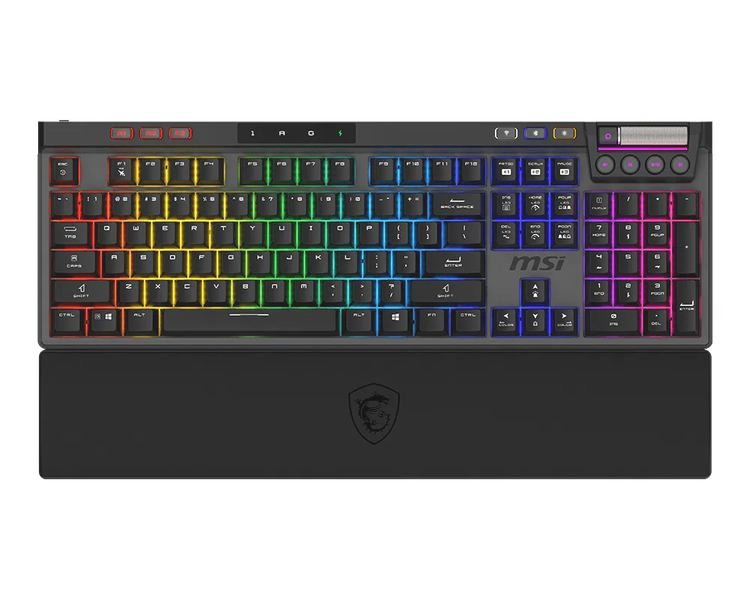
Kiedy po raz pierwszy uruchomiłem SteelSeries Engine, od razu odczułem, że wkraczam do zupełnie nowego świata personalizacji. To oprogramowanie sprawia, że moje urządzenia stają się naprawdę wyjątkowe, a każda gra oraz moment wirtualnej rozrywki nabierają nowego wymiaru. Możliwości tego narzędzia są niemal nieograniczone – zaczynając od dostosowania oświetlenia RGB w myszce, a kończąc na przypisaniu makr klawiszom w klawiaturze. Czułem, że mogę w pełni wykorzystać potencjał mojego sprzętu.
Jednym z moich ulubionych aspektów SteelSeries Engine jest możliwość tworzenia profili dla różnych gier. Gdy przechodzę z jednej gry do drugiej, wystarczy, że w kilka sekund załaduję odpowiedni profil, a sprzęt automatycznie dostosowuje się do specyficznych potrzeb danej gry. Dzięki temu mogę mieć zupełnie różne ustawienia do szybkiej strzelanki i inne do długiej sesji w RPG. To ogromna oszczędność czasu i nerwów, która pozwala mi skupić się na samej rozgrywce.
SteelSeries Engine to pełna personalizacja sprzętu gamingowego
Warto także wspomnieć, że interfejs SteelSeries Engine charakteryzuje się niezwykłą intuicyjnością. Nawet jeśli nie posiadasz zbyt dużej wiedzy technicznej, z pewnością szybko odnajdziesz się w tym oprogramowaniu. Dzięki przejrzystym zakładkom oraz łatwemu dostępowi do opcji, każdy, począwszy od nowicjuszy, a kończąc na zaawansowanych użytkownikach, z łatwością dostosuje swój sprzęt. Dodatkowo dostępne są różnorodne poradniki i zasoby online, które ułatwiają odkrywanie nowych funkcji oraz możliwości.
SteelSeries Engine nie tylko wzbogaca moje doświadczenia gamingowe, ale także wprowadza element zabawy w dostosowywanie mojego sprzętu. Niezależnie od tego, czy chcę zaimponować znajomym efektownymi animacjami świetlnymi, czy po prostu pragnę, aby moje urządzenia działały zgodnie z moimi potrzebami – SteelSeries zawsze jest gotowe, aby spełnić moje oczekiwania. To dzięki temu oprogramowaniu czuję, że każdy ruch w grze staje się nie tylko bardziej precyzyjny, ale również stylowy.
Jak zmienić kolor podświetlenia klawiatury w laptopach MSI?
W poniższej liście znajdziesz szczegółowe kroki, które pomogą Ci dostosować kolor podświetlenia klawiatury w laptopach marki MSI. Każdy punkt opisuje niezbędne działania, pozwalające na personalizację oświetlenia, aby spełniało Twoje oczekiwania oraz styl pracy.
- Uruchom oprogramowanie SteelSeries Engine – Jak to zwykle bywa w przypadku laptopów MSI, Twój komputer może zawierać oprogramowanie SteelSeries Engine, umożliwiające zarządzanie oświetleniem klawiatury. Aby je uruchomić, kliknij ikonę aplikacji na pasku zadań lub znajdź ją w menu Start. Pamiętaj, aby zainstalować najnowszą wersję tego oprogramowania, co zapewni dostęp do wszystkich funkcji.
- Wybierz swój model laptopa – Kiedy już otworzysz SteelSeries Engine, zobaczysz listę dostępnych urządzeń. Wyszukaj swój model laptopa, a następnie kliknij odpowiednią ikonę, aby wejść do ustawień podświetlenia. Sprawdź, czy oprogramowanie prawidłowo rozpoznało Twoje urządzenie.
- Przejdź do ustawień podświetlenia – W menu głównym oprogramowania zlokalizuj sekcję „Podświetlenie” lub „Lighting”. Kliknij na nią, aby uzyskać dostęp do wszystkich opcji podświetlenia dostępnych dla Twojego laptopa. Znajdziesz tam różnorodne efekty oraz kolory, które możesz wybrać dla swojej klawiatury.
- Wybierz kolor i efekt podświetlenia – Po wejściu do opcji podświetlenia, zyskujesz możliwość dostosowania zarówno koloru, jak i efektu (np. fale, pulsowanie czy statyczne światło). Wybierz preferowany kolor z palety dostępnych barw lub wprowadź wartość RGB, aby uzyskać dokładny odcień. Następnie zdecyduj się na efekt, który najbardziej Ci odpowiada.
- Zapisz ustawienia – Po dokonaniu wszystkich zmian, upewnij się, że zapisałeś swoje ustawienia. Zazwyczaj w prawym dolnym rogu okna znajdziesz przycisk „Zapisz” lub „Zastosuj”. Kliknij go, aby wprowadzone zmiany zaczęły działać na Twojej klawiaturze. Teraz możesz cieszyć się nowym wyglądem swojego laptopa MSI.
Jak zmieniać kolory klawiatury na laptopach MSI z systemem Windows
Zmiana kolorów klawiatury w laptopach MSI stanowi doskonały sposób na nadanie swojemu sprzętowi osobistego charakteru. Wiele modeli z serii Gaming oferuje podświetlenie RGB, które można dostosować według indywidualnych preferencji. To nie tylko kwestia estetyki, ale również funkcjonalności, ponieważ różne kolory mogą sygnalizować specyficzne profile gier czy tryby pracy. Osobiście korzystam z tej opcji i muszę przyznać, że dodaje ona energii podczas długich sesji gamingowych.
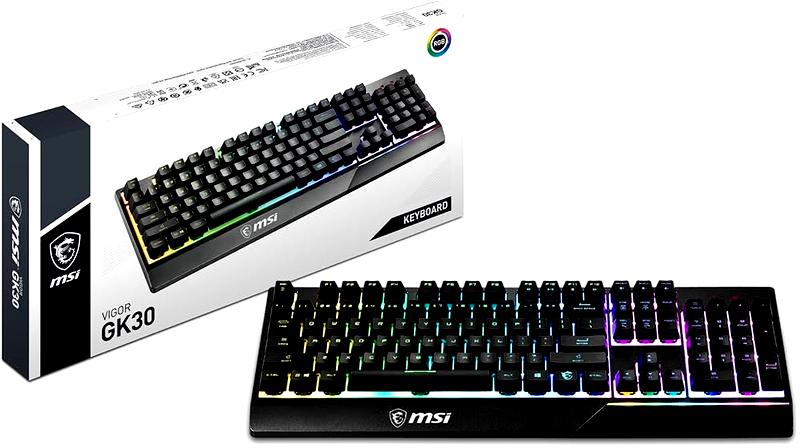
Aby rozpocząć zmianę kolorów podświetlenia klawiatury, wystarczy zainstalować dedykowane oprogramowanie MSI Dragon Center, dostępne na stronie producenta. Po zainstalowaniu programu uruchamiam go i wybieram zakładkę „Mystic Light”. W tym miejscu czeka na mnie mnóstwo opcji, od ustawienia jednolitego koloru, przez różne efekty świetlne, aż po synchronizację z innymi urządzeniami RGB. Przyznam, że poświęciłem sporo czasu na eksperymentowanie z ustawieniami, ponieważ zmiana koloru naprawdę potrafi odmienić atmosferę.
Instalacja oprogramowania MSI Dragon Center
Po skonfigurowaniu klawiatury według własnych potrzeb, mogę zająć się innymi funkcjami oprogramowania. MSI Dragon Center umożliwia monitorowanie wydajności laptopa, dostosowywanie profili chłodzenia oraz zarządzanie dźwiękiem. Warto również podłączyć do laptopa inne urządzenia MSI, takie jak myszki czy podkładki, ponieważ dzięki temu możliwe będzie zsynchronizowanie podświetlenia oraz wprowadzenie kreatywnych efektów świetlnych w całym moim gamingowym królestwie.
Zmiana kolorów to zaledwie początek długiej listy możliwości, jakie oferują laptopy MSI. Dzięki prostemu w obsłudze oprogramowaniu stworzenie własnej palety LED staje się czystą przyjemnością. Nie tylko pięknie wygląda, ale także umożliwia wyrażenie siebie podczas gry. Teraz, gdy już wiem, jak to zrobić, mam pewność, że każda sesja gamingowa nabierze jeszcze bardziej stylowego charakteru!
| Temat | Opis |
|---|---|
| Zmiana koloru klawiatury | Możliwość dostosowania kolorów klawiatury w laptopach MSI z podświetleniem RGB. |
| Znaczenie kolorów | Kolory mogą sygnalizować profile gier oraz tryby pracy. |
| Oprogramowanie | MSI Dragon Center – służy do zmiany kolorów i efektów świetlnych klawiatury. |
| Zakładka w oprogramowaniu | „Mystic Light” – miejsce z wieloma opcjami dostosowania kolorów i efektów. |
| Inne funkcje MSI Dragon Center | Monitorowanie wydajności, dostosowywanie profili chłodzenia, zarządzanie dźwiękiem. |
| Synchronizacja z innymi urządzeniami | Możliwość synchronizacji podświetlenia z innymi urządzeniami MSI. |
| Przyjemność z dostosowywania | Stworzenie własnej palety LED jest łatwe i przyjemne. |
Czy wiesz, że niektóre modele laptopów MSI pozwalają na takie ustawienia podświetlenia klawiatury, które mogą reagować na dźwięk lub akcje w grze, dzięki czemu doświadczenie gamingowe staje się jeszcze bardziej immersyjne?
Personalizacja podświetlenia klawiatury dla graczy – porady i triki
Personalizacja podświetlenia klawiatury dla graczy stanowi nie tylko estetyczny element, ale również ważny aspekt funkcjonalności. W związku z tym, przedstawię kilka kluczowych wskazówek, które pozwolą Ci w pełni wykorzystać możliwości Twojej klawiatury, dostosowując jej podświetlenie do własnych potrzeb i upodobań.
- Wybór odpowiedniego oprogramowania – Wiele modeli klawiatur dla graczy dostarczanych jest z dedykowanym oprogramowaniem, umożliwiającym szeroką personalizację podświetlenia. Dlatego upewnij się, że zainstalowałeś najnowszą wersję tego oprogramowania, co pozwoli Ci korzystać z wszystkich funkcji, takich jak różnorodne efekty świetlne oraz możliwość przypisywania makr i profili ustawień.
- Stworzenie własnych profili – Warto skorzystać z opcji tworzenia wielu profili, aby dostosować je do różnych gier lub aplikacji. Dzięki temu podświetlenie klawiatury zmieni się w zależności od uruchomionej gry, co doda ogromnej immersji oraz uprości identyfikację klawiszy w odpowiednim kontekście.
- Synchronizacja z innymi urządzeniami – Jeżeli posiadasz inne urządzenia peryferyjne z obsługą personalizacji RGB, warto zainwestować w sprzęt umożliwiający synchronizację efektów świetlnych. Taki krok stworzy spójną atmosferę podczas rozgrywki, a jednocześnie poprawi estetykę Twojego stanowiska gamingowego.
- Użycie efektów dźwiękowych – Niektóre klawiatury oferują funkcję synchronizacji podświetlenia z dźwiękiem z gry. Możesz ustawić podświetlenie tak, aby reagowało na wystrzały, muzykę lub inne dźwięki podczas rozgrywki, co znacząco zwiększy wrażenia z użytkowania oraz sprawi, że każde spotkanie z przeciwnikiem stanie się jeszcze bardziej emocjonujące.
- Personalizacja kolorów – Dostosuj kolory podświetlenia zgodnie z własnymi preferencjami lub stylizacją gry. Wykorzystaj odcienie, które pasują do konkretnej postaci lub środowiska, w którym grasz. Czasami prostota w jednym kolorze sprawdza się lepiej, ponieważ pozwala na szybsze zidentyfikowanie klawiszy w ekscytujących sytuacjach podczas rozgrywki.
Rozwiązywanie problemów z kolorami klawiatury w laptopach MSI
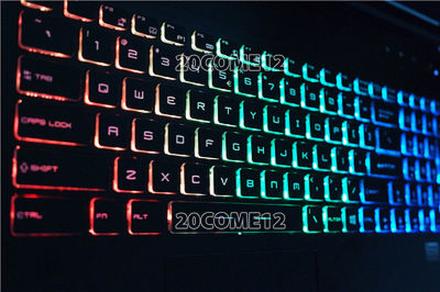
Każdy miłośnik gier doskonale zdaje sobie sprawę, jak kluczowa jest odpowiednia atmosfera podczas zabawy. Klawiatura RGB w laptopach MSI ma zdolność tworzenia niesamowitych efektów wizualnych. Kiedy tylko siadam do gry, od razu włączam ulubione efekty świetlne, które dodają magii każdej rozgrywce. Mimo że zazwyczaj wszystko działa bez zarzutów, czasami kolory nie funkcjonują tak, jak powinny. W takich momentach napotykamy różne problemy. Warto zauważyć, że nie zawsze chodzi o usterkę sprzętową — często wystarcza drobna zmiana w ustawieniach, aby przywrócić perfekcyjne barwy.
Rozpocznę od szczegółowego sprawdzenia oprogramowania, gdyż to najczęstsze źródło problemów. W laptopach MSI użytkownicy korzystają z aplikacji SteelSeries Engine lub Mystic Light, które umożliwiają zarządzanie kolorami. Jak już śledzisz takie zagadnienia, odkryj idealny procesor do płyty MSI. Zawsze upewniam się, że mam zainstalowaną najnowszą wersję, ponieważ starsze oprogramowanie czasami nie obsługuje pełnej funkcjonalności. Po wykonaniu tej czynności uruchamiam program i przekształcam ustawienia — ten moment daje mi możliwość na nowo poczuć, co znaczy „gra w stylu”. Odpowiednia aplikacja stanowi podstawę, lecz czasami wystarczy po prostu zresetować ustawienia do domyślnych, aby wszystko zaczęło działać poprawnie.
Sprawdzanie ustawień systemowych klawiatury MSI
Nie można bagatelizować ustawień samego systemu. Zdarza się, że zmiany w ustawieniach Windows wpływają na działanie klawiatury. Dlatego, w przypadku dalszych problemów z kolorami, zaglądam do Menedżera urządzeń, aby upewnić się, że wszystkie sterowniki działają prawidłowo. Ważne jest również, abym zweryfikował, czy nie występują konflikty z innymi aplikacjami, które mogą przejmować kontrolę nad podświetleniem. Gdy wszystko wygląda na w porządku, a problem nadal się pojawia, warto rozważyć odinstalowanie i ponowne zainstalowanie sterowników — to często prosty sposób, aby rozwiązać większe problemy.
W świat gier nie można wkroczyć bez odpowiednich narzędzi. Dobrze działająca klawiatura RGB to klucz do niezapomnianych wrażeń gamingowych.
Na koniec, z pewną dozą nieśmiałości sięgam po pomoc supportu MSI. Zdarza się, że problemy stają się bardziej złożone i wymagają wsparcia specjalistów. Na forum MSI mogę znaleźć wiele wątków poświęconych podobnym kwestom, a często także ktoś dzieli się rozwiązaniem, które zadziałało u niego. W przypadku gdy wszystkie inne metody zawiodą, nie waham się zgłosić swojego problemu bezpośrednio do działu wsparcia technicznego. W końcu każdy problem z podświetleniem to jedynie chwilowy krok wstecz na drodze do niesamowitych gamingowych wrażeń.
Ciekawostką jest to, że w niektórych modelach laptopów MSI istnieje możliwość synchronizacji kolorów klawiatury z muzyką lub grą, co dodatkowo potęguje wrażenia wizualne podczas rozgrywki.