Konrad Mielewczyk
Robienie screena na laptopie Dell to zadanie, które wcale nie wymaga skomplikowanej wiedzy technicznej. Jeśli interesuje cię ten temat to poznaj łatwy sposób na zrobienie print screena na laptopie Lenovo. Wystarczy poznać kilka prostych kombinacji klawiszy, które ułatwiają to zadanie. Na początek możemy skorzystać z klawisza Print Screen (PrtSc). Wystarczy nacisnąć ten klawisz, aby skopiować obraz całego ekranu do schowka, a następnie możesz wkleić go w programie graficznym, takim jak Paint, korzystając z kombinacji Ctrl + V. To doskonały sposób na uchwycenie ważnych informacji lub pięknych obrazów widocznych na ekranie.
- Robienie screena na laptopie Dell jest proste i można to zrobić za pomocą klawisza Print Screen (PrtSc).
- Kombinacja Windows + PrtSc automatycznie zapisuje zrzut ekranu w folderze Obrazy > Zrzuty ekranu.
- Kombinacja Alt + PrtSc przechwytuje tylko aktywne okno i umieszcza je w schowku.
- Narzędzie Wycinanie (Snipping Tool) pozwala zaznaczyć fragment ekranu i oferuje edytor do adnotacji po użyciu Windows + Shift + S.
- Xbox Game Bar, dostępny dzięki Windows + G, jest przydatny do robienia zrzutów w aplikacjach pełnoekranowych.
- Warto rozważyć zewnętrzne aplikacje, takie jak Snagit czy Lightshot, które oferują dodatkowe funkcje edycyjne i udostępnianie zrzutów.
- Znajomość różnych metod i narzędzi do robienia zrzutów ekranu zwiększa efektywność pracy na laptopach Dell.
Jeżeli chcesz, aby twój zrzut ekranu automatycznie zapisał się jako plik, wystarczy użyć kombinacji Windows + PrtSc. W takim przypadku ekran na chwilę przyciemni się, a zrzut trafi do folderu Obrazy > Zrzuty ekranu. Takie rozwiązanie naprawdę oszczędza czas, eliminując potrzebę późniejszego edytowania. Gdy zależy ci na uchwyceniu wyłącznie aktywnego okna, wystarczy użyć kombinacji Alt + PrtSc. Dzięki temu skopiujesz tylko to, co aktualnie otwarte na twoim laptopie.
Wygodne narzędzia do zaznaczania ekranu w systemie Windows
Na uwagę zasługują również wbudowane narzędzia w systemie Windows, które oferują ciekawe możliwości. Zacznij od skrótów Windows + Shift + S, który uruchamia nakładkę do zaznaczania fragmentów ekranu. Gdy naciśniesz tę kombinację, ekran lekko się przyciemni, a ty możesz zaznaczyć tylko ten obszar, który chcesz skopiować. Masz możliwość wyboru prostokątnego kształtu, dowolnego kształtu, aktywnego okna lub pełnego ekranu. Tuż po wykonaniu zrzutu otrzymujesz powiadomienie, które otwiera mały edytor z opcją dodania adnotacji.
Niekiedy potrzebuję więcej funkcji, zwłaszcza podczas wykonywania screenów do pracy czy projektów. W takich sytuacjach sięgam po zewnętrzne aplikacje, takie jak Snagit czy Lightshot. Te programy oferują szereg zaawansowanych funkcji, na przykład możliwość dodawania adnotacji oraz edycję screena. Dzięki nim mogę nie tylko uchwycić obraz, ale także wzbogacić go o dodatkowe informacje i szybko dzielić się nimi z innymi. W dzisiejszych czasach screeny stały się nieodłącznym elementem naszej pracy i komunikacji!
Sekrety efektywnego robienia screena na laptopach Dell
W artykule przedstawiamy szeroki przewodnik dotyczący metod robienia zrzutów ekranu na laptopach Dell. Dowiesz się, jakie działania przynoszą najlepsze rezultaty oraz jakie narzędzia możesz wykorzystać do przechwytywania obrazu z ekranu. Oto kluczowe kroki, które pomogą Ci osiągnąć zamierzony efekt.
- Wykorzystanie klawisza Print Screen (PrtSc)
Aby skopiować obraz całego ekranu do schowka, wystarczy nacisnąć klawisz PrtSc. Następnie, otwierając program graficzny, na przykład Paint, wklej zrzut ekranu używając skrótu Ctrl + V. Teraz masz możliwość edytowania lub zapisywania obrazu jako plik. - Automatyczne zapisywanie zrzutu ekranu
Jeżeli chcesz automatycznie zapisać zrzut całego ekranu jako plik, skorzystaj z kombinacji klawiszy Windows + PrtSc. W momencie naciśnięcia tych klawiszy ekran na chwilę przyciemni się, a plik PNG zapisze się w folderze Obrazy > Zrzuty ekranu. Ta metoda charakteryzuje się szybkością i efektywnością, zwłaszcza gdy nie planujesz edytować zrzutu. - Przechwytywanie aktywnego okna
Jeśli chcesz zarejestrować tylko aktywne okno, wybierz kombinację Alt + PrtSc. Obraz wybranego okna trafi do schowka. Wklej go tak, jak wcześniej, do programu graficznego, aby szybko uzyskać tylko to, co rzeczywiście potrzebujesz. - Użycie narzędzia Wycinanie (Snipping Tool)
Gdy przypiszesz kombinację klawiszy Windows + Shift + S, aktywujesz narzędzie do zaznaczania fragmentu ekranu. W takiej sytuacji ekran przyciemni się, a Ty będziesz mógł zaznaczyć obszar, który chcesz zapisać. Po dokonaniu wyboru, zrzut automatycznie znajdzie się w schowku, a na ekranie wyświetli się powiadomienie, umożliwiające edycję (dodawanie adnotacji czy rysunków). - Korzystanie z Xbox Game Bar
Dla graczy oraz osób, które często nagrywają ekran, przydatne może okazać się użycie Xbox Game Bar. Uruchom to narzędzie, naciskając Windows + G, a następnie skorzystaj z opcji zrzutu ekranu dostępnej w panelu „Przechwytywanie”. To rozwiązanie działa szczególnie dobrze w aplikacjach pełnoekranowych, takich jak gry.
Najlepsze narzędzia do edytowania zrzutów ekranu na Dell
W poniższej liście przedstawiamy kilka najskuteczniejszych narzędzi do edytowania zrzutów ekranu, które doskonale sprawdzają się na laptopach Dell. Nasza uwaga skupia się na metodach łatwych w użyciu, które oferują szeroki wachlarz funkcji przydatnych w codziennych zadaniach.
- Snipping Tool (Windows 10) / Snip & Sketch (Windows 11): Te wbudowane narzędzia systemowe okazują się niezwykle przydatne do przechwytywania zrzutów ekranu w sposób łatwy i szybki. Snipping Tool pozwala na wybór różnych trybów zrzutu, takich jak prostokątny, dowolny kształt oraz pełny ekran. Po wykonaniu zrzutu możesz natychmiast edytować obraz, dodając adnotacje lub opóźniając wykonanie zrzutu, co daje czas na przygotowanie ekranu. Dodatkowo Snip & Sketch umożliwia korzystanie z opcji przycięcia, podświetleń oraz rozpoznawania tekstu (OCR), co czyni je idealnym narzędziem dla osób pracujących w biurze.
- Xbox Game Bar: Chociaż to narzędzie zostało stworzone z myślą o graczach, z powodzeniem można je wykorzystać również w innych kontekstach. Aktywując Xbox Game Bar za pomocą skrótu Windows + G, możesz z łatwością zrobić zrzut ekranu oraz nagrywać ekran. Zrzuty zapisują się automatycznie w folderze Wideo > Captures, co stanowi doskonałą opcję dla osób często korzystających z aplikacji w trybie pełnoekranowym, umożliwiając szybkie przechwytywanie obrazów.
- Lightshot: To darmowa aplikacja, która pozwala na błyskawiczne zaznaczenie interesującego fragmentu ekranu oraz dodanie podstawowych adnotacji, takich jak strzałki czy tekst. Lightshot sprawdza się świetnie w sytuacjach, gdy chcesz szybko podzielić się zrzutem oraz umożliwia bezpośrednie udostępnienie go w sieci poprzez specjalny link.
- Snagit: To bardziej zaawansowane narzędzie płatne, które umożliwia nie tylko robienie zrzutów ekranu, ale także nagrywanie wideo. Snagit pozwala na dodawanie profesjonalnych adnotacji, tworzenie instrukcji oraz automatyzację wielu procesów związanych z edytowaniem zrzutów, co czyni go idealnym rozwiązaniem dla twórców treści oraz zespołów IT, które potrzebują kompleksowego narzędzia.
- Greenshot: To bezpłatne narzędzie wyróżnia się zaawansowanymi funkcjami edycyjnymi oraz integracją z aplikacjami biurowymi. Greenshot umożliwia zamazywanie wrażliwych danych, numerowanie kroków w instrukcjach, a także podświetlanie wycinków. Dzięki tym funkcjom stanowi doskonałe rozwiązanie dla osób regularnie dokumentujących błędy lub tworzących raporty.
Zrzuty ekranu na Dell: przydatne skróty klawiszowe i aplikacje
Zrzuty ekranu na laptopach Dell stanowią doskonały sposób na uchwycenie treści, które chcę zapisać lub udostępnić. Od chwili, gdy zainstalowałem swój pierwszy laptop tej marki, zacząłem doceniać różnorodność narzędzi, które system Windows oferuje do robienia screenów. Różne skróty klawiszowe wspierają mnie w prostym zrealizowaniu tego celu. Najpopularniejszym z nich jest klawisz Print Screen (PrtSc), który kopiuje obraz całego ekranu do schowka. Wystarczy otworzyć program graficzny, wkleić obraz i zapisać. To jednak nie koniec, gdyż w zależności od potrzeby mogę zestawić zrzut całego ekranu lub jedynie aktywnego okna, używając kombinacji Alt + PrtSc.
Kiedy chcę zapisać zrzut ekranu bezpośrednio do pliku, korzystam z komendy Windows + PrtSc. Wówczas ekran na chwilę przyciemnia się, a obraz automatycznie zapisuje się w folderze Zrzuty ekranu. To wyjątkowo wygodne, zwłaszcza gdy szybko potrzebuję uchwycić coś ważnego. Dla bardziej precyzyjnych działań świetnie sprawdzają się narzędzia takie jak Snipping Tool czy Snip & Sketch. Dzięki nim mogę wybrać interesujący mnie fragment ekranu, a po naciśnięciu Windows + Shift + S wykonam zrzut tylko zaznaczonego obszaru. Oprócz tego ekran wyświetla przydatny edytor do dodawania adnotacji.
Windows ułatwia robienie zrzutów ekranu
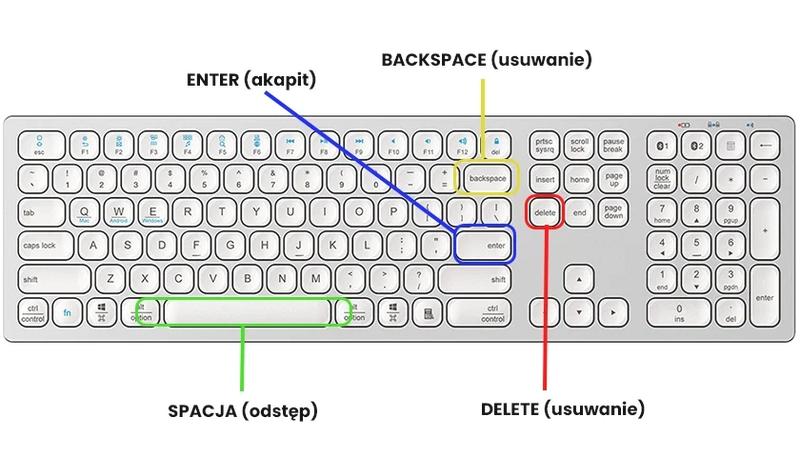
Z systemem Windows 11 korzystanie z narzędzi do zrzutów ekranu stało się jeszcze bardziej efektywne. Snipping Tool obecnie pozwala na dodawanie różnych adnotacji, co sprawia, że moje screeny stają się bardziej informacyjne. Możliwość opóźnienia wykonania zrzutu okazuje się również przydatna, szczególnie podczas nagrywania prezentacji. Co więcej, dla graczy Xbox Game Bar bardzo dobrze sprawdza się do robienia zrzutów w trakcie rozgrywek. Aktywując go skrótem Windows + G, mam szybki i intuicyjny dostęp do zrzutów oraz nagrywania ekranu.
Oprócz wbudowanych funkcji istnieje wiele aplikacji, które mogą wzbogacić moje doświadczenia związane z robieniem zrzutów ekranu. Programy takie jak Lightshot czy Greenshot oferują dodatkowe funkcje, takie jak dodawanie adnotacji czy efektywne zarządzanie zrzutami. Korzystając z nich, mogę szybko obrobić zrzut i łatwo go udostępnić. Dzięki temu niezależnie od sytuacji zyskuję pewność, że każdy moment zostanie odpowiednio udokumentowany i gotowy do podzielenia się z innymi. Zdecydowanie warto eksplorować dostępne opcje, aby znaleźć te, które najbardziej odpowiadają mi w codziennych zmaganiach przed ekranem.
Czy wiesz, że w systemie Windows istnieje możliwość automatycznego przypisania własnych skrótów klawiszowych do narzędzi do robienia zrzutów ekranu? Dzięki temu możesz dostosować je do własnych potrzeb i przyspieszyć cały proces uchwytywania ekranu!
Jak zoptymalizować przechwytywanie obrazu na laptopie Dell?
Optymalizacja przechwytywania obrazu na laptopie Dell stanowi kluczową umiejętność, która umożliwia szybkie i efektywne uchwycenie oraz zapisanie istotnych informacji z ekranu. W moim doświadczeniu, najpopularniejsze metody obejmują użycie klawisza Print Screen (PrtSc) lub jego kombinacji. Na przykład, po naciśnięciu klawisza PrtSc obraz całego ekranu trafia do schowka, a następnie można go bez problemu wkleić do programu graficznego takiego jak Paint, gdzie można go zapisać. Jeśli preferujesz, aby zrzut zapisał się automatycznie, po prostu użyj kombinacji Windows + PrtSc, co pozwoli uniknąć dodatkowej pracy związanej z wklejaniem.
Znajomość wbudowanych narzędzi Windows
Niewątpliwie narzędzie Wycinanie (Snipping Tool) w systemie Windows to kolejny, świetny sposób na przechwytywanie obrazów. Wystarczy skorzystać z skrótu Windows + Shift + S, aby otworzyć nakładkę, która umożliwia łatwy wybór fragmentu ekranu. Najpierw możesz zaznaczyć obszar prostokątny, dowolny kształt lub nawet całe okno. Ciekawostką jest to, że po zrobieniu zrzutu na ekranie ukazuje się powiadomienie; jedno kliknięcie uruchamia prosty edytor – to fantastyczne rozwiązanie dla osób, które potrzebują szybko dodać adnotacje lub wydłużyć czas wykonania zrzutu.
Wykorzystanie aplikacji zewnętrznych
Chociaż wbudowane narzędzia bardzo często spełniają swoje zadanie, zdarzają się sytuacje, w których warto rozważyć użycie zewnętrznych aplikacji. Na moim laptopie zainstalowałem Lightshot, które charakteryzuje się niezwykłą prostotą obsługi, umożliwiając błyskawiczne zaznaczanie fragmentów ekranu. Oferuje ono także możliwość dodawania adnotacji oraz zapisania obrazka w różnych formatach. Dla bardziej zaawansowanych użytkowników świetnym rozwiązaniem jest ShareX, które dostarcza rozbudowane funkcje nagrywania, zrzuty z przewijanych stron, a także różne opcje automatyzacji. Dzięki tym narzędziom mogę dopasować przetwarzanie zrzutów do własnych potrzeb.
Optymalizacja przechwytywania obrazu na laptopie Dell staje się znacznie prostsza dzięki korzystaniu z tych metod i narzędzi. Wiedza na temat skutecznego wykonywania zrzutów ekranu nie tylko oszczędza czas, ale również znacząco zwiększa efektywność mojej pracy. Bez względu na to, czy tworzysz prezentację, dokumentujesz błędy, czy chcesz po prostu podzielić się informacjami z innymi – zrzuty ekranu stanowią niezastąpione narzędzie w dzisiejszym świecie. Jak widać, możliwości są naprawdę szerokie!
| Metoda | Opis |
|---|---|
| Print Screen (PrtSc) | Cały ekran trafia do schowka, można wkleić do programu graficznego (np. Paint) i zapisać. |
| Windows + PrtSc | Zrzut ekranu zapisuje się automatycznie w folderze zrzutów ekranu. |
| Wycinanie (Snipping Tool) | Umożliwia wybór fragmentu ekranu po naciśnięciu Windows + Shift + S, z edytorem do adnotacji. |
| Lightshot | Zewnętrzna aplikacja do błyskawicznego zaznaczania fragmentów ekranu, z możliwością dodawania adnotacji i zapisu w różnych formatach. |
| ShareX | Zaawansowana aplikacja z funkcjami nagrywania, zrzutami z przewijanych stron i opcjami automatyzacji. |
Czy wiesz, że korzystając z narzędzia Wycinanie (Snipping Tool) w systemie Windows, masz także możliwość dodania opóźnienia do zrzutu ekranu? Dzięki temu, możesz uchwycić rozwijane menu lub inne dynamiczne elementy, które normalnie zniknęłyby po naciśnięciu przycisku. Wystarczy, że wybierzesz opcję „Opóźnienie” w ustawieniach narzędzia przed zrobieniem zrzutu.
Najczęściej zadawane pytania (FAQ)
Jak skopiować obraz całego ekranu na laptopie Dell?
Aby skopiować obraz całego ekranu, wystarczy nacisnąć klawisz Print Screen (PrtSc). Następnie można wkleić go do programu graficznego, na przykład Paint, używając kombinacji Ctrl + V.
Jak zapisać zrzut ekranu automatycznie jako plik?
Aby automatycznie zapisać zrzut całego ekranu jako plik, użyj kombinacji klawiszy Windows + PrtSc. Obraz zostanie zapisany w folderze Obrazy > Zrzuty ekranu, co znacząco przyspiesza proces.
Jak uchwycić tylko aktywne okno na laptopie Dell?
Aby zarejestrować tylko aktywne okno, użyj kombinacji klawiszy Alt + PrtSc. Obraz wybranego okna trafi do schowka, a następnie możesz go wkleić do programu graficznego.
Jakie narzędzie w systemie Windows pozwala na zaznaczanie fragmentów ekranu?
Narzędzie Wycinanie (Snipping Tool) uruchomisz skrótem Windows + Shift + S, co pozwala na zaznaczenie interesującego obszaru ekranu. Po zaznaczeniu ekranu, zrzut automatycznie znajdzie się w schowku, a na ekranie wyświetli się powiadomienie umożliwiające edycję.
Czy istnieją zewnętrzne aplikacje do robienia zrzutów ekranu na laptopie Dell?
Tak, aplikacje takie jak Snagit i Lightshot oferują dodatkowe funkcje, takie jak edycja zrzutów i dodawanie adnotacji. Dzięki tym narzędziom można szybko przetwarzać zrzuty i dzielić się nimi z innymi użytkownikami.