Konrad Mielewczyk
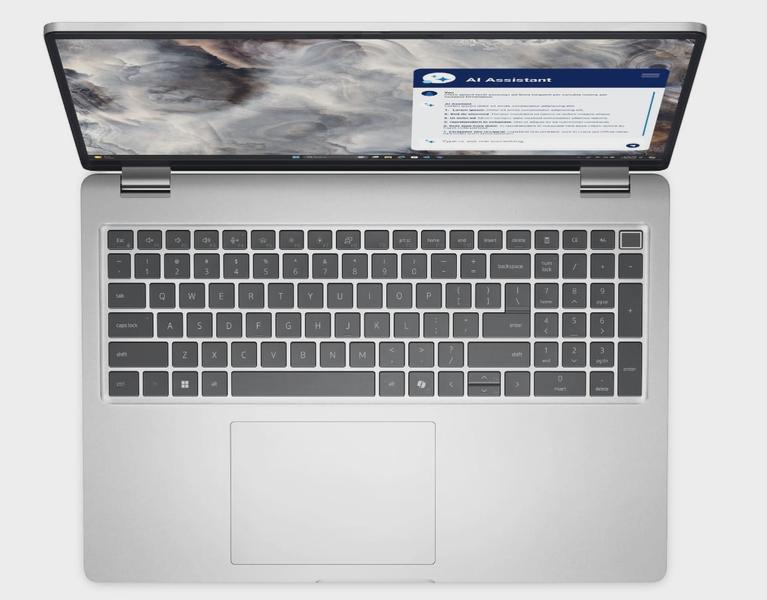
Robienie zrzutów ekranu na laptopie Dell okazuje się niezwykle proste, gdyż dostępne są różne wbudowane skróty klawiaturowe. Odkąd posiadam ten komputer, regularnie korzystam z tej funkcji, aby uchwycić istotne informacje, które pojawiają się na ekranie. Klawisz „Print Screen” (PrtScn), usytuowany w prawym górnym rogu klawiatury, stanowi klucz do sukcesu w tej dziedzinie. Naciśnięcie niego kopjuje obraz całego ekranu do schowka, a następnie mogę go wkleić do dowolnego programu graficznego, przykładowo Painta, używając skrótu Ctrl + V. A jak już tu trafiłeś to dowiedz się, jak łatwo zrobić zrzut ekranu na tablecie Lenovo.
- Robienie zrzutów ekranu na laptopie Dell jest proste dzięki wbudowanym skrótom klawiaturowym.
- Klawisz „Print Screen” (PrtScn) kopiuje obraz całego ekranu do schowka, który można wkleić do programów graficznych.
- Kombinacja Windows + PrtScn automatycznie zapisuje zrzut ekranu w folderze Obrazy > Zrzuty ekranu.
- Narzędzie Wycinania pozwala na wybór konkretnego obszaru ekranu do zrzutu z możliwością edycji.
- Skrót Windows + Shift + S uruchamia nakładkę Narzędzia Wycinania, umożliwiając bezpośrednie zaznaczenie obszaru do zrzutu.
- Dostępne są również zewnętrzne aplikacje, takie jak ScreenRec i Greenshot, które oferują dodatkowe funkcje, w tym nagrywanie wideo i cloud storage.
- Warto eksperymentować z różnymi metodami, aby znaleźć najlepszą dla swoich potrzeb.
Jeżeli jednak zależy mi na tym, aby zrzut ekranu automatycznie zapisał się jako plik, sięgam po kombinację klawiszy Windows + PrtScn. W takim przypadku ekran na chwilę przyciemnia się, co oznacza, że zrzut został zapisany. W 2026 roku bez problemu odnajduję go w folderze „Obrazy”, a następnie w podfolderze „Zrzuty ekranu”, gdzie gromadzę wszystkie moje cyfrowe ulotki. To znacząco oszczędza czas, gdyż nie muszę szukać zawartości schowka.
Możliwości Narzędzia Wycinanie w Windows
Oprócz skrótów klawiaturowych, często korzystam z Narzędzia Wycinania, które oferuje znacznie większą elastyczność. To rozwiązanie umożliwia robienie zrzutów konkretnych obszarów ekranu, co jest idealne, gdy chcę uchwycić jedynie fragment. Po otwarciu aplikacji można wybrać różne tryby przechwytywania, takie jak prostokątny, dowolny kształt czy pełny ekran. Kończąc przechwytywanie, widzę opcję edycji, co pozwala mi dodać adnotacje lub inne wskazówki, czyniąc mój zrzut bardziej profesjonalnym.
Ostatnio, odkrywając nowe możliwości, zacząłem korzystać ze skrótu Windows + Shift + S, który uruchamia nakładkę Narzędzia Wycinania. Ta funkcja daje mi szansę na bezpośrednie zaznaczenie obszaru ekranu, który pragnę zrzucić. Uważam, że jest to wyjątkowo praktyczne, szczególnie gdy potrzebuję szybko uchwycić ważną informację. Z pewnością wbudowane narzędzia ułatwiły mi codzienne użytkowanie komputera oraz zdecydowanie zwiększyły moją produktywność!
Jak wykonać zrzut ekranu na komputerach Dell: kompletny przewodnik
W poniższym przewodniku przedstawiamy szczegółowe instrukcje dotyczące wykonywania zrzutów ekranu na komputerach Dell. Opisujemy najpopularniejsze metody oraz skróty klawiaturowe, co pozwoli uprościć proces i uczynić go bardziej efektywnym.
-
Zrzut całego ekranu przy użyciu skrótu klawiaturowego
- Aby wykonać zrzut całego ekranu, naciśnij jednocześnie klawisz Windows oraz PrtSc (Print Screen). W momencie naciśnięcia ekran lekko przyciemni się, co oznacza, że udało się wykonać zrzut.
- Zrzut automatycznie zapisze się w folderze Obrazy > Zrzuty ekranu. Możesz łatwo otworzyć ten folder, klikając ikonę folderu w pasku zadań i przechodząc do Obrazy.
-
Zrzut aktywnego okna
- Aby uchwycić tylko aktywne okno, najpierw kliknij w okno, które chcesz przechwycić, aby je zaznaczyć.
- Następnie naciśnij Alt + PrtSc. Obraz okna trafi bezpośrednio do schowka.
- Aby zapisać zrzut, otwórz program graficzny (np. Paint), wklej zrzut za pomocą Ctrl + V, a potem zapisz plik w wybranej lokalizacji.
-
Użycie narzędzia Wycinanie
- Rozpocznij od otwarcia narzędzia Wycinanie, wpisując „Narzędzie Wycinania” w pasku wyszukiwania systemu Windows i klikając na aplikację.
- Wybierz odpowiedni tryb wycinania (np. prostokątny, okno, pełny ekran) i kliknij przycisk Nowy, aby zaznaczyć obszar, który chcesz przechwycić.
- Po zrobieniu zrzutu skorzystaj z dostępnych narzędzi (np. pióro, zakreślacz) do edytowania zrzutu. Aby zapisać, kliknij Plik > Zapisz jako i wybierz lokalizację oraz format pliku.
-
Przechwytywanie fragmentu ekranu z użyciem Snip & Sketch
- Naciśnij Windows + Shift + S. Ekran przyciemni się, a u góry pojawi się pasek narzędzi.
- Wybierz tryb przechwytywania (np. prostokątny, dowolny kształt) i przeciągnij kursor, aby zaznaczyć żądany obszar.
- Zrzut trafi do schowka. Możesz go wkleić w dokumentach lub otworzyć aplikację Snip & Sketch, aby dodać adnotacje i zapisać.
| Kombinacja klawiszy | Opis |
|---|---|
| Print Screen (PrtScn) | Kopiuje obraz całego ekranu do schowka, który można wkleić do programu graficznego (np. Paint) za pomocą Ctrl + V. |
| Windows + Print Screen (PrtScn) | Automatycznie zapisuje zrzut ekranu jako plik, który można znaleźć w folderze „Obrazy” > „Zrzuty ekranu”. |
| Windows + Shift + S | Uruchamia nakładkę Narzędzia Wycinania, umożliwiając zaznaczenie konkretnego obszaru ekranu do zrzutu. |
Zewnętrzne aplikacje do robienia zrzutów ekranu na laptopie Dell
W dzisiejszych czasach niesamowicie ważne jest, aby umieć robić zrzuty ekranu na swoim laptopie, szczególnie gdy korzystasz z popularnych modeli, takich jak Dell. Wiele osób często zastanawia się nad sposobami szybkiego i skutecznego przechwytywania obrazu. Na szczęście dostępnych jest wiele zewnętrznych aplikacji, które znacznie upraszczają ten proces. Moim ulubionym narzędziem jest ScreenRec. To nie tylko aplikacja do robienia zrzutów ekranu, ale również umożliwia nagrywanie wideo w jakości HD. Dzięki funkcjom adnotacji, takim jak strzałki i tekst, łatwo wyjaśnisz, co znajduje się na zrzucie.
ScreenRec to jeden z najlepszych zewnętrznych programów do zrzutów ekranu
ScreenRec, jako darmowe narzędzie, doceni wielu użytkowników laptopów Dell, ponieważ pozwala na błyskawiczne uchwycenie całego ekranu lub określonego fragmentu. Co więcej, aplikacja zapisuje zrzuty w chmurze. Dzięki temu możesz łatwo dzielić się nimi z innymi za pomocą prywatnych linków. Po zainstalowaniu, wystarczy nacisnąć skrót klawiaturowy Alt + S, aby szybko rozpocząć proces przechwytywania. Na dodatek, masz możliwość dodawania notatek i grafik, co czyni to narzędzie idealnym do pracy naukowej oraz do współpracy z zespołem w czasie rzeczywistym.
Kolejne popularne aplikacje do zrzutów ekranu
Oprócz ScreenRec, warto również przyjrzeć się innym popularnym aplikacjom do robienia zrzutów ekranu. Na przykład, Greenshot to kolejne narzędzie, które zasługuje na szczególną uwagę. Umożliwia ono robienie zrzutów z opcją edycji i łatwego przesyłania do chmur, takich jak Dropbox czy OneDrive. Z kolei Snagit to bardziej zaawansowana aplikacja, idealna dla profesjonalistów, która pozwala na nagrywanie wideo oraz oferuje szerokie możliwości edycji. Możesz dodawać efekty, strzałki oraz podświetlenia, co znacząco ułatwia prezentację kluczowych informacji.
Bez względu na Twoje potrzeby, istnieje wiele narzędzi, które mogą Ci pomóc w robieniu zrzutów ekranu na laptopie Dell. Wybór odpowiedniego programu zależy od częstotliwości korzystania z tej funkcji oraz od dodatkowych możliwości, jakie chciałbyś mieć. Dlatego warto eksperymentować z różnymi aplikacjami, aby znaleźć tę, która najlepiej spełnia Twoje wymagania.
Czy wiesz, że wiele zewnętrznych aplikacji do robienia zrzutów ekranu, takich jak Greenshot czy Snagit, oferuje również funkcje umożliwiające współpracę zespołową, dzięki czemu można łatwo omawiać i edytować zrzuty w czasie rzeczywistym?
Porównanie metod robienia zrzutów ekranu na komputerze Dell
Robienie zrzutów ekranu na komputerach Dell stanowi jedną z podstawowych umiejętności, które warto opanować. Niezależnie od tego, czy zamierzam uchwycić istotny fragment dokumentu, czy też podzielić się obrazem błędu z zespołem wsparcia, posiadanie różnych metod daje mi elastyczność oraz wygodę. Na laptopach Dell mogę korzystać z różnych podejść, które obejmują wbudowane skróty klawiaturowe, dedykowane aplikacje oraz zewnętrzne narzędzia. Dzięki temu każdy użytkownik znajdzie coś, co najlepiej odpowiada jego potrzebom i sytuacjom.
Skuteczne metody: skróty klawiaturowe i wbudowane narzędzia
Jednym z najprostszych sposobów, które najczęściej wykorzystuję, jest użycie skrótu klawiaturowego: Windows + PrtScn. Tego działania zrzut ekranu natychmiast zapisuje się w folderze Obrazy > Zrzuty ekranu, co znacząco oszczędza czas na dodatkowe edytowanie. Kiedy chcę uchwycić tylko aktywne okno, wystarczy, że użyję kombinacji Alt + PrtScn. Metoda ta pozwala mi skopiować obraz do schowka, a następnie łatwo wkleić go do programu graficznego, takiego jak Paint. W ten sposób mogę również szybko przyciąć zrzut przed jego zapisaniem.
Różnorodność narzędzi do wycinania zrzutów
W systemie Windows 10 oraz Windows 11 dostępne są narzędzia, takie jak Narzędzie Wycinania oraz Snip & Sketch, które umożliwiają mi jeszcze większą precyzję w pracy z zrzutami. Działając z ich pomocą, mogę szybko zaznaczyć jedynie ten fragment ekranu, który najbardziej mnie interesuje. Po wciśnięciu Windows + Shift + S ekran lekko się ściemnia, a ja mogę wybierać obszar do uchwycenia. Obraz ten ląduje od razu w schowku, co pozwala mi łatwo go udostępnić lub wkleić w odpowiednie miejsce. Te aplikacje posiadają również funkcje edytorskie, co istotnie przydaje się, gdy chcę podkreślić ważne szczegóły lub dodać notatki.
Jeśli jednak poszukuję jeszcze bardziej zaawansowanych funkcji, sięgam po zewnętrzne narzędzia, takie jak ScreenRec czy FoneLab Screen Recorder. Aplikacje te oferują rozbudowane opcje nagrywania oraz edytowania zrzutów ekranu, a ich obsługa jest naprawdę intuicyjna. ScreenRec, na przykład, automatycznie przesyła zrzuty do chmury, co pozwala mi uzyskać unikalny link do ich udostępnienia. Ta funkcjonalność sprawdza się idealnie, gdy pragnę szybko podzielić się swoimi zrzutami bez zbędnych przeszkód. Wybór metody wykonywania zrzutu ekranu na komputerze Dell zależy tak naprawdę głównie od moich indywidualnych potrzeb oraz preferencji. Jak już poruszamy się w tym temacie, sprawdź, jak łatwo zrobić zrzut ekranu na laptopie Lenovo.
Ciekawostką jest to, że na niektórych laptopach Dell można wykorzystać specjalne klawisze funkcyjne, takie jak F12, które również mogą być skonfigurowane do szybkiego robienia zrzutów ekranu, co dodatkowo przyspiesza proces uchwytywania treści.
Jak edytować i przechowywać zrzuty ekranu wykonane na Dell
W poniższej liście przedstawiam sposoby na edytowanie oraz przechowywanie zrzutów ekranu, które wykonasz na komputerach Dell. Znajdziesz tu kluczowe informacje, a także cenne wskazówki dotyczące różnych metod wykonywania zrzutów oraz ich edycji i przechowywania. Dzięki tym informacjom skutecznie będziesz mógł zarządzać swoimi zrzutami ekranu.
- Używanie narzędzia ScreenRec: ScreenRec to darmowa aplikacja, która nie tylko pozwala na tworzenie zrzutów ekranu, ale także umożliwia nagrywanie ekranu. Aby z niej skutecznie skorzystać:
- Pobierz oraz zainstaluj ScreenRec na swoim komputerze Dell.
- Uruchom aplikację i naciśnij Alt + S, a następnie zaznacz obszar ekranu, który chcesz uchwycić. Zrzut automatycznie zapisze się na Twoim koncie w chmurze, a Ty otrzymasz link do jego udostępnienia.
- Możesz także skorzystać z narzędzi adnotacji, aby dodać notatki lub opisy do zrzutu.
- Aby zapisać zrzut lokalnie, kliknij przycisk Save i wybierz folder na swoim dysku.
- Użycie skrótu klawiszowego Windows + PrtScn: Ten popularny skrót umożliwia szybkie uchwycenie całego ekranu.
- Naciśnij Windows + PrtScn; ekran lekko przyciemni się, co oznacza, że zrzut został wykonany.
- Znajdziesz zrzut ekranu automatycznie zapisany w folderze Obrazy, a dokładnie w podfolderze Zrzuty ekranu.
- Aby odnaleźć zrzut, sprawdź folder lub skorzystaj z opcji wyszukiwania w Eksploratorze plików.
- Wykorzystanie Narzędzia Wycinanie: To wbudowany program w system Windows, który oferuje różne tryby przechwytywania.
- Aby go użyć, wpisz Narzędzie Wycinanie w pasku wyszukiwania i uruchom program.
- Wybierz odpowiedni tryb (np. prostokątny, okno, pełny ekran) i zaznacz obszar ekranu, który chcesz uchwycić.
- Po wykonaniu zrzutu możesz edytować go, dodając oznaczenia lub tekst. Na końcu kliknij Zapisz jako, aby finalnie zapisać plik.
- Snip & Sketch: Jeśli korzystasz z Windows 10 lub nowszych wersji, Snip & Sketch umożliwia proste przechwytywanie zrzutów ekranu.
- Użyj kombinacji Windows + Shift + S, żeby uruchomić narzędzie do szybkiego wycinania.
- Wybierz obszar, który chcesz uchwycić. Zrzut znajdzie się w schowku, skąd możesz go wkleić w różne aplikacje.
- Po zrobieniu zrzutu otworzy się okno edycji, w którym dodasz adnotacje i zapiszesz go w preferowanym formacie.