Konrad Mielewczyk
Ostatnio dostrzegłem, że komputer Dell, który posiadam, zaczyna działać zdecydowanie wolniej. Obserwowałem spadki wydajności, a aplikacje, takie jak Teams czy przeglądarka Google Chrome, często zawieszały się lub zamykały. Po chwili intensywnego dochodzenia uzyskałem informacje sugerujące, że problem może być związany z usługą Waves MaxxAudio, która obciąża system. Wpadłem na pomysł, by spróbować ją wyłączyć i zobaczyć, czy poprawi to sytuację. Zdecydowanie warto poświęcić kilka chwil na ten proces, aby mieć pewność, że komputer znów zacznie działać sprawnie.
Wyłączenie usługi Waves MaxxAudio poprawia wydajność
Zacząłem od otwarcia Menedżera zadań, dokonując tego za pomocą skrótu klawiszowego CTRL + SHIFT + ESC. Następnie musiałem przejść do sekcji „Więcej szczegółów”, naciskając TAB, po czym kliknąłem SPACJĘ, aby zobaczyć wszystkie uruchomione aplikacje. Jeżeli cię to ciekawi to odkryj, jak łatwo dodać aplikacje do smart TV Toshiba. W zakładce „Uruchamianie” natrafiłem na Waves MaxxAudio. Wystarczyło zaznaczyć tę aplikację i użyć kombinacji klawiszy ALT + A, aby ją wyłączyć. Po wykonaniu tych kroków zrestartowałem komputer i postanowiłem przez kilka godzin monitorować jego działanie, aby sprawdzić, czy rzeczywiście nastąpiła poprawa.
Monitorowanie wydajności systemu po wyłączeniu Waves MaxxAudio
Po kilku godzinach korzystania z systemu zauważyłem znaczną poprawę wydajności. Programy działały płynnie, a pamięć RAM oszczędnie zarządzała dostępnych zasobami. Korzystając z 16 GB pamięci fizycznej, miałem dostępnych około 12,8 GB, co stanowi całkiem przyzwoitą wartość. Zdecydowanie zaskoczyło mnie to, że wcześniej, często występowały spadki do 850 MB dostępnej pamięci, a wirtualna sięgała aż 48 GB pod dużym obciążeniem. Teraz, po wyłączeniu Waves MaxxAudio, problem wydaje się być całkowicie rozwiązany.
W niektórych przypadkach unikanie zbędnych usług może znacząco poprawić czas reakcji systemu. Warto regularnie monitorować przeszkody w wydajności, by cieszyć się płynnością działania sprzętu.
Jeśli jednak po pewnym czasie zauważę, że komputer znowu zaczyna szwankować, będę miał świadomość, że mogę ponownie włączyć tę usługę, korzystając z tych samych kroków, tylko używając ALT + N. A tutaj coś dla zainteresowanych tą tematyką: odkryj skuteczne sposoby na przyspieszenie swojego komputera MSI. Ale póki co, cieszę się z wolnego i sprawnie działającego systemu, który nie krępuje mojej pracy. Czasami warto wprowadzić małe zmiany, aby przywrócić pełną funkcjonalność sprzętu oraz komfort pracy!
Jak wyłączyć dźwięk w komputerach Dell oraz poprawić jego jakość?
W poniższej liście znajdziesz szczegółowe kroki, które pozwolą Ci wyłączyć usługę Waves MaxxAudio w komputerach Dell, a także poprawić jakość dźwięku oraz zwiększyć wydajność systemu. Postępuj zgodnie z naszymi instrukcjami, aby skutecznie rozwiązać wszelkie problemy związane z dźwiękiem.
- Otwórz Menedżera zadań: Aby szybko otworzyć Menedżera zadań, użyj skrótu klawiszowego CTRL + SHIFT + ESC. W tym momencie zobaczysz listę bieżących procesów oraz aplikacji działających na Twoim komputerze.
- Przejdź do zakładki „Uruchamianie”: Po otwarciu Menedżera zadań kliknij zakładkę „Uruchamianie”. Znajdziesz tam zestaw aplikacji, które uruchamiają się automatycznie po włączeniu urządzenia.
- Znajdź aplikację Waves MaxxAudio: Naciśnij klawisz TAB, aby przejść do sekcji z listą aplikacji. Przewijaj tę listę, korzystając z klawisza STRZAŁKA W DÓŁ, aż zlokalizujesz wpis dla usługi Waves MaxxAudio.
- Dezaktywuj usługę Waves MaxxAudio: Gdy już zaznaczysz aplikację, naciśnij ALT + A, aby ją dezaktywować. Dzięki temu uniemożliwisz jej uruchamianie przy każdym starcie systemu, co przyczyni się do poprawy wydajności Twojego komputera.
- Zrestartuj komputer: Po dezaktywacji usługi, pamiętaj, aby zrestartować komputer. Obserwuj jego działanie przez kilka godzin, aby upewnić się, że problemy z wydajnością zniknęły. Używaj urządzenia do sprawdzenia, czy aplikacje działają stabilniej.
- Użyj wiersza poleceń, aby zakończyć usługę (opcjonalnie): Jeśli chcesz tymczasowo zakończyć działanie usługi Waves MaxxAudio bez modyfikacji ustawień uruchamiania, otwórz cmd.exe jako administrator. Wpisz polecenie taskkill /F /IM Wavessvc64.exe i naciśnij ENTER. To zakończy działanie usługi w bieżącej sesji.
- Monitoruj parametry systemu: Skorzystaj z narzędzia msinfo32, aby sprawdzić parametry systemowe. Zwróć uwagę na ilość dostępnej pamięci RAM przed i po kilku godzinach użytkowania. Powinieneś zauważyć, że pamięć nie spada dramatycznie po dłuższym czasie pracy, co potwierdza, że problemy były związane z usługą Waves MaxxAudio.
Wyzwania związane z korzystaniem z usług audio na komputerach Dell
Na komputerach Dell użytkownicy mogą napotykać różne wyzwania związane z korzystaniem z usług audio, szczególnie w kontekście Waves MaxxAudio. W poniższym tekście znajdziesz kluczowe punkty, które pomogą zarządzać tymi problemami oraz zoptymalizować wydajność systemu.
- Problemy z wydajnością systemu: Często użytkownicy komputerów Dell doświadczają spowolnienia systemu Windows, błędów pamięci wirtualnej oraz nieoczekiwanego zamykania aplikacji, takich jak JAWS czy Microsoft Teams, gdy Waves MaxxAudio pozostaje włączona. Usługa ta wykorzystuje pamięć systemową, co prowadzi do kłopotów z wydajnością, zwłaszcza gdy korzysta się z niej przez dłuższy czas. W miarę użytkowania usługi, pamięć nie ulega zwolnieniu, co skutkuje wzrostem obciążenia pamięci fizycznej i wirtualnej. Przy tak dużej ilości używanej pamięci system Windows, nie mogąc efektywnie zarządzać tymi zasobami, automatycznie zamyka aplikacje, by uwolnić potrzebne zasoby.
- Jak wyłączyć usługę Waves MaxxAudio: Aby zminimalizować problemy związane z działaniem usługi Waves MaxxAudio, warto ją tymczasowo dezaktywować. W tym celu należy otworzyć Menedżera zadań, korzystając ze skrótu CTRL + SHIFT + ESC, a następnie przejść do zakładki „Uruchamianie” i zlokalizować usługę Waves MaxxAudio. Po jej wybraniu wystarczy nacisnąć klawisze ALT + A, aby ją wyłączyć. Po wprowadzeniu zmian dobrze jest zrestartować komputer, a następnie monitorować jego wydajność przez kilka godzin, aby upewnić się, że problemy ustąpiły.
- Monitorowanie pamięci systemowej: Aby ocenić, czy występują jakiekolwiek problemy z pamięcią, można uruchomić aplikację msinfo32. Należy zwrócić uwagę na ilość dostępnej pamięci fizycznej oraz pamięci wirtualnej. Jeżeli ilość dostępnej pamięci fizycznej znacznie się ogranicza (na przykład poniżej 2 GB), a pamięć wirtualna znacząco przewyższa pamięć fizyczną, to znak, że użytkowanie usług audio na komputerze Dell może napotkać poważne problemy.
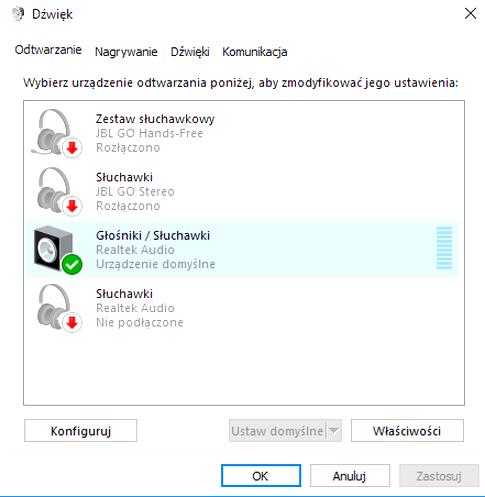
- Zarządzanie dostępnością usługi: Warto pamiętać, że dezaktywacja usługi Waves MaxxAudio wpływa na automatyczne rozpoznawanie podłączanych urządzeń audio. Na przykład, gdy podłączysz słuchawki, system może ich nie wykryć automatycznie, co wymaga ponownego uruchomienia komputera. Dlatego warto rozważyć alternatywne metody obsługi dźwięku, takie jak korzystanie z wbudowanego chipsetu audio, unikając zależności od Waves MaxxAudio, co pozwoli zminimalizować wiele problemów związanych z wydajnością.
Krok po kroku: jak poprawić jakość dźwięku wyłączając usługi audio?
W dzisiejszych czasach, gdy dźwięk stał się integralną częścią naszego życia, jakość audio ma ogromne znaczenie. Wiele osób korzystających z komputerów napotyka problemy z wydajnością dźwięku, a te kłopoty mogą znacząco wpłynąć na jego jakość. Często przyczyną okazuje się funkcjonalność usług audio, takich jak Waves MaxxAudio, która generuje zastoje zarówno w dźwięku, jak i w całym systemie. Dlatego warto wyłączyć te usługi, aby poprawić jakość oraz stabilność audio, co pozytywnie wpłynie na cały proces pracy na komputerze.
Aby rozpocząć, najważniejszym krokiem jest zidentyfikowanie oraz wyłączenie usługi Waves MaxxAudio. Możesz to zrobić, korzystając z Menedżera zadań. Wystarczy, że otworzysz go za pomocą skrótu CTRL + SHIFT + ESC, a następnie przejdziesz do zakładki „Uruchamianie”. Jeśli na liście znajdziesz Waves MaxxAudio, wystarczy nacisnąć ALT + A, aby ją wyłączyć. Po tym zabiegu zauważyłem, że komputer działał płynniej, dźwięk był bardziej klarowny, a ilość dostępnej pamięci fizycznej wzrosła, co ograniczyło konieczność zamykania innych aplikacji.
Wyłączenie usług audio poprawia stabilność systemu
Rezygnacja z usług audio, które obciążają zasoby sprzętowe, przynosi wiele korzyści. Na przykład w przypadku mojego komputera z 16 GB RAM po usunięciu Waves MaxxAudio odnotowałem, że wszystkie aplikacje działają znacznie sprawniej, a błędy związane z wirtualną pamięcią ustały. Ważne jest również, aby zrozumieć, że te usługi nie są niezbędne do uzyskania dobrego dźwięku. W rzeczywistości wiele programów audio, takich jak czytniki ekranu czy aplikacje do spotkań online, w pełni funkcjonuje na standardowych sterownikach audio Realtek, co sprawia, że Waves MaxxAudio staje się zbędnym dodatkiem.
Na koniec pamiętaj, że rozwiązanie problemów z dźwiękiem może wymagać kilku prób i testów. Niektóre systemy mogą wciąż potrzebować przestrojenia ustawień, ale zdecydowanie warto poświęcić ten czas, aby cieszyć się lepszą jakością audio. To nie tylko poprawia komfort pracy, lecz także pozwala uniknąć frustrujących problemów z wydajnością. Dlatego zanim poświęcisz kolejne godziny na zmagania z audio, spróbuj wyłączyć te zbędne usługi. Mała wstawka: zobacz, jak łatwo wyłączyć audiodeskrypcję w telewizorze Toshiba. Gwarantuję, że po takiej operacji zarówno dźwięk, jak i cały system zaczną działać lepiej.
Czy wiesz, że wiele osób nie zdaje sobie sprawy, że standardowe ustawienia audio w komputerach często są wystarczające do uzyskania dobrej jakości dźwięku, a dodatkowe oprogramowanie, takie jak Waves MaxxAudio, może w rzeczywistości wprowadzać więcej problemów niż korzyści?
Zrozumienie wpływu Waves MaxxAudio na działanie aplikacji w systemie Windows
Waves MaxxAudio to narzędzie, które zyskało dużą popularność wśród użytkowników komputerów, szczególnie tych marki Dell. Co istotne, jego głównym zadaniem jest poprawa jakości dźwięku. W teorii brzmi to świetnie, jednak w praktyce użytkownicy mogą napotkać na nieoczekiwane komplikacje, które znacząco wpływają na działanie systemu Windows. Po dłuższym korzystaniu z tej usługi na moim komputerze zaobserwowałem, że aplikacje zaczęły spowalniać, a także zdarzały się przypadki ich zawieszania, czy zamykania, szczególnie w przypadku programów takich jak Microsoft Teams. Często kończyło się to moją frustracją, ponieważ drobne problemy przeradzały się w poważniejsze, a aplikacje obsługujące dźwięk borykały się z najwięcej błędami.

Niepokojącym objawem, który wzbudzał moje obawy, były błędy pamięci wirtualnej, dominujące po kilku godzinach korzystania z komputera. Gdy więc używasz maszyny z ograniczoną pamięcią fizyczną, na przykład 4 GB, możesz zauważyć, że dostępna pamięć robocza znacząco kurczy się, a system staje się coraz wolniejszy. Czasami już po trzech czy czterech godzinach użytkowania dostrzegałem wzrost zużycia pamięci wirtualnej, prowadzący do autozamknięcia niektórych aplikacji. Takie sytuacje bywają szczególnie frustrujące, zwłaszcza podczas pracy z dokumentami czy w trakcie prowadzenia wirtualnych spotkań.
Problemy ze stabilnością aplikacji związane z Waves MaxxAudio są powszechne
Nie można zignorować faktu, że oprogramowanie obsługujące dźwięk, takie jak Waves MaxxAudio, nie jest jedynym źródłem tych problemów. Także aplikacje intensywnie wykorzystywane do obsługi audio, jak JAWS, mogą napotykać na trudności. Po moich obserwacjach przyczyna tych kłopotów nie leży jedynie w aplikacjach, lecz w sposobie, w jaki Waves MaxxAudio zarządza dźwiękiem w systemie. Dokonując szczegółowej analizy, doszedłem do wniosku, że im dłużej korzystam z tej usługi, tym bardziej nasilają się problemy związane z pamięcią, prowadzące do niekontrolowanego zamykania aplikacji. A skoro już tu trafiłeś to poznaj kluczowe informacje o aplikacji Lenovo Accelerator. Dlatego warto rozważyć alternatywne rozwiązania oraz przyzwyczaić się do wyłączania Waves MaxxAudio, gdy nie jest potrzebne, co może znacząco poprawić stabilność systemu.
Podsumowując, Waves MaxxAudio jest z jednej strony przydatnym narzędziem dla audiofilów, lecz z drugiej strony może stać się źródłem wielu problemów w systemie Windows, zwłaszcza w przypadku komputerów Dell. Jeśli interesuje cię ta tematyka, sprawdź, jak szybko zrobić screen na laptopie Dell. Zrozumienie związku między jego działaniem a wydajnością aplikacji stanowi klucz do optymalizacji doświadczeń użytkownika. Od momentu, kiedy zacząłem monitorować zużycie pamięci, odnotowałem znaczną poprawę w wydajności, co sprawiło, że praca na komputerze stała się znowu przyjemnością. Jeśli stawiasz na stabilność, naprawdę warto przyjrzeć się tej usłudze i ewentualnie dostosować jej użycie do swoich potrzeb.
| Aspekt | Opis |
|---|---|
| Nazwa narzędzia | Waves MaxxAudio |
| Cel | Poprawa jakości dźwięku |
| Problemy z wydajnością | Spowolnienia i zawieszanie aplikacji (np. Microsoft Teams) |
| Błędy pamięci wirtualnej | Dominują po kilku godzinach użytkowania, wpływ na pamięć roboczą |
| Częste sytuacje | Autozamknięcie aplikacji po wzroście zużycia pamięci |
| Powiązane aplikacje | JAWS i inne intensywnie wykorzystywane do obsługi audio |
| Rekomendacje | Rozważenie wyłączenia Waves MaxxAudio, gdy nie jest potrzebne |
| Ogólne wnioski | Waves MaxxAudio może powodować problemy w systemie Windows, zwłaszcza na komputerach Dell |
| Poprawa wydajności | Monitorowanie zużycia pamięci może poprawić doświadczenia użytkownika |
Najczęstsze pytania i odpowiedzi (FAQ)
Jak można wyłączyć usługę Waves MaxxAudio w komputerach Dell?
Aby wyłączyć usługę Waves MaxxAudio, otwórz Menedżera zadań za pomocą skrótu klawiszowego CTRL + SHIFT + ESC, przejdź do zakładki „Uruchamianie”, zlokalizuj aplikację Waves MaxxAudio, zaznacz ją i naciśnij klawisze ALT + A, aby ją dezaktywować.
Jakie efekty można zauważyć po wyłączeniu Waves MaxxAudio?
Po wyłączeniu Waves MaxxAudio można zauważyć znaczną poprawę wydajności systemu, płynniejsze działanie aplikacji oraz lepsze zarządzanie pamięcią RAM, co ogranicza problemy z zawieszaniem się programów.
Co zrobić po dezaktywacji usługi Waves MaxxAudio?
Po dezaktywacji usługi Waves MaxxAudio należy zrestartować komputer i monitorować jego działanie przez kilka godzin, aby upewnić się, że problemy z wydajnością zniknęły.
Czy istnieje sposób na tymczasowe zakończenie działania Waves MaxxAudio bez zmiany ustawień uruchamiania?
Tak, można tymczasowo zakończyć działanie Waves MaxxAudio, otwierając cmd.exe jako administrator i wpisując polecenie taskkill /F /IM Wavessvc64.exe, a następnie naciskając ENTER.
Jakie są potencjalne problemy związane z korzystaniem z Waves MaxxAudio?
Problemy związane z Waves MaxxAudio obejmują spowolnienie systemu, błędy pamięci wirtualnej oraz nieoczekiwane zamykanie aplikacji, co wpływa na stabilność i wydajność pracy na komputerze Dell.