Konrad Mielewczyk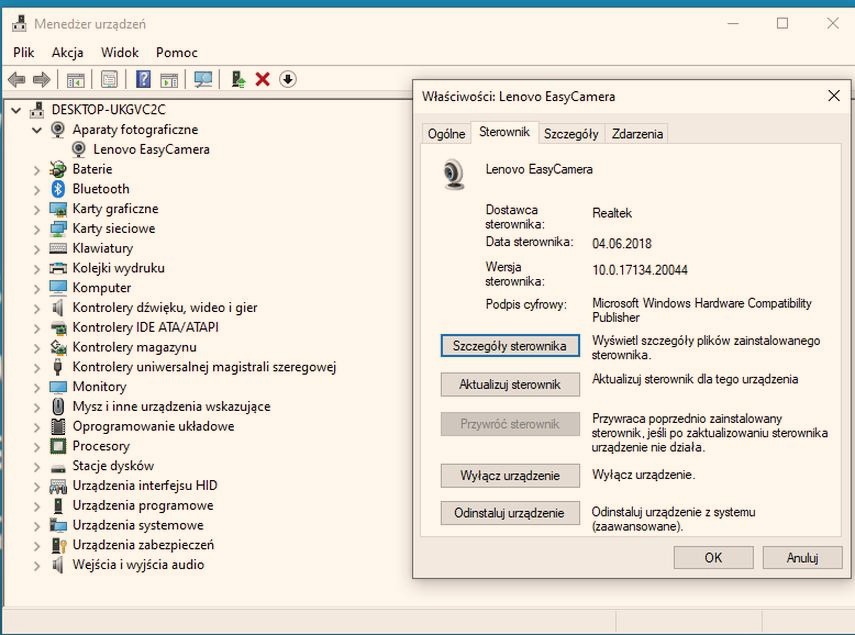
Problem z kamerą w Lenovo Ideapad 700 potrafi być bardzo frustrujący, zwłaszcza gdy potrzebujemy jej do wideokonferencji czy nagrywania materiałów. Osobiście zauważyłem, że po jednej z aktualizacji kamera zaczęła się zawieszać. Włączała się, pokazywała obraz, a po chwili zamrażała. Na początku myślałem, że to tylko chwilowy feler, jednak po kilku próbach z różnymi aplikacjami przekonałem się, że sytuacja jest poważniejsza. W Menedżerze urządzeń zauważyłem problemy z identyfikacją kamery Lenovo Easy Camera, co tylko pogarszało całą sytuację.
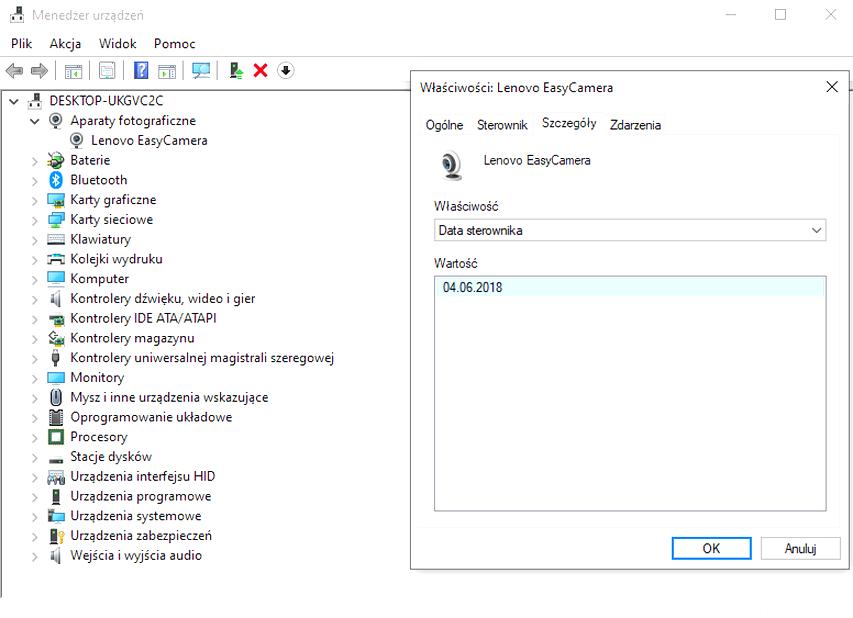
Kiedy zacząłem rozwiązywać problem, jednym z pierwszych kroków było sprawdzenie sterowników. Czasami wystarczy zaktualizować lub ponownie zainstalować oprogramowanie sprzętowe. W moim przypadku zainstalowana wersja sterownika pochodziła z 2018 roku, więc postanowiłem, że czas na aktualizację. W rezultacie odwiedziłem stronę producenta Lenovo, aby pobrać najnowsze dostępne sterowniki do mojej kamery. Po ich instalacji sytuacja uległa poprawie, chociaż problem nie zniknął całkowicie.
Sprawdzanie ustawień sprzętowych i oprogramowania może okazać się pomocne
Kiedy usterki z kamerą nadal się utrzymywały, zacząłem badać inne potencjalne przyczyny problemu. Zmiana ustawień prywatności w systemie Windows, które decydują o dostępie do kamery, okazała się być kluczowa. System pozwala na regulację aplikacji, które mogą korzystać z kamery – upewniłem się więc, że wszystkie niezbędne aplikacje mają odpowiednie zezwolenia. Dodatkowo, gdy problem wciąż występował, zainstalowałem inne programy do testowania kamery, aby sprawdzić, czy to kwestia oprogramowania, a nie samego sprzętu.
Na koniec warto również zwrócić uwagę na fizyczny stan kamery. Gdy problemy nie ustępowały, postanowiłem sprawdzić, czy na soczewce nie ma zanieczyszczeń. Nawet malutka cząstka brudu może czasem spowodować zamykanie obrazu. Zdecydowanie warto też zerknąć na porady z forów internetowych, gdzie inni użytkownicy dzielą się podobnymi doświadczeniami. Choć ten proces bywa frustrujący, wytrwałość oraz konsekwentne działanie w rozwiązaniu problemu pozwoliły mi w końcu cieszyć się sprawną kamerą w moim Lenovo Ideapad 700!
Jak włączyć kamerę Lenovo Easy Camera w kilku krokach
W poniższej liście znajdziesz szczegółowe instrukcje dotyczące włączania kamery w laptopach Lenovo Easy Camera. Pamiętaj, aby odpowiednio skonfigurować sterowniki oraz ustawienia systemowe, ponieważ ma to kluczowe znaczenie dla prawidłowego działania kamery. Kolejne kroki wskażą Ci, jak uruchomić kamerę i jak rozwiązać ewentualne problemy.
- Sprawdzenie ustawień prywatności w systemie Windows
Na początku upewnij się, że aplikacje mogą uzyskać dostęp do kamery. W tym celu przejdź do Ustawień, następnie wybierz Prywatność, a potem Kamera. Zweryfikuj, czy opcja Ze zezwól aplikacjom na dostęp do kamery jest włączona. Dodatkowo sprawdź listę aplikacji, które mają możliwość korzystania z kamery i upewnij się, że odpowiednie programy posiadają włączony dostęp.
- Aktualizacja lub instalacja sterowników kamery
W następnej kolejności otwórz Menedżer urządzeń. W sekcji Urządzenia obrazowe znajdź Lenovo Easy Camera. Naciśnij prawym przyciskiem myszy i wybierz opcję Aktualizuj sterownik. Możesz skorzystać z opcji automatycznej aktualizacji sterownika lub ręcznie wskazać pobrany plik ze sterownikami, jeśli wcześniej go ściągnąłeś na swój komputer.
- Rozwiązywanie problemów z urządzeniem
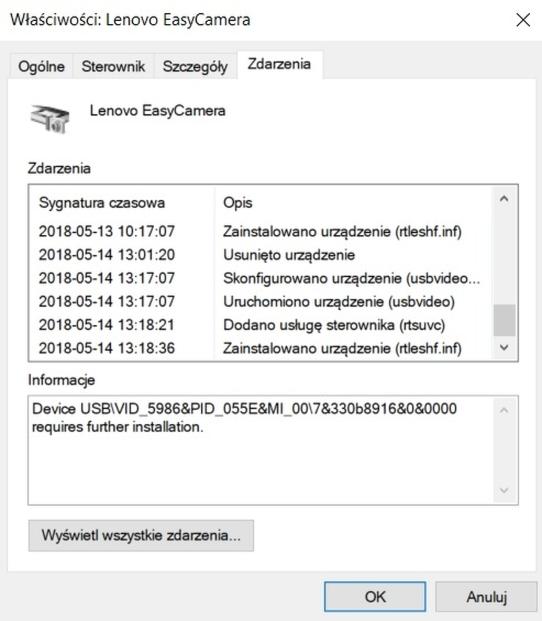
Jeśli po zaktualizowaniu sterowników kamera nadal nie działa, kliknij prawym przyciskiem myszy na Lenovo Easy Camera w Menedżerze urządzeń i wybierz Właściwości. W zakładce Ogólne sprawdź, czy urządzenie jest aktywne i czy nie wystąpiły żadne błędy. W przypadku napotkania problemów, rozważ odinstalowanie urządzenia i jego ponowną instalację.
Instrukcja włączania Lenovo Easy Camera krok po kroku
Aktywacja kamery Lenovo Easy Camera to prosta sprawa, jednak warto wiedzieć, jakie kroki należy podjąć, aby wszystko działało sprawnie. Na początku upewnij się, że laptop jest włączony i system operacyjny uruchomiony. Następnie poszukaj odpowiedniej aplikacji. W przypadku systemu Windows najczęściej znajdziesz „Kamerę” w menu Start lub poprzez wyszukiwarkę. Po otwarciu aplikacji powinieneś zobaczyć obraz z kamery. Jeśli go nie widać, nie martw się, przejdźmy do podstaw.
Po zainstalowaniu aplikacji sprawdź ustawienia prywatności. Czasami system blokuje aplikacje przed dostępem do kamery. Aby to skontrolować, przejdź do Ustawień, a następnie do sekcji „Prywatność”. Wybierz „Kamera” z menu po lewej stronie i upewnij się, że przełącznik dotyczący domyślnych ustawień dla aplikacji jest włączony. Ten krok ma duże znaczenie i często umyka podczas szybkiej konfiguracji. Jeśli wszystko zdaje się być poprawne, a kamera wciąż nie działa, warto zaktualizować sterowniki.
Kluczowa aktualizacja sterowników kamery
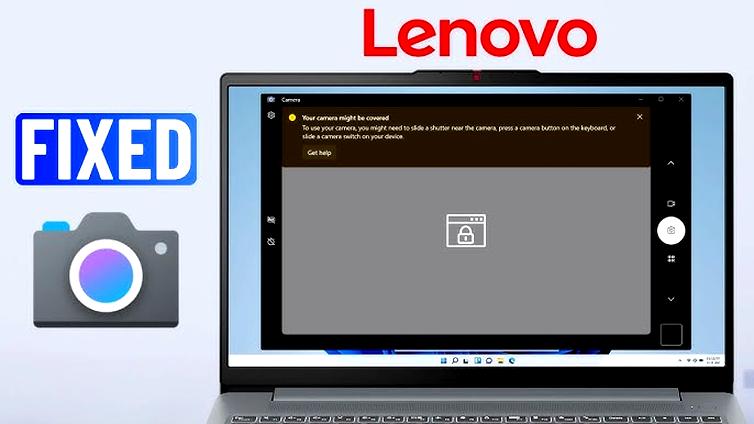
Przechodząc do aktualizacji sterowników, otwórz Menedżera urządzeń. Uzyskasz do niego dostęp, klikając prawym przyciskiem myszy na ikonę menu Start. W Menedżerze znajdziesz kategorię „Urządzenia do obrazowania”, a tam zlokalizujesz Lenovo Easy Camera. Kliknij na nią prawym przyciskiem i wybierz „Aktualizuj sterownik”. Możesz skorzystać z opcji automatycznego wyszukiwania lub ręcznie wskazać plik sterownika, który pobrałeś z oficjalnej strony Lenovo. To ważny krok, który pozwoli uniknąć problemów z kompatybilnością.
Na koniec, po zaktualizowaniu sterowników, zrestartuj komputer. Często tak prosta operacja jak restart potrafi zdziałać cuda. Po ponownym uruchomieniu sprawdź, czy kamera działa w aplikacji. Jeżeli wszystko jest w porządku, możesz swobodnie cieszyć się rozmową z przyjaciółmi, prowadzeniem wideokonferencji czy nagrywaniem własnych filmów. Pamiętaj, że problemy z kamerą mogą wynikać przede wszystkim z braku aktualizacji lub niewłaściwych ustawień, dlatego warto regularnie dbać o te aspekty. Życzę powodzenia i miłego korzystania z kamery!
| Krok | Opis |
|---|---|
| 1 | Upewnij się, że laptop jest włączony i system operacyjny uruchomiony. |
| 2 | Otwórz aplikację „Kamera” z menu Start lub wyszukiwarki. |
| 3 | Sprawdź ustawienia prywatności w systemie: Ustawienia > Prywatność > Kamera. |
| 4 | Upewnij się, że przełącznik dotyczący dostępu do kamery dla aplikacji jest włączony. |
| 5 | Jeśli kamera nie działa, zaktualizuj sterowniki w Menedżerze urządzeń. |
| 6 | Wybierz „Urządzenia do obrazowania”, znajdź Lenovo Easy Camera, kliknij prawym przyciskiem i wybierz „Aktualizuj sterownik”. |
| 7 | Zrestartuj komputer po aktualizacji sterowników. |
| 8 | Sprawdź, czy kamera działa w aplikacji po ponownym uruchomieniu komputera. |
Did you know that w wielu laptopach Lenovo kamera jest automatycznie wyłączana, gdy zostanie zamknięta pokrywa? Dlatego przed rozpoczęciem korzystania z Lenovo Easy Camera warto upewnić się, że pokrywa została całkowicie otwarta.
Najczęstsze błędy związane z kamerą Lenovo i jak ich unikać
W poniższej liście przedstawiamy najpopularniejsze błędy związane z kamerą w laptopach Lenovo oraz skuteczne metody ich unikania. Te cenne wskazówki przyczynią się do rozwiązania najczęściej występujących problemów, które mogą się pojawić podczas korzystania z kamery w modelach Lenovo, np. IdeaPad 700.
- Problemy z aktualizacjami sterowników: Po aktualizacji systemu operacyjnego często pojawiają się kłopoty z działaniem kamery. Dlatego warto regularnie kontrolować i aktualizować sterowniki kamery, korzystając z Menedżera urządzeń. Aby to zrobić, kliknij prawym przyciskiem myszy na nazwę kamery (np. Lenovo Easy Camera), wybierz „Aktualizuj sterownik” i postępuj zgodnie z instrukcjami. Upewnij się również, że masz zainstalowane najnowsze wersje sterowników, co zazwyczaj pomaga w rozwiązaniu problemu z zamrażaniem obrazu.
- Nieprawidłowa konfiguracja urządzenia: Gdy występują problemy z migracją urządzenia, ponowne skonfigurowanie kamery może okazać się konieczne. Często system nie rozpoznaje kamery właściwie po aktualizacji. W takiej sytuacji warto odinstalować kamerę za pomocą Menedżera urządzeń, a następnie uruchomić komputer ponownie, co umożliwi automatyczną instalację urządzenia przez system. Taki krok może przyczynić się do przywrócenia prawidłowego działania kamery.
- Interferencje oprogramowania: Nierzadko programy od zewnętrznych producentów, takie jak aplikacje do wideokonferencji, mogą wywoływać konflikty z kamerą. Upewnij się, że w tym samym czasie nie działają inne aplikacje korzystające z kamery. Zamknij wszystkie programy, które mogą blokować dostęp do kamery, a następnie sprawdź, czy problem zniknął. Dodatkowo warto przeprowadzić test kamery w dedykowanej aplikacji, by upewnić się, że działa prawidłowo.
- Ustawienia prywatności: W systemach Windows problemy z dostępem do kamery mogą wynikać z ustawień prywatności. Zatem upewnij się, że odpowiednie aplikacje mają zezwolenie na korzystanie z kamery. Możesz to sprawdzić, przechodząc do Ustawień > Prywatność > Kamera i weryfikując, czy aplikacje, które chcesz używać, uzyskały dostęp do kamery. Czasami zmiana tych ustawień znacząco poprawia jej funkcjonalność.
Zaktualizuj sterowniki kamery Lenovo: co musisz wiedzieć
Myślisz o zaktualizowaniu sterowników kamery w swoim laptopie Lenovo? To świetny pomysł, zwłaszcza gdy zauważasz problemy z jakością obrazu lub opóźnieniami. Na początku zastanawiałem się, dlaczego moja kamerka w Lenovo IdeaPad 700 działała niepoprawnie. Po kilku nieudanych próbach samodzielnego rozwiązania problemu podjąłem decyzję o aktualizacji sterowników, co okazało się kluczowym krokiem w przywracaniu pełnej funkcjonalności sprzętu. Ponadto, odpowiednio zaktualizowane sterowniki nie tylko zwiększają wydajność, ale również chronią przed wystąpieniem błędów i problemów w przyszłości.
Przed rozpoczęciem aktualizacji warto sprawdzić, które sterowniki zostały już zainstalowane. Proces ten jest prosty i możesz go przeprowadzić za pomocą Menedżera urządzeń. Wystarczy, że klikniesz prawym przyciskiem myszy na ikonę Start i wybierzesz „Menedżer urządzeń”. W tej sekcji znajdziesz zakładkę „Kamery”. Kliknięcie na nią umożliwi ci uzyskanie szczegółowych informacji dotyczących twojej kamery. Osobiście zauważyłem, że mój sterownik był przestarzały, datowany na 6 kwietnia 2020 roku. To był wyraźny sygnał, że czas na zmiany, dlatego zacząłem szukać aktualizacji.
Aktualizacja sterowników kamery Lenovo jest łatwa i szybka
Generalnie mówiąc, proces aktualizacji sterowników jest prosty. Możesz go wykonać ręcznie, pobierając najnowsze sterowniki ze strony wsparcia Lenovo, lub skorzystać z opcji automatycznej aktualizacji. Co ważne, nowa wersja sterownika często zawiera poprawki błędów oraz dodatkowe funkcje. Po zainstalowaniu najnowszego sterownika pamiętaj o zrestartowaniu komputera, aby zmiany mogły zacząć obowiązywać. Od tego momentu na pewno zauważysz lepszą jakość obrazu podczas wideokonferencji i nagrywania wideo!
Pamiętaj również o regularnym sprawdzaniu dostępności aktualizacji w przyszłości. Nawet jeśli w tej chwili wszystko działa prawidłowo, warto mieć na uwadze, że producent może wprowadzać nowe poprawki. Dlatego zajrzenie do Menedżera urządzeń przynajmniej raz na kilka miesięcy z pewnością nie zaszkodzi. Dbanie o aktualność sterowników traktuj jako inwestycję w bezproblemowe użytkowanie sprzętu. Jeśli więc ciągle się zastanawiasz – nie zwlekaj, aktualizuj swoje sterowniki kamery już dziś!
Ciekawostką jest, że regularna aktualizacja sterowników kamery może nie tylko poprawić jakość obrazu, ale także zwiększyć bezpieczeństwo twojego laptopa, eliminując potencjalne luki w zabezpieczeniach, które mogą być wykorzystywane przez złośliwe oprogramowanie.
FAQ – Najczęściej zadawane pytania
Jakie kroki należy podjąć, aby włączyć kamerę Lenovo Easy Camera?
Aby włączyć kamerę Lenovo Easy Camera, należy upewnić się, że laptop jest włączony, a system operacyjny uruchomiony. Następnie otwórz aplikację „Kamera” z menu Start lub wyszukiwarki, sprawdź ustawienia prywatności w systemie Windows, zaktualizuj sterowniki w Menedżerze urządzeń oraz zrestartuj komputer po aktualizacji.
Jak sprawdzić ustawienia prywatności kamery w systemie Windows?
Aby sprawdzić ustawienia prywatności kamery w systemie Windows, przejdź do Ustawień, wybierz sekcję Prywatność, a następnie Kamerę. Upewnij się, że opcja „Ze zezwól aplikacjom na dostęp do kamery” jest włączona oraz że odpowiednie aplikacje posiadają dostęp do kamery.
Co zrobić, jeśli kamera Lenovo Easy Camera nadal nie działa po aktualizacji sterowników?
Jeśli kamera Lenovo Easy Camera nadal nie działa po aktualizacji sterowników, kliknij prawym przyciskiem myszy na urządzenie w Menedżerze urządzeń i wybierz Właściwości. Sprawdź, czy urządzenie jest aktywne i czy nie wystąpiły żadne błędy. Jeśli występują problemy, rozważ odinstalowanie urządzenia i ponowne uruchomienie komputera, co może umożliwić automatyczną reinstalację.
Jakie informacje można znaleźć w Menedżerze urządzeń dotyczące kamery Lenovo?
W Menedżerze urządzeń można znaleźć informacje o stanie kamery Lenovo Easy Camera, w tym datę instalacji sterownika oraz ewentualne błędy związane z urządzeniem. Można także zaktualizować sterownik lub odinstalować urządzenie, jeśli to konieczne.
Dlaczego regularna aktualizacja sterowników kamery jest ważna?
Regularna aktualizacja sterowników kamery jest ważna, ponieważ pozwala uniknąć problemów z działaniem kamery, poprawia jakość obrazu oraz zwiększa bezpieczeństwo laptopa, eliminując potencjalne luki w zabezpieczeniach, które mogą być wykorzystywane przez złośliwe oprogramowanie.