
 Konrad Mielewczyk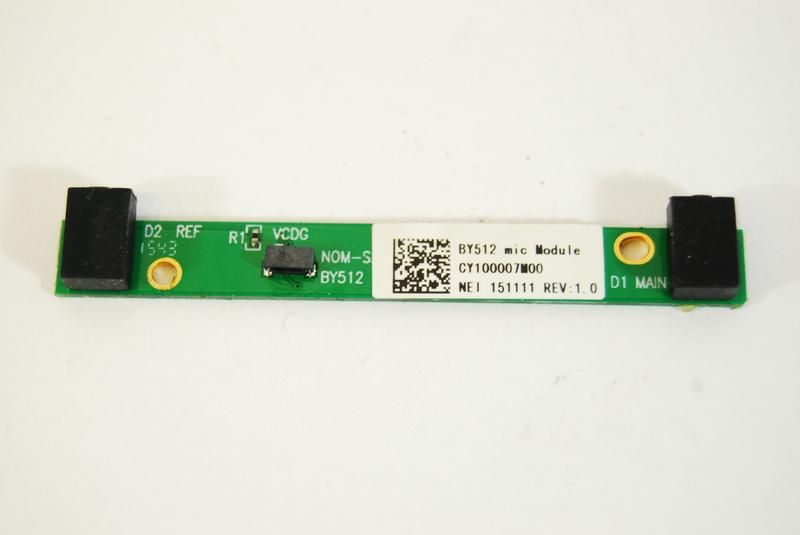
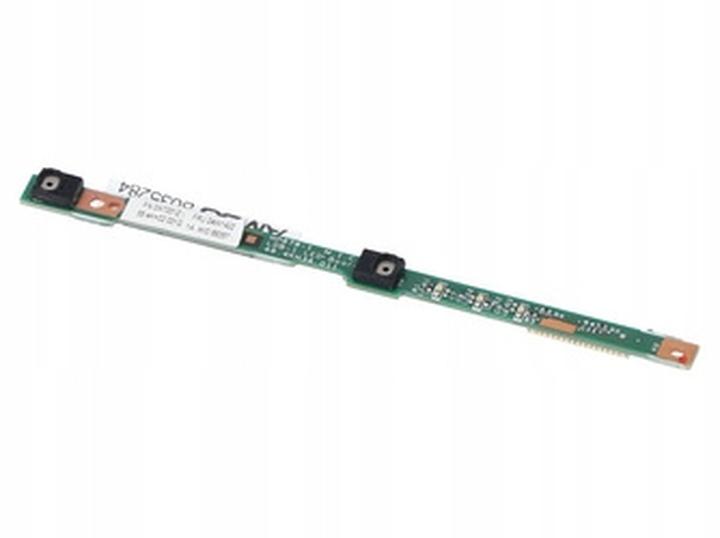
Ah, mikrofon w laptopie Lenovo G50 to prawdziwa tajemnica, która spędza sen z powiek niejednemu użytkownikowi! Wiesz, że wbudowany mikrofon można porównać do ukrytego skarbu? Znajdziesz go gdzieś w okolicy przedniej krawędzi laptopa, tuż obok kamerki. Co więcej, jeśli myślisz, że podłączenie słuchawek z mikrofonem zablokuje dźwięki otoczenia, musisz pamiętać, że nie każdy zestaw będzie działać. To nieszczęsne gniazdo Jack Combo Audio obsługuje jedynie wybrane akcesoria, dlatego tradycyjne mikrofony mogą się nie sprawdzić!
Nim jednak zaczniesz się denerwować, warto sprawdzić ustawienia swojego laptopa. Może czas zastosować klasyczne „wyłącz, włącz”? Kluczem do sukcesu jest upewnienie się, że mikrofon jest aktywny i nie został przypadkiem wyciszony. Choć to drobny szczegół, potrafi skutecznie zepsuć wszystkie plany. Jeśli po wszystkich próbach mikrofon nadal nie działa, być może warto rozważyć zakup przejściówki 2xJack->1xJack. Kto by pomyślał, że technologia wymaga od nas takich akrobacji?
Jak Zainstalować Mikrofon w Lenovo G50 Krok Po Kroku
A teraz, gdy już skonfigurujesz swoje urządzenie, przyjrzyjmy się mikrofonowi jeszcze bliżej. W globalnej wiosce, jaką jest Internet, często spotyka się osoby, które narzekają: „Mój mikrofon działa, ale jakość dźwięku pozostawia wiele do życzenia!” Otóż, korzystając z wbudowanego mikrofonu, warto pamiętać, że wyłapuje on nie tylko Twój głos, ale również dźwięki z otoczenia. Wiaterek, wentylator laptopa lub nawet sąsiad biegający po mieszkaniu mogą znacząco wpłynąć na jakość nagrania. Dlatego zamiast polegać na niskiej jakości dźwięku, warto zainwestować w zewnętrzny mikrofon, który dostarczy lepsze rezultaty.
W każdym technologiczno-computerowym labiryncie musisz być ostrożny, aby nie wpaść w pułapkę frustracji! Pamiętaj, że jeśli masz problem z mikrofonem, zmień jego ustawienia w systemie operacyjnym oraz sprawdź, czy nie występują konflikty z innymi urządzeniami. Czasem wystarczy zaledwie jeden drobny krok, aby mikrofon znów zaczął działać! A jeśli nie odniesiesz sukcesu? Cóż, przynajmniej masz nową anegdotę do opowiedzenia podczas kolejnej lanparty – kto nie ma historii związanych z komputerami, ten w rzeczywistości nie przeżył!
Jak sprawdzić, czy mikrofon w Lenovo G50 działa poprawnie?
Sprawdzanie, czy mikrofon w Twoim laptopie Lenovo G50 działa prawidłowo, przypomina nieco zadanie detektywa z najnowszego serialu kryminalnego. Zanim jednak przystąpisz do działania, upewnij się, że Twój laptop nie myśli, iż przebywasz w luksusowej, bezdźwięcznej przestrzeni, przypominającej pustynię! Na początek zlokalizuj ikonę głośnika w zasobniku systemowym, kliknij prawym przyciskiem myszy, a następnie wybierz opcję „Dźwięki”. Potem przejdź do zakładki „Nagrywanie” i sprawdź, czy mikrofon jest widoczny. Jeżeli go dostrzegasz, to właśnie rozpocząłeś swoją przygodę pełną dźwięków!
Sprawdź wszystkie podłączenia
Najpierw zweryfikuj, czy nie zmieniłeś przypadkiem akcesoriów w swoim zestawie audio. Czasami, gdy podłączasz słuchawki z mikrofonem, laptop przestawia się na inne źródło dźwięku, przez co Twój ukryty mikrofon pozostaje w cieniu. Pamiętaj, że gniazdo audio w Lenovo G50 funkcjonuje jako jack combo, co oznacza, że nie każda para słuchawek z mikrofonem będzie poprawnie działać. Niekiedy nawet sprzęt od znanej marki może sprawić Ci trudności! Dlatego, jeżeli korzystasz ze słuchawek pochodzących ze starego kina domowego, możesz natknąć się na pewne problemy.
Dopasuj ustawienia dźwięku
Jeśli zauważasz, że mikrofon jest aktywny, ale nie rejestruje dźwięku, czas na kilka drobnych korekt! Wróć do okna „Dźwięki”, kliknij na swój mikrofon, a następnie wybierz „Właściwości”. W zakładce „Poziomy” upewnij się, że głośność mikrofonu została odpowiednio ustawiona. Czasami komputer, niczym nastolatek, po prostu potrafi wyciszyć się na maksa. Jeżeli mimo wszystko nic się nie zmienia, spróbuj na moment odłączyć wszystkie zewnętrzne urządzenia audio i przekonaj się, czy wbudowany mikrofon nie zechce współpracować.
Na koniec, jeżeli po przeprowadzeniu tych wszystkich kroków wciąż nie słyszysz swojego uroczego, melodyjnego głosu, warto rozważyć inwestycję w zewnętrzny mikrofon. Ostatecznie nie chcesz, aby Twój głos brzmiał jak szum wentylatora, prawda? Zasługujesz na brzmienie, które przyciągnie wszystkich do ekranu, a nie odpychnie ich nieprzyjemnym tłem!
Oto kilka rzeczy, które warto sprawdzić, zanim zdecydujesz się na zakup nowego mikrofonu:
- Sprawdź wszystkie połączenia kablowe.
- Upewnij się, że sterowniki dźwięku są zaktualizowane.
- Weryfikuj, czy mikrofon jest ustawiony jako domyślne urządzenie nagrywające.
- Spróbuj użyć mikrofonu na innym urządzeniu, aby wykluczyć uszkodzenie sprzętu.
| Krok | Opis |
|---|---|
| 1 | Zlokalizuj ikonę głośnika w zasobniku systemowym, kliknij prawym przyciskiem myszy, a następnie wybierz „Dźwięki”. |
| 2 | Przejdź do zakładki „Nagrywanie” i sprawdź, czy mikrofon jest widoczny. |
| 3 | Weryfikuj podłączenia audio. Upewnij się, że gniazdo audio działa jako jack combo. |
| 4 | Upewnij się, że korzystasz z odpowiednich akcesoriów audio. |
| 5 | Wróć do okna „Dźwięki”, kliknij na swój mikrofon, a następnie wybierz „Właściwości”. |
| 6 | Sprawdź ustawienia w zakładce „Poziomy” i dostosuj głośność mikrofonu. |
| 7 | Odłącz zewnętrzne urządzenia audio i sprawdź działanie wbudowanego mikrofonu. |
| 8 | Sprawdź połączenia kablowe. |
| 9 | Upewnij się, że sterowniki dźwięku są zaktualizowane. |
| 10 | Weryfikuj, czy mikrofon jest ustawiony jako domyślne urządzenie nagrywające. |
| 11 | Spróbuj użyć mikrofonu na innym urządzeniu, aby wykluczyć uszkodzenie sprzętu. |
Mikrofon w Lenovo G50 a jakość nagrań: co warto wiedzieć?
Lenovo G50 zyskał uznanie wśród użytkowników dzięki swojej funkcjonalności oraz przystępnej cenie. Mimo to, wbudowany mikrofon nie zawsze dostarcza oczekiwanej jakości nagrań. Ważnym aspektem jest gniazdo typu jack Combo Audio, które posiada swoje ograniczenia. Należy zauważyć, że nie obsługuje ono klasycznych mikrofonów. Dlatego, jeżeli planujesz nagrywać podcasty czy dubować najnowsze hity, nie warto rozważać podłączania zewnętrznego mikrofonu. Jak mówi popularne przysłowie, „kto nie ma, ten płacze”, a w tym przypadku będzie to płacz po dźwiękach wiatraka laptopa. Można więc stwierdzić, że wbudowane mikrofony są swoistym „lekkim nieporozumieniem”.
Warto zastanowić się nad jakością nagrań, gdy decydujesz się korzystać z wbudowanego mikrofonu. Zamiast czystego głosu, często słychać szumy oraz dźwięki otoczenia, które mogą skutecznie zniweczyć Twoje twórcze zmagania. Jeżeli przespacerujesz się z laptopem, zapewne usłyszysz chaotyczne brzmienia, w których nie chcesz być głównym bohaterem. Oczywiście, każdy laptop ma swoje plusy i minusy. Jednak, gdy mówimy o Lenovo G50, lepiej inwestować w zewnętrzny mikrofon, jeśli myślisz o profesjonalnych nagraniach.
Jak podłączyć mikrofon do Lenovo G50?
Jeśli zastanawiasz się, jak uzyskać lepszą jakość dźwięku, nie ma powodów do paniki! Możesz łatwo skorzystać z przejściówki 2xjack -> 1xjack, aby podłączyć zewnętrzny mikrofon i oddać się pasjonującym nagraniom. Jak wiadomo, cudze zasoby to cudza wygoda! Dzięki temu nie tylko zrobisz to sprawnie, ale również w atrakcyjnym stylu, ponieważ za grosze można zdobyć coś, co prawdopodobnie zmieni Twoje metody nagrywania. I kto by martwił się o zdanie sąsiadów, skoro masz sprzęt, który poradzi sobie nawet z Rammsteinem w pełnym brzmieniu? Pamiętaj jednak, że niektórzy użytkownicy zgłaszali problemy z rozpoznawaniem mikrofonów po podłączeniu słuchawek, dlatego warto podejść do tego z cierpliwością.
Podsumowując, wbudowany mikrofon Lenovo G50 to raczej dźwiękowy eksperyment, który może prowadzić do różnych dźwiękowych niespodzianek. Tak więc, jeżeli marzysz o produkcji audycji lub vlogów, w które włożysz serce i emocje, lepiej sięgnij po zewnętrzny sprzęt. Twoje ucho oraz odbiorcy na pewno Ci za to podziękują! Niech technologia pracuje na Twoją korzyść, a nie odwrotnie. W końcu zasługujesz na dobrze nagrane audio, prawda?
Problemy z mikrofonem w Lenovo G50: najczęstsze usterki i rozwiązania
Lenovo G50 to laptop, który z pewnością oferuje wiele możliwości, jednak jak to bywa w życiu, nie wszystko jest idealne. Właściciele tego modelu często zmagają się z problemami związanymi z mikrofonem, zwłaszcza gdy wydaje się, że działa, a mimo to nikt nie słyszy ich głosu. Czasami, zamiast wyraźnego dźwięku, dociera do nas jedynie tajemnicza cisza, co staje się szczególnie irytujące podczas ważnych rozmów. To przypomina sytuację, gdy rozmawiamy przez telefon, a nagle po drugiej stronie nikt nie rozumie, co do nich mówimy!
A co tak naprawdę wywołuje te zakłócenia? Często za problem odpowiada gniazdo typu jack Combo Audio. Pamiętaj, drogi użytkowniku, że to gniazdo nie nadaje się do podłączania tradycyjnych mikrofonów. Gdy używasz słuchawek z mikrofonem, mogą pojawić się problemy związane z rozmaitymi standardami przemysłowymi. Kto by pomyślał, że dwa gniazda w jednym potrafią sprawić tyle trudności? Czasami nabiera się nawet ochoty, by otulić laptopa poduszkami na wszelki wypadek.
Najczęstsze problemy z mikrofonem w Lenovo G50 i jak je rozwiązać
Innym powszechnym problemem, z którym borykają się właściciele Lenovo G50, jest sytuacja, gdy mikrofon przestaje działać po podłączeniu słuchawek bez mikrofonu. Osoby, które doświadczyły tego utrapienia, często relacjonują, że niby wszystko wygląda dobrze, ale nikt nie słyszy ich wypowiedzi, co przypomina wesele, gdzie wszyscy tańczą w swoim towarzystwie, podczas gdy panna młoda desperacko szuka swojego wujka. Jak można temu zaradzić? Przede wszystkim warto zrestartować komputer lub spróbować wyłączyć i ponownie podłączyć słuchawki. W niektórych sytuacjach konieczne staje się także wybranie się na zakupy i zaopatrzenie się w przejściówkę 2xjack na 1xjack, aby mikrofon mógł w końcu dostać drugą szansę.
Nie zapominajmy też o niezwykle ważnym wynalazku zwanym aktualizacjami. Czasami źródło problemów leży w oprogramowaniu, czyli systemie operacyjnym. Upewnij się, że wszystkie programy są na bieżąco, bo przestarzałe oprogramowanie działa jak zbyt duże buty – tylko przeszkadza. Dlatego zanim wybierzesz się do specjalisty lub na forum, spróbuj zaktualizować sterowniki mikrofonu. Ta prosta czynność może rozwiązać wiele problemów i przywrócić Lenovo do roli najlepszego przyjaciela w komunikacji!
Poniżej przedstawiamy kilka wskazówek dotyczących rozwiązywania problemów z mikrofonem w Lenovo G50:
- Restartuj komputer, aby odświeżyć ustawienia.
- Wyłącz i ponownie podłącz słuchawki, aby upewnić się, że są prawidłowo rozpoznawane.
- Zainwestuj w przejściówkę 2xjack na 1xjack, jeśli używasz standardowych słuchawek.
- Sprawdź i zaktualizuj sterowniki mikrofonu w systemie operacyjnym.
- Upewnij się, że wszystkie aplikacje są zaktualizowane do najnowszej wersji.
Pytania i odpowiedzi
Gdzie znajduje się mikrofon w laptopie Lenovo G50?
Mikrofon w laptopie Lenovo G50 jest umieszczony w okolicach przedniej krawędzi, tuż obok kamerki. Jest to wbudowany mikrofon, który potrafi być ukrytym skarbem dla użytkowników, którzy go poszukują.
Dlaczego wbudowany mikrofon w Lenovo G50 może mieć problemy z jakością dźwięku?
Wbudowany mikrofon w Lenovo G50 zbiera nie tylko Twój głos, ale także dźwięki z otoczenia, takie jak wentylator czy hałasy z sąsiedztwa. Dlatego jakość nagrań może być znacznie obniżona, a użytkownicy mogą zauważyć, że dźwięk przypomina hałas zamiast czystego audio.
Czy wszystkie słuchawki z mikrofonem będą działać z Lenovo G50?
Nie, nie wszystkie słuchawki z mikrofonem będą poprawnie działać z Lenovo G50, ponieważ gniazdo audio tego laptopa to jack combo, które obsługuje jedynie wybrane akcesoria. W przypadku tradycyjnych mikrofonów mogą pojawić się problemy z kompatybilnością.
Jak sprawdzić, czy mikrofon w Lenovo G50 działa poprawnie?
Aby sprawdzić działanie mikrofonu w Lenovo G50, należy zlokalizować ikonę głośnika w zasobniku systemowym, kliknąć prawym przyciskiem myszy i przejść do zakładki „Nagrywanie”. Jeśli mikrofon jest widoczny, oznacza to, że rozpocząłeś swoją przygodę z dźwiękiem.
Co zrobić, jeśli mikrofon w Lenovo G50 nie działa?
Jeśli mikrofon nie działa, warto spróbować kilku kroków: zaktualizować sterowniki dźwięku, sprawdzić ustawienia w systemie operacyjnym oraz wyjąć i ponownie podłączyć słuchawki. W niektórych przypadkach może być konieczne zakupienie przejściówki 2xJack->1xJack, aby umożliwić mikrofonowi prawidłowe działanie.



