Konrad Mielewczyk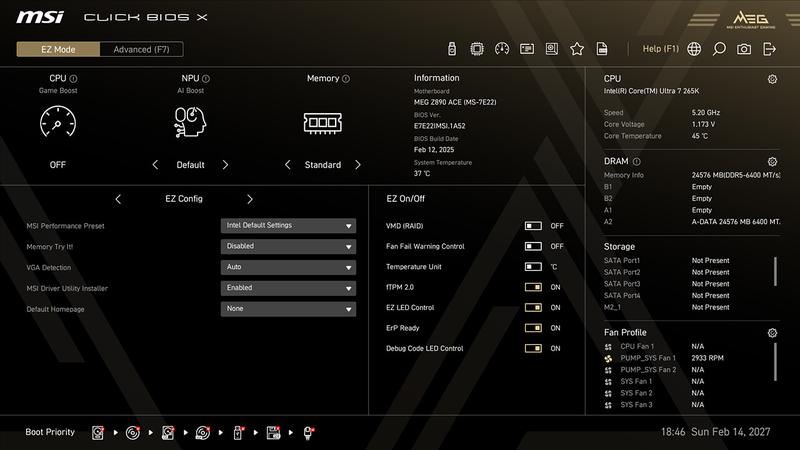
Bios, czyli Basic Input/Output System, działa jak pilot do telewizora dla Twojego komputera. To on decyduje, co zrobić po naciśnięciu przycisku zasilania. Gdy zamienisz swój komputer w tryb „urodzin”, BIOS budzi się z zimowego snu i przejmuje kontrolę nad systemem. Odpowiada za sprawdzenie, czy wszystko działa jak należy, a także wskazuje, z którego dysku system powinien się uruchomić. Bez BIOSu Twój sprzęt utknąłby w nieznośnym stanie „czemu nie działasz?”, co z pewnością byłoby zbyt okropne do zaakceptowania!
Prawdziwą moc BIOSu odkryjesz, zaglądając do jego ustawień. Znajdziesz tam wszystko, czego potrzebujesz, począwszy od konfiguracji dysków, aż po ustawienia dotyczące zegara. Jednak pamiętaj, że z wielką mocą przychodzi także wielka odpowiedzialność! Niezamierzone zmiany mogą prowadzić do niemałych katastrof, a w końcu nie każdy potrafi naprawić komputer po niewłaściwym ustawieniu. Dlatego zanim zaczniesz bawić się w „najlepszego informatyka na świecie”, miej pod ręką zapasowy ręcznik na wylane nerwy.
Co możesz zrobić w BIOSie?
W BIOSie masz szansę nie tylko ustawić kolejność bootowania, lecz także przeprowadzić podstawowe testy pamięci RAM czy zmienić ustawienia dla zintegrowanej grafiki. Możliwości są naprawdę nieograniczone! Różne płyty główne mają różne interfejsy i funkcje BIOSu, dlatego warto zaglądnąć do dokumentacji swojego sprzętu, aby nie trafić na szlak, z którego nie ma powrotu. Gdybyś się zgubił, niczym się nie martw! Możesz zawsze wyczyścić pamięć CMOS, co sprawi, że BIOS wróci do ustawień fabrycznych, a to będzie jak powrót do pierwszej miłości – bez bólu serca!
Pamiętaj, że BIOS to Twój sojusznik w świecie komputerów. Choć na pierwszy rzut oka może wydawać się skomplikowany, po bliższym poznaniu zauważysz, że przypomina dobrego przyjaciela – zawsze gotowego do wsparcia, pod warunkiem, że nie zapomnisz o podłączeniu do zasilania! Nie bój się go odkrywać, baw się ustawieniami (oczywiście z umiarem) i spraw, aby Twój komputer działał jak najwydajniej. A kto wie, może dzięki BIOSowi stworzysz komputer, który nie tylko wykona Twoje zadania, ale również przy takich momentach wieczorem zaśpiewa Ci ulubioną piosenkę. Choć tego akurat jeszcze nie potrafi!
| Temat | Opis |
|---|---|
| Bios | Basic Input/Output System, zarządza uruchamianiem komputera i kontroluje sprzęt. |
| Rola BIOSu | Sprawdza działanie sprzętu i wskazuje dysk, z którego ma się uruchomić system. |
| Moc BIOSu | Umożliwia konfigurację dysków, ustawienia zegara i inne podstawowe funkcje. |
| Bezpieczeństwo | Niezamierzone zmiany mogą prowadzić do problemów, dlatego warto być ostrożnym. |
| Możliwości w BIOSie | Umożliwia ustawienie kolejności bootowania, testy pamięci RAM, zmiany w ustawieniach grafiki. |
| Interfejs BIOSu | Dostępne funkcje mogą się różnić w zależności od płyty głównej. |
| Reset BIOSu | Czyszczenie pamięci CMOS przywraca ustawienia fabryczne BIOSu. |
| Wsparcie BIOSu | Może być pomocny w efektywnym działaniu komputera, ale wymaga ostrożności w użytkowaniu. |
Kroki do wejścia w BIOS na różnych modelach płyt MSI
Wejście do BIOS-u na płytach MSI może wydawać się nieco straszne, niczym szkolny test z matematyki, jednak nie ma powodów do obaw! Wystarczą tylko proste kroki, aby odkryć tajemnice ukryte w tym cyfrowym labiryncie. Najczęściej, zaraz po włączeniu komputera, trzeba przycisnąć klawisz 'Del’. Tak, ten właśnie przycisk, z którym ciągle zmagasz się w walce z pułapką Windows – „Nie, nie, nie! Jeszcze nie uruchamiaj mnie!”
Nie zapominaj, że niektóre modele mają swoje kaprysy. Na przykład, w przypadku niektórych płyt głównych MSI, klawisz 'F11′ może zabrać cię do menu bootowania. Dokładnie, mówimy o klawiszu F11, który pełni funkcję przewodnika po zakamarkach systemu. Dlatego jeśli Twoje BIOS pozostaje zamknięte, spróbuj wcisnąć 'F11′, aby przełączyć się na odpowiedni dysk i wybrać ten magiczny „tak, chcę ten system”. Nie przejmuj się, jeśli nie uda się za pierwszym razem – ponowne próby mogą zaowocować sukcesem. Może trzeba będzie pokazać mu, kto tu rządzi.
Różnice między modelami MSI
Modele płyt głównych MSI różnią się od siebie jak odmienni bohaterowie w uniwersum komputerowym. Często pojawiają się różnice w sposobie wchodzenia do BIOS-u, co czyni temat znacznie bardziej interesującym. Jeśli chcesz być pewien, że zawsze wiesz, jak dostać się do BIOS-u, zajrzyj do instrukcji obsługi. Niestety, na stronach internetowych producentów łatwo można się zgubić. Klawisz ’VEL’ występuje najczęściej, lecz pamiętaj, że MSI może czasem zaskoczyć swoimi figurami. A jeśli masz problem z instrukcją – nie obawiaj się, Internet na pewno podpowie.
Na koniec, gdy już uda ci się dostać do BIOS-u, zachowaj ostrożność! Pośpiech nie jest dobrym doradcą, a nagłe zmiany mogą zamienić twojego przyjaciela komputerowego w prawdziwego wroga. Unikaj bycia jak bohater z komedii, który niemal wybuchł w nieznanym laboratorium – zamiast tego miksuj ustawienia jak w dobrej kawie – powoli i z umiarem. Pamiętaj, że każda płyta główna, mimo iż pochodzi z tej samej rodziny, może wprowadzać swoje unikalne style. Dobrze, że korzystając z systemu MSI, masz pod ręką łatwe przystanki do nauki!
Poniżej przedstawiam listę klawiszy, które mogą być używane do wejścia do BIOS-u w różnych modelach płyt MSI:
- Del – najczęściej używany klawisz do wejścia do BIOS-u.
- F11 – klawisz do menu bootowania w niektórych modelach.
- F2 – alternatywny klawisz do uzyskania dostępu do BIOS-u.
- Esc – może być użyty w niektórych starszych modelach.
Najczęściej zadawane pytania dotyczące zmian w BIOSie
Zmiany w BIOSie przypominają kręte ścieżki w nieznanym lesie; chaotyczne zakręty i pułapki mogą zaskoczyć każdego, kto zdecyduje się tam wejść. Wiele osób poszukuje informacji na temat dostępu do BIOSu swojej płyty głównej, a odpowiedzi okazują się różnorodne niczym smaki lodów. Szczególnie modele płyt głównych od MSI ułatwiają sprawę – wystarczy jedynie wcisnąć klawisz DEL podczas uruchamiania komputera. Niemniej jednak, niektórzy muszą zmagać się z dodatkowym klawiszem F11, który przenosi ich do Boot Menu, gdzie mogą wybierać preferowany system operacyjny. I dopiero wtedy zaczyna się cała zabawa!
Jak nie wpaść w pułapkę BIOSu?
Wchodząc do BIOSu, warto pamiętać, że wszelkie zmiany mogą wpłynąć na działanie całego komputera. Niewłaściwe ustawienia mogą skutkować chaotycznym i nieprzewidywalnym działaniem sprzętu, niczym cielak na lodzie. Dlatego, aby cieszyć się bezproblemowym funkcjonowaniem swojego urządzenia, dobrze jest mieć przy sobie instrukcję obsługi. Na szczęście, łatwo znajdziesz je na stronach producentów, takich jak MSI; wystarczy szybko przeszukać, aby trafić na instrukcję dostosowaną do Twojego modelu płyty głównej.
Co zrobić, gdy komputer ma inne plany?
Niektórzy użytkownicy napotykają problemy z dostępem do BIOSu, ponieważ komputer automatycznie przełącza się w tryb systemu operacyjnego. Gdy Twój sprzęt zamienia się w dzikie zwierzę, które unika pokazu BIOSu jak ognia, spróbuj zrestartować komputer kilka razy, korzystając z przycisku resetowania. Pamiętaj jednak, aby przedtem odłączyć wszystkie dodatkowe urządzenia USB; czasami to właśnie one wprowadzają chaos podczas uruchamiania. Jeśli to nie pomoże, rozważ czyszczenie pamięci CMOS, co może przywrócić domyślne ustawienia BIOSu i umożliwić dostęp do wnętrza tej technicznej fortecy.
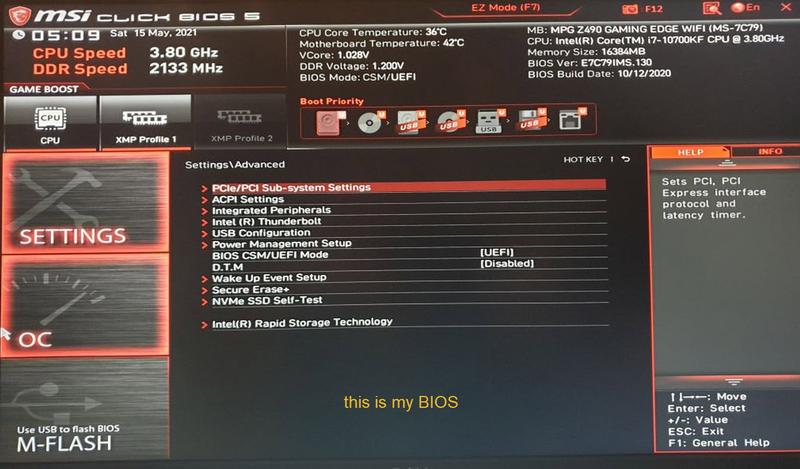
Musisz pamiętać, że BIOS to nie miejsce na eksperymenty; tak samo jak w każdej innej strefie, warto podejść do niego z rozwagą. Po co ryzykować stabilność swojego komputera dla kilku dodatkowych megaherców? W końcu, jak mówi przysłowie, „mało znaczy więcej”, a zbyt wiele eksperymentów może zakończyć się łzami nad niebieskim ekranem. Trzymaj się sprawdzonych ustawień i ciesz się swoim komputerem na każdym kroku!
Jak skonfigurować ustawienia BIOSu dla optymalnej wydajności komputer
Konfiguracja BIOSu przypomina przygotowanie najlepszego ciasta na urodziny – dodajesz trochę przypraw, szczyptę magii i voilà! Zanim jednak zaczniemy zabawę z wypiekami, upewnijmy się, że mamy dostęp do BIOSu. Zwykle wystarczy przytrzymać klawisz DEL lub F2 tuż po włączeniu komputera. Jeśli za pierwszym razem się nie uda, nie martw się – to może być tylko chwyt reklamowy, który skłania nas do cierpliwego czekania na cud. Pamiętaj, że każdy producent ma swoje specyficzne wymagania, dlatego warto zerknąć na instrukcję swojej płyty głównej, mogą w niej kryć się cenne wskazówki, jak najszybciej dotrzeć do BIOSu.
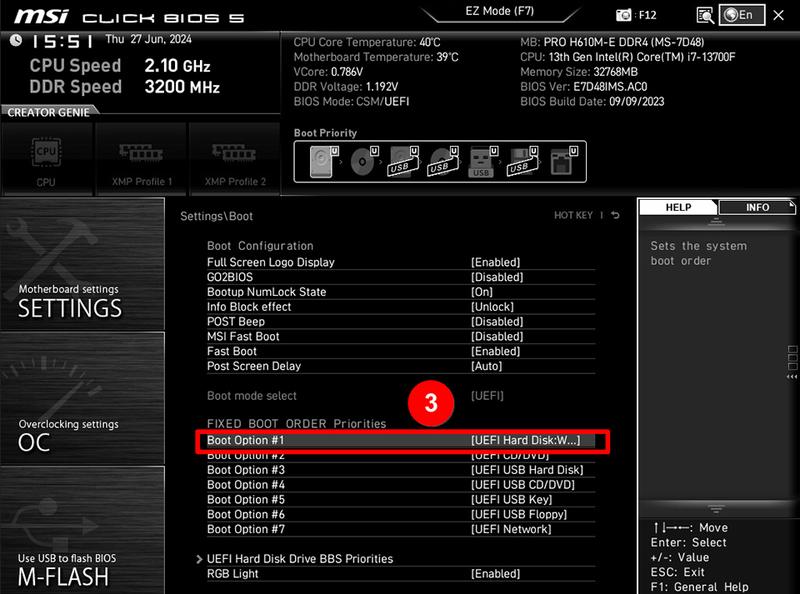
Gdy już znajdziesz się w zakamarkach BIOSu, pora zająć się pierwszymi ustawieniami. Przede wszystkim ustaw dysk twardy lub SSD jako domyślne urządzenie rozruchowe. Twój komputer nie zamówi herbaty ani nie zaproponuje ciasteczek, jeśli wybierzesz niewłaściwy dysk! Na samym początku najlepiej postawić na najwydajniejszy (z reguły SSD), który zapewni, że twój komputer będzie błyszczał jak gwiazda popu. Kolejnym krokiem może być zagłębienie się w sekcję dotyczącą overclockingu procesora – jeżeli czujesz się na siłach, możesz rozważyć podkręcenie jego wydajności, pamiętaj jednak, że z większą mocą pojawia się także większa odpowiedzialność!
Jakie opcje warto rozważyć w BIOSie?
W sekcji ustawień pamięci RAM warto zastanowić się nad zmianą opóźnień lub częstotliwości. Dobrze skonfigurowana pamięć smakuje o wiele lepiej, niczym dobrze doprawione danie! Oprócz tego nie zapominaj o ustawieniach zabezpieczeń, takich jak hasło do BIOSu. W końcu, kto chciałby, aby ktoś obcy manipulował jego komputerem za plecami? Jeśli po wprowadzeniu zmian twój komputer przestanie działać poprawnie i na ekranie pojawi się czarny obraz, nie panikuj! Wystarczy przytrzymać klawisz na reset CMOS na płycie głównej, a wszystko wróci na swoje miejsce, jak po nieudanym gotowaniu.
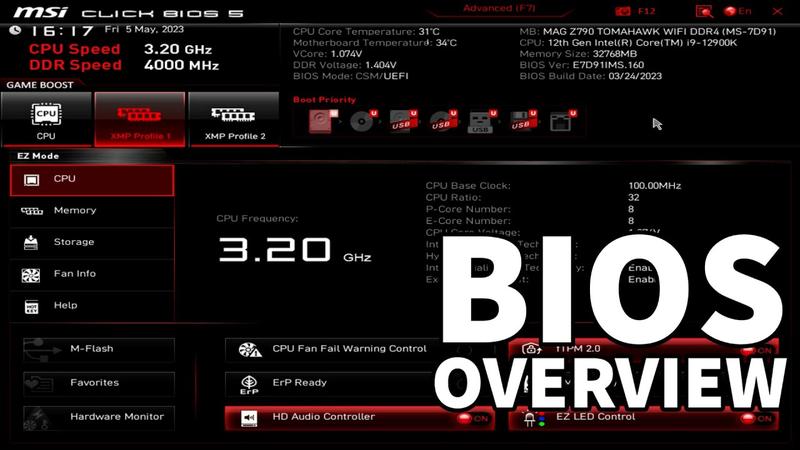
Na koniec od czasu do czasu zerknij na ustawienia BIOSu, aby sprawdzić, czy zaszły jakieś zmiany. Nowe aktualizacje mogą przynieść niespodzianki, które odmienią twoje doświadczenie jak przyprawa typu „wow”! Pamiętaj, że BIOS to nie czarna magia – to po prostu prosty sposób na optymalizację wydajności twojego komputera. Zatem do pracy nad ustawieniami, a potem na wielką, komputerową ucztę!
- Ustaw domyślne urządzenie rozruchowe (dysk twardy lub SSD)
- Rozważ zmianę opóźnień i częstotliwości pamięci RAM
- Ustaw hasło do BIOSu dla zabezpieczenia
- Sprawdź sekcję overclockingu procesora, jeśli czujesz się na siłach
Na powyższej liście znajdują się kluczowe opcje, które warto rozważyć podczas konfigurowania BIOSu, aby poprawić wydajność i bezpieczeństwo Twojego komputera.
Źródła:
- https://www.elektroda.pl/rtvforum/topic848499.html
- https://pl.msi.com/support/technical_details/MB_BIOS_Manual
- https://forum.dobreprogramy.pl/t/nie-moge-wejsc-do-bios-u/638125
- https://forum.dobreprogramy.pl/t/laptop-msi-nie-startuje-tylko-sam-wchodzi-do-bios-u/630323