Konrad Mielewczyk
Witajcie w fascynującym świecie BIOSu, czyli mózgu waszego komputera! Jeżeli kiedykolwiek zastanawialiście się, co dzieje się przed tym, jak komputer zamienia się w maszynę do pracy, wówczas znajdziecie odpowiedzi w BIOSie. Basic Input/Output System, czyli po prostu BIOS, to program, który dostosowuje oraz testuje wszystkie podzespoły sprzętu, zanim system operacyjny rozpocznie swoje działanie. W skrócie, pełni on rolę swoistego stewarda, dbającego o to, by wszystko działało prawidłowo, zanim wejdziemy w tryb intensywnej pracy. Bez BIOSu wasze ulubione komputery mogłyby błądzić w mrokach niepewności, nie wiedząc, jak kontynuować!
Wiedza o BIOSie niesie ze sobą wiele korzyści, a jednym z kluczowych powodów jest możliwość kontrolowania ustawień sprzętowych przez użytkowników. Dzięki BIOSowi możesz na przykład zmieniać kolejność uruchamiania sprzętu, co pozwala ustawić komputer tak, by najpierw szukał systemu na dysku twardym, nim spróbuje zainstalować Windows z płyty CD. Dodatkowo, możesz dostosowywać parametry wydajności, co bywa niezbędne, gdy chcesz przechytrzyć przeciwnika w grach online. Jednakże, miej się na baczności – zmiany w BIOSie to nie jest zabawa dla każdego. O ile odkręcanie kranu w kuchni wydaje się proste, to zmiana częstotliwości procesora bez odpowiednich umiejętności przypomina jazdę na rolkach po lodowisku – łatwo o upadek!
Jak dostać się do BIOSu?
Jeśli pragniesz przekroczyć próg BIOSu, musisz znać sekretne zaklęcie, czyli odpowiedni klawisz! W zależności od producenta twojego komputera, ten klawisz może być różny. Czasami wystarczy wcisnąć „Del”, innym razem „F2”, a w niektórych modelach komputerów lepszej jakości „Esc”. Gdy uruchamiasz komputer, to właśnie wtedy musisz wykazać się refleksami, jakbyś walczył o tytuł mistrza w ulubionej grze! Sprawdziliśmy – każda płyta główna ma inny przycisk, dlatego warto przygotować się dobrze, aby nie przegapić tego jedynego, niezapomnianego momentu, w którym otworzą się drzwi do twojego komputerowego królestwa!
Ostatecznie BIOS to znacznie więcej niż tylko surowy kod – stanowi portal do osobistego dostosowywania i _kontrolowania sprzętu_. Niemniej jednak, bez odpowiedniej wiedzy oraz ostrożności można narobić sobie sporo kłopotów. Dlatego jeżeli zdecydujesz się na małe eksperymenty, warto wykonać kopię zapasową, aby być przygotowanym na ewentualne niespodzianki! Każdy geek ma świadomość, że komputery mogą być kapryśne, a każdy z nas, kto zdecyduje się zajrzeć do BIOSu, zyska szansę na zostanie komputerowym czarodziejem – przynajmniej na poziomie lekkiego czarownika, który nie obawia się wyzwań. Czas więc, abyś i ty wkroczył w świat BIOSu i odkrył, co naprawdę kryje się w sercu twojego komputera!
Kroki do uruchomienia BIOSu w laptopach MSI: Szczegółowa instrukcja
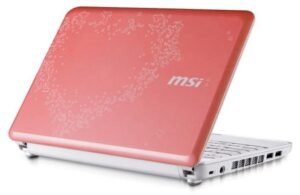
Uruchomienie BIOS-u w laptopach MSI może wydawać się skomplikowane, jednak w rzeczywistości jest to zadanie, które możesz wykonać szybko jak błyskawica. Kluczem do sukcesu jest rozpoczęcie akcji w odpowiednim momencie, czyli zaraz po włączeniu lub restarcie laptopa. Naciskaj wielokrotnie przycisk funkcyjny, niczym szalony perkusista. W większości modeli MSI przyciskiem tym jest Del lub F2. Jeśli za pierwszym razem nie uda ci się to, nie martw się. Lepiej być gotowym na drugą, a czasem nawet trzecią próbę!
W momencie uruchamiania laptopa, gdy pojawi się logo MSI, nastał twój czas! Dzieje się to tak szybko, że możesz się zdziwić, jak łatwo to przegapić. Jeśli nie zadziała przy pierwszej próbie, nie panikuj – po prostu spróbuj ponownie! Pamiętaj, że BIOS nie znosi nudziarzy; jeśli nie masz chronicznego braku cierpliwości, wszystko powinno przebiegać gładko. A jeśli jesteś spóźnialskim typem, może warto przemyśleć zakup budzika, aby przypadkiem nie przegapić tego kluczowego momentu!
Co zrobić, gdy klawisz nie działa?
Bywa, że nawet najprostsze plany zawodzą – klawisze mogą czasem być nieposłuszne, jakby miały własną wolę. Jeśli klawisz funkcyjny nie działa, sprawdź, czy rzeczywiście to ten ekran! Możesz również upewnić się, że klawiatura działa poprawnie – być może konieczne będzie podłączenie jej przez USB, zamiast bawić się w „Maraton z bezprzewodowymi”. W przypadku niepowodzenia dobrze mieć pod ręką instrukcję obsługi laptopa, która zazwyczaj okazuje się lepsza niż wróżka z kryształową kulą!
Kiedy w końcu uda ci się przekroczyć próg BIOS-u, pamiętaj o ostrożności! Ta potężna przestrzeń, choć kusząca, może okazać się niebezpiecznym miejscem, jeśli zdecydujesz się na zbytnią samowolkę. Modyfikowanie ustawień BIOS może czasami prowadzić do technologicznego sukcesu, ale równie dobrze możesz napotkać krainę nieodwracalnych awarii. Lepiej więc upewnij się, że nie bawisz się w alchemika, jeśli brak ci doświadczenia – twoje podzespoły na pewno podziękują ci za to w przyszłości!
Oto kluczowe kroki, które możesz podjąć, aby rozwiązać problemy z klawiszem funkcyjnym:
- Upewnij się, że naciskasz odpowiedni klawisz przy uruchamianiu.
- Sprawdź, czy klawiatura jest poprawnie podłączona.
- Spróbuj użyć innej klawiatury USB.
- Sprawdź ustawienia BIOS, czy klawisze nie są zablokowane.
- Skorzystaj z instrukcji obsługi laptopa w celu dalszej pomocy.
Najczęstsze problemy z dostępem do BIOSu i ich rozwiązania
BIOS, czyli Basic Input/Output System, pełni rolę swego rodzaju pilota do twojego komputera. Urządzenie wprowadza w stan gotowości, gdy tylko zapragniesz coś skontrolować lub zmienić. Niestety, podobnie jak w każdej rodzinie, nawet w rodzinie komputerów, pojawiają się pewne kłopoty. Użytkownicy regularnie napotykają wyzwania związane z dostępem do BIOS-u. Klucz, który powinien otworzyć drzwi do tego magicznego miejsca, potrafi schować się gdzieś, tak jak gnom w ogrodzie. Niektórzy użytkownicy wręcz wpadają w panikę, gdy komputer zamiast otwarcia systemu operacyjnego, po prostu go ładuje. W takich chwilach warto pamiętać, że klucze różnią się w zależności od producenta. Na przykład, na laptopie Lenovo naciśniesz „Novo”, podczas gdy w HP musisz próbować kombinacji z klawiszem F10. Czasami nawet, na przekór logice, trzeba poszukać bardziej egzotycznych kombinacji!
Jak przełamać lody: klawiatura w akcji

Kiedy klawisze nie współpracują i twój komputer zamiast się uśmiechać, strzela focha, najpierw sprawdź, czy klawiatura działa bez zarzutu. Dobrze pamiętać, że klawiatura to nie tylko element dekoracyjny! Często problemy z dostępem do BIOS-u mają swoje źródło w zbyt nowoczesnych portach USB. Dlatego zamiast korzystać z supernowoczesnych guzików, spróbuj podłączyć klawiaturę przez złącze PS/2, jeśli je posiadasz. W końcu, kto by pomyślał, że technologia potrafi być tak kapryśna!

Niezwykle ważne jest, by nie zapominać o haśle do BIOS-u. Choć wydaje się to drobiazgiem, jego zapomnienie przypomina zamurowaną bramę. Gdy zapragniesz wejść, a ona mówi „nie”, musisz wybrać się na małą wyprawę do wnętrza komputera. Zazwyczaj wystarczy wyjąć baterię z płyty głównej lub zresetować ustawienia. Jeśli jednak i to nie pomaga, spróbuj zresetować zasilanie. Tak, może to wydawać się szalone, ale czasami komputer potrzebuje chwili na oddech, by znów wrócić do życia! A potem, nie zapomnij przypomnieć sobie tych mrocznych sekretów i zapisać ich gdzieś.
Na koniec warto pamiętać, że dostęp do BIOS w różnych modelach komputerów nie stanowi normy. Każde urządzenie to inny pajacyk; bywa zabawny, a czasem uparty! Niekiedy wystarczy odrobina cierpliwości oraz kilka prób. Jeśli jednak nic z tego, zawsze możesz poszukać w Internecie dokładnych instrukcji dla swojego modelu. Świat pełen jest ludzi, którzy na pewno podzielą się swoją wiedzą. No chyba, że to twój komputer, wtedy kuszą cię, byś po prostu zainstalował nowego Windowsa! Życzymy udanych przygód w fascynującym świecie BIOS-u!
Jakie ustawienia w BIOSie warto zmienić dla optymalizacji wydajności?
Jeśli chcesz, aby twój komputer działał jak perfekcyjnie naoliwiona maszyna, zdecydowanie powinieneś zajrzeć do BIOSu. To właśnie tam zachodzą niezwykłe zmiany, które mogą znacznie podnieść wydajność twojego sprzętu. Na początek skup się na modyfikacji ustawień pamięci RAM. Aktywuj profile XMP (Extreme Memory Profile), a twoje kości RAM będą mogły pracować z ich maksymalną prędkością, co z pewnością przyspieszy ogólną efektywność systemu. To nic innego jak zachęta do pełnej rywalizacji dla twojej pamięci – niech działa na najwyższych obrotach!
Kolejnym krokiem, który warto podjąć, jest uporządkowanie kolejności bootowania. Upewnij się, że dysk SSD zajął pierwsze miejsce w kolejności uruchamiania. Dzięki temu system operacyjny załaduje się znacznie szybciej! Jeśli nie jesteś pewien, jak to zrobić, nie przejmuj się – wystarczy, że spojrzysz na zakładkę Boot w BIOSie, a wszystko stanie się jasne. To trochę jak umieszczenie ulubionego serialu na górze listy – kto chciałby czekać, prawda?
Ustawienia dotyczące procesora – turbo dla twojego CPU!
O procesorze też nie można zapominać! W BIOSie masz możliwość aktywowania opcji Turbo Boost, która umożliwia twojemu CPU zwiększenie mocy w sytuacjach wzmożonego obciążenia. Warto jednak zachować umiar i nie przesadzać z chęcią podkręcania – nadmierne podnoszenie wydajności bez odpowiedniego chłodzenia może zakończyć się uszkodzeniem procesora, a to z pewnością nie przyniesie ci żadnej satysfakcji. To jak jazda na rowerze – można poszybować z szybkością światła, ale zawsze pamiętaj o kasku!
Na zakończenie, warto także zwrócić uwagę na ustawienia dotyczące oszczędzania energii. Czasami wyłączenie opcji C-States lub SpeedStep może przyczynić się do poprawy wydajności, zwłaszcza podczas gier lub korzystania z wymagających aplikacji. Pamiętaj jednak, że taka decyzja może wiązać się z wyższym zużyciem energii. Kluczowe jest znalezienie balansu między mocą a oszczędnością! W końcu nikt nie pragnie, aby laptop ogrzewał mieszkanie.
Poniżej przedstawiam kilka kluczowych ustawień, które mogą wpłynąć na poprawę wydajności twojego komputera:
- Aktywacja profili XMP dla pamięci RAM
- Ustawienie dysku SSD jako pierwszego w kolejności bootowania
- Włączenie opcji Turbo Boost dla procesora
- Dezaktywacja opcji C-States lub SpeedStep
| Ustawienie | Opis |
|---|---|
| Profil XMP | Aktywacja profili XMP dla pamięci RAM, aby działały z maksymalną prędkością. |
| Kolejność bootowania | Ustawienie dysku SSD jako pierwszego w kolejności uruchamiania dla szybszego ładowania systemu. |
| Turbo Boost | Włączenie opcji Turbo Boost dla procesora, co zwiększa moc w sytuacjach wzmożonego obciążenia. |
| C-States / SpeedStep | Dezaktywacja opcji C-States lub SpeedStep w celu poprawy wydajności przy wyższym zużyciu energii. |
Czy wiesz, że wiele laptopów MSI ma możliwość dynamicznego przetaktowywania procesora w zależności od obciążenia, co pozwala na automatyczne dostosowanie wydajności do potrzeb użytkownika? Warto to sprawdzić w BIOSie, aby w pełni wykorzystać potencjał swojego sprzętu!
Źródła:
- https://e-katalog.pl/post/5451/298-how-to-run-bios-on-a-laptop-or-pc/
- https://pl.msi.com/support/technical_details/NB_BIOS_Reset
- https://www.forumpc.pl/topic/511593-nie-mog%C4%99-wej%C5%9B%C4%87-do-bios/