
 Konrad Mielewczyk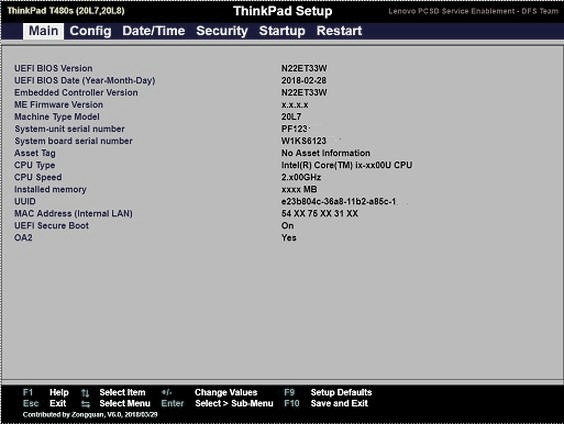
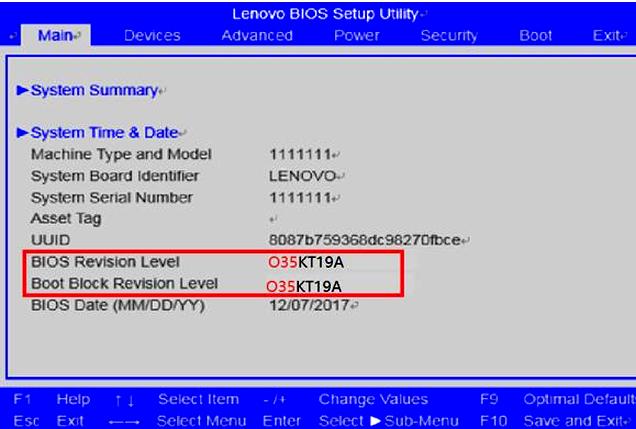
Bardzo często mówi się o BIOS-ie, jednak tylko nieliczni z nas naprawdę wiedzą, czym on jest. BIOS, czyli Basic Input/Output System, stanowi podstawowe oprogramowanie, które uruchamia się zaraz po włączeniu laptopa, zanim system operacyjny zdoła załadować się na ekran. Moim zdaniem, BIOS przypomina fundament w budownictwie – choć go nie widać, odgrywa kluczową rolę w prawidłowym funkcjonowaniu całości. W laptopach Lenovo użytkownicy mogą korzystać zarówno z BIOS-u, jak i z jego nowocześniejszej wersji, zwanej UEFI. Ta ostatnia działa nieco szybciej i oferuje znacznie większe możliwości konfiguracyjne.
Na szczęście, dostęp do BIOS-u w laptopie Lenovo jest stosunkowo łatwy. Najczęściej wystarczy nacisnąć klawisz F1 w modelach ThinkPad lub F2 w przypadku IdeaPad, aby szybko uzyskać dostęp do jego ustawień. A tak na marginesie, odwiedź artykuł, aby dowiedzieć się, jak łatwo uzyskać dostęp do BIOS-u w laptopach Lenovo z Windows 7. Zaleca się to szczególnie, gdy planujesz zainstalować nowy system operacyjny, zmienić kolejność bootowania lub włączyć funkcje takie jak wirtualizacja. Kluczowy moment to ten, w którym należy nacisnąć właściwy klawisz tuż po uruchomieniu komputera, zanim na ekranie ukaże się logo Windows. Dlatego warto być wyjątkowo czujnym!
W laptopach Lenovo BIOS umożliwia zaawansowane ustawienia sprzętowe
Wchodząc do BIOS-u, natrafiamy na szereg opcji, które pomagają dostosować laptop do osobistych preferencji. Na przykład, istnieje możliwość włączenia obsługi NVMe dla dysków SSD, co znacząco przyspieszy ich działanie. Ponadto, cenną funkcją okazuje się diagnostyka podzespołów, takich jak pamięć RAM czy dyski twarde. Należy jednak pamiętać, że niektóre opcje mogą być dość skomplikowane, dlatego warto do nich podejść ostrożnie, aby uniknąć wprowadzenia zmian, które mogłyby zablokować uruchamianie systemu.
Znajomość BIOS-u to nie tylko techniczna umiejętność, ale także klucz do lepszego zarządzania swoim urządzeniem. Dzięki temu możemy dostosować je do własnych potrzeb i lepiej wykorzystać jego możliwości.
Dodatkowo, warto podkreślić, że BIOS nie jest czymś, z czym spotykamy się na co dzień. Większość użytkowników korzysta z niego sporadycznie, głównie w sytuacjach awaryjnych lub podczas dużej konfiguracji systemu. Dlatego, gdy tylko nadarzy się okazja, warto zapoznać się z jego ustawieniami i sprawdzić, co można w nim zmienić. Dzięki temu, w razie potrzeby, będziesz gotowy do działania i w pełni wykorzystasz potencjał swojego laptopa Lenovo.
Jak szybko uzyskać dostęp do BIOS-u w laptopach Lenovo?
W tej liście znajdziesz szczegółowe kroki, które pomogą Ci w łatwy sposób uruchomić BIOS w laptopach marki Lenovo. Dowiesz się, jakie klawisze musisz nacisnąć oraz jak poradzić sobie w sytuacjach, gdy standardowe metody zawiodą.
-
Wyłączenie laptopa
Zanim zaczniesz, upewnij się, że laptop jest całkowicie wyłączony. Zamiast go restartować, po prostu zamknij system, aby uniknąć błędów podczas uruchamiania BIOS-u.
-
Naciśnij odpowiedni klawisz
Podczas włączania laptopa, szybko naciśnij klawisz F1 (dla modeli ThinkPad) lub F2 (dla modeli IdeaPad). Warto również spróbować przycisku NOVO, który znajduje się z boku laptopa – wciśnij go przy pomocy spinacza, gdy laptop jest wyłączony, aby uzyskać dostęp do menu startowego.
-
Trzymaj klawisz
Aby zminimalizować ryzyko, trzymaj przycisk F1 lub F2 przed włączeniem laptopa. W wielu modelach takie działanie pozwoli Ci uruchomić BIOS zanim pojawi się logo systemu.
-
Dostosuj ustawienia bootowania
Po wejściu do BIOS-u, masz możliwość zmiany ustawień, takich jak kolejność bootowania, która pomoże w instalacji systemu operacyjnego lub włączeniu opcji wirtualizacji. Zawsze warto upewnić się, że rozumiesz wprowadzone zmiany, aby uniknąć problemów z uruchomieniem laptopa.
-
Użyj metody systemowej, jeśli klawisze nie działają
W przypadku gdy standardowe sposoby nie przynoszą oczekiwanych rezultatów, spróbuj uzyskać dostęp do BIOS-u przez system Windows. Wybierz Start → Ustawienia → Aktualizacja i zabezpieczenia → Odzyskiwanie, a następnie kliknij Uruchom ponownie teraz. Po tym wybierz Opcje zaawansowane → Ustawienia oprogramowania układowego UEFI → Uruchom ponownie, aby bezpośrednio przejść do BIOS-u.
| Termin | Opis |
|---|---|
| BIOS | Basic Input/Output System, podstawowe oprogramowanie uruchamiane po włączeniu laptopa, przed załadowaniem systemu operacyjnego. |
| UEFI | Nowocześniejsza wersja BIOS-u, działająca szybciej i oferująca większe możliwości konfiguracyjne. |
| Dostęp do BIOS-u w Lenovo | Naciśnij klawisz F1 (ThinkPad) lub F2 (IdeaPad) tuż po włączeniu komputera, zanim zobaczysz logo Windows. |
| Możliwości BIOS-u | Włączenie obsługi NVMe dla SSD, diagnostyka podzespołów (pamięć RAM, dyski twarde), zaawansowane ustawienia sprzętowe. |
| Użytkowanie BIOS-u | Większość użytkowników korzysta sporadycznie, w sytuacjach awaryjnych lub przy dużej konfiguracji systemu. |
| Znajomość BIOS-u | Klucz do lepszego zarządzania urządzeniem i dostosowania go do własnych potrzeb. |
Jakie klawisze użyć, aby szybko uruchomić BIOS w Lenovo?
Witaj! Dzisiaj chętnie podzielę się z Tobą informacjami na temat szybkiego uruchamiania BIOS w laptopach marki Lenovo. Czasami potrzebujemy zajrzeć do tych ustawień, aby na przykład zainstalować nowy system operacyjny, zmienić kolejność bootowania lub włączyć obsługę wirtualizacji. Wystarczy, że znasz odpowiedni klawisz, a bez zbędnych trudności możesz zagłębić się w ustawienia swojego laptopa.
W laptopach Lenovo najczęściej za wejście do BIOS odpowiadają klawisze F1 i F2, a ich wybór uzależniony jest od konkretnego modelu. W przypadku komputerów z serii ThinkPad przeważnie wykorzystuje się F1, podczas gdy w serii IdeaPad klawisz F2 staje się kluczowy. Dodatkowe funkcje posiadają także niektóre modele ThinkPadów, które mają specjalny przycisk NOVO umiejscowiony z boku laptopa. Aktywacja tego przycisku przy pomocy spinacza znacząco ułatwia sytuację, gdy klawiatura przestaje reagować. Pamiętaj, aby wcisnąć odpowiedni klawisz tuż po włączeniu komputera, jeszcze przed pojawieniem się logo Windows.
Niezawodne klawisze do BIOS w laptopach Lenovo
W przypadku problemów z wejściem do BIOS-u za pomocą klawiszy, warto rozważyć alternatywną metodę. Użytkownicy systemu Windows 10 lub 11 mogą to zrobić przez ustawienia. W tym celu należy przejść do sekcji „Aktualizacja i zabezpieczenia”, a następnie wybrać opcję „Odzyskiwanie” i kliknąć „Uruchom ponownie teraz” w sekcji „Uruchamianie zaawansowane”. Po wykonaniu kilku kroków wybierasz „Rozwiąż problemy” → „Opcje zaawansowane” → „Ustawienia oprogramowania układowego UEFI”, co pozwoli uruchomić komputer ponownie. Dzięki tej metodzie zyskasz bezpośredni dostęp do BIOS.
Podsumowując, uzyskanie dostępu do BIOS-u w laptopach Lenovo jest rzeczywiście proste, szczególnie gdy już wiesz, które klawisze przycisnąć. Warto być gotowym na różne sytuacje, dlatego zapamiętaj te metody, by lepiej czuć się w sytuacjach wymagających zmian w ustawieniach swojego sprzętu. Jeśli masz więcej pytań lub potrzebujesz dalszej pomocy, śmiało pytaj. Powodzenia!
Czy wiesz, że na niektórych modelach laptopów Lenovo, przycisk NOVO nie tylko umożliwia dostęp do BIOS-u, ale także pozwala na szybkie przywrócenie systemu do ustawień fabrycznych lub uruchomienie trybu odzyskiwania, co może być nieocenione w przypadku problemów z systemem operacyjnym?
Poradnik dla początkujących: jak wejść do BIOS-u w Windows 10 i 11?
W poniższej liście przedstawiam szczegółowy przewodnik dotyczący dostępu do BIOS-u (lub UEFI) w systemach Windows 10 i 11. Znajdziesz tu informacje wyjaśniające, czym jest BIOS, jak można się do niego dostać na różnych urządzeniach, a także co zrobić w przypadku napotkania trudności w uzyskaniu dostępu do tego kluczowego oprogramowania układowego.
- Czym jest BIOS i UEFI?
BIOS, czyli Basic Input/Output System, to podstawowy program uruchamiany tuż przed startem systemu operacyjnego. Z kolei UEFI, czyli Unified Extensible Firmware Interface, stanowi nowocześniejszą wersję BIOS-u, która działa znacznie szybciej, obsługuje myszkę oraz oferuje lepsze zabezpieczenia. W praktyce procedura wejścia do BIOS-u okazuje się podobna dla obu systemów, dlatego użytkownicy często po prostu mówią, że „wchodzą do BIOS-u”. - Jak wejść do BIOS-u za pomocą klawiszy?
Aby skutecznie uzyskać dostęp do BIOS-u, należy w odpowiednim momencie nacisnąć właściwy klawisz na klawiaturze. Zazwyczaj te klawisze to F2, DEL, F12, jednak mogą się różnić w zależności od producenta laptopa. Pamiętaj, aby wciskać klawisz natychmiast po włączeniu komputera, zanim pojawi się logo Windows. Oto najpopularniejsze klawisze dla różnych producentów:- Dell: F2 (Menu uruchamiania: F12)
- HP: ESC → F10 (Menu uruchamiania: ESC → F9)
- Lenovo: F1/F2 (Menu uruchamiania: F12). Modele ThinkPad mogą mieć dodatkowy przycisk NOVO.
- Acer: F2 (Menu uruchamiania: F12)
- Asus: F2 (Menu uruchamiania: ESC)
- MSI: DEL (Menu uruchamiania: F11)
- Metoda wejścia do BIOS-u z poziomu Windows
Jeśli ekran startowy komputera wyświetla się zbyt szybko lub klawisze nie działają, możesz uzyskać dostęp do BIOS-u bezpośrednio z systemu. W tym celu otwórz Ustawienia, przejdź do sekcji Aktualizacja i zabezpieczenia, a następnie wybierz Odzyskiwanie. Wybierz „Uruchom ponownie teraz” w sekcji „Uruchamianie zaawansowane”, a potem kliknij: Rozwiąż problemy → Opcje zaawansowane → Ustawienia oprogramowania układowego UEFI → Uruchom ponownie. Wtedy Twój komputer wejdzie bezpośrednio do BIOS-u. - Co robić, gdy BIOS nie reaguje?
Niekiedy napotykasz problemy przy próbie wejścia do BIOS-u. Oto kilka sugerowanych rozwiązań, które mogą pomóc:- W przypadku, gdy laptop startuje zbyt szybko, spróbuj włączyć opcję opóźnienia bootowania w BIOS-ie.
- Jeżeli korzystasz z klawiatury USB, upewnij się, że podłączasz ją do portu USB 2.0, a nie do USB 3.0.
- Jeśli urządzenie z UEFI ignoruje klawisz F2, spróbuj skorzystać z metody dostępu przez Windows, jak opisano wcześniej.
- W sytuacji, gdy BIOS uległ uszkodzeniu, warto rozważyć wizytę w serwisie.
Najczęstsze problemy z dostępem do BIOS-u w laptopach Lenovo i ich rozwiązania
Problemy z dostępem do BIOS-u w laptopach Lenovo często wprowadzają frustrację, ale nie musisz się martwić, ponieważ nie jesteś sam. Wielu użytkowników, szczególnie ci mniej doświadczeni, zmaga się z wejściem do tej niezwykle kluczowej sekcji ustawień systemowych. Kluczowymi przyczynami tych trudności zwykle bywają niewłaściwie użyte klawisze podczas uruchamiania laptopa lub zbyt szybkie włączanie systemu. W przypadku modeli ThinkPad zazwyczaj aby uruchomić BIOS, używa się klawisza F1, natomiast w modelach IdeaPad klawisz F2. Warto pamiętać, że powinieneś wykonywać tę czynność w momencie, gdy komputer się włącza, a logo Windows jeszcze się nie pojawiło.
Jeśli zauważyłeś problem z tym, że klawisze nie działają, istnieje kilka sposobów na rozwiązanie tej sytuacji. Po pierwsze, wyłącz laptopa całkowicie, a następnie spróbuj nacisnąć i przytrzymać odpowiedni klawisz tuż przed ponownym włączeniem. Często laptop uruchamia się zbyt szybko, co sprawia, że trudno jest zdążyć nacisnąć klawisz. W takich przypadkach warto poszukać opcji w BIOS-ie o nazwie Boot Delay, która opóźnia proces uruchamiania. To może być kluczowy krok do osiągnięcia sukcesu!
Przyczyny problemów z dostępem do BIOS-u i ich rozwiązania
Warto zwrócić uwagę na kolejny problem, jaki możesz napotkać, a mianowicie sytuację, w której laptop z UEFI nie reaguje na klawisz F2. W takim wypadku dobrym rozwiązaniem okazuje się skorzystanie z systemu operacyjnego, aby wejść do BIOS-u poprzez Windows. Wystarczy, że przejdziesz do Ustawień, a następnie do sekcji Odzyskiwanie, gdzie znajdziesz opcję uruchomienia ustawień oprogramowania układowego UEFI. To naprawdę prosty sposób, aby dotrzeć do celu, bez zbędnych komplikacji.
Nie zapominaj także o potencjalnych problemach technicznych. Czasem klawiatura USB nie działa poprawnie, co może uniemożliwić dostęp do BIOS-u. W takich sytuacjach dobrym pomysłem jest podłączenie klawiatury do portu USB 2.0, ponieważ porty USB 3.0 mogą nie być obsługiwane na poziomie BIOS-u. Jeśli jednak borykasz się z poważniejszymi usterkami, które uniemożliwiają uruchomienie BIOS-u, powinieneś rozważyć interwencję serwisu. Bądź gotów, by zasięgnąć pomocy w momencie, gdy napotkasz trudności przekraczające twoje umiejętności naprawy.
Ciekawostką jest, że w niektórych modelach laptopów Lenovo, aby przyspieszyć dostęp do BIOS-u, można użyć specjalnej kombinacji klawiszy, takiej jak klawisz Fn + F1 lub Fn + F2, co może okazać się pomocne, szczególnie gdy standardowe klawisze nie działają.
Źródła:
- https://freshcomp.pl/artykul/jak-wejsc-do-biosu/
Najczęstsze pytania i odpowiedzi (FAQ)
Czym jest BIOS w laptopach Lenovo?
BIOS, czyli Basic Input/Output System, to podstawowe oprogramowanie, które uruchamia się zaraz po włączeniu laptopa, zanim system operacyjny załaduje się na ekran. Użytkownicy laptopów Lenovo mają możliwość korzystania zarówno z klasycznego BIOS-u, jak i nowszej wersji UEFI, która oferuje większe możliwości konfiguracyjne.
Jak uzyskać dostęp do BIOS-u w laptopach Lenovo?
Dostęp do BIOS-u w laptopach Lenovo jest stosunkowo łatwy; wystarczy nacisnąć klawisz F1 dla modelu ThinkPad lub F2 dla modelu IdeaPad tuż po włączeniu laptopa. Ważne jest, aby zrobić to zanim na ekranie pojawi się logo Windows, ponieważ w przeciwnym razie konieczne będzie ponowne uruchomienie komputera.
Co zrobić, gdy klawisze F1 i F2 nie działają?
Jeśli standardowe metody failują, można uzyskać dostęp do BIOS-u przez system Windows. W tym celu należy przejść do Ustawienia → Aktualizacja i zabezpieczenia → Odzyskiwanie, a następnie kliknąć „Uruchom ponownie teraz” i przejść do „Opcje zaawansowane” oraz „Ustawienia oprogramowania układowego UEFI”.
Jakie funkcje oferuje BIOS w laptopach Lenovo?
Wejście do BIOS-u pozwala na zaawansowane ustawienia sprzętowe, takie jak włączenie obsługi NVMe dla dysków SSD oraz diagnostykę podzespołów. Umożliwia również modyfikację kolejności bootowania, co jest istotne podczas instalacji nowego systemu operacyjnego.
Co zrobić w przypadku problemów z dostępem do BIOS-u?
W przypadku trudności z dostępem do BIOS-u, warto spróbować włączyć opcję opóźnienia bootowania, co pozwoli na spokojniejsze naciśnięcie odpowiedniego klawisza. Jeśli laptop dalej nie reaguje, możliwe, że problem leży w używanej klawiaturze lub konieczna będzie pomoc serwisu, jeżeli usterki są poważniejsze.



