
 Konrad Mielewczyk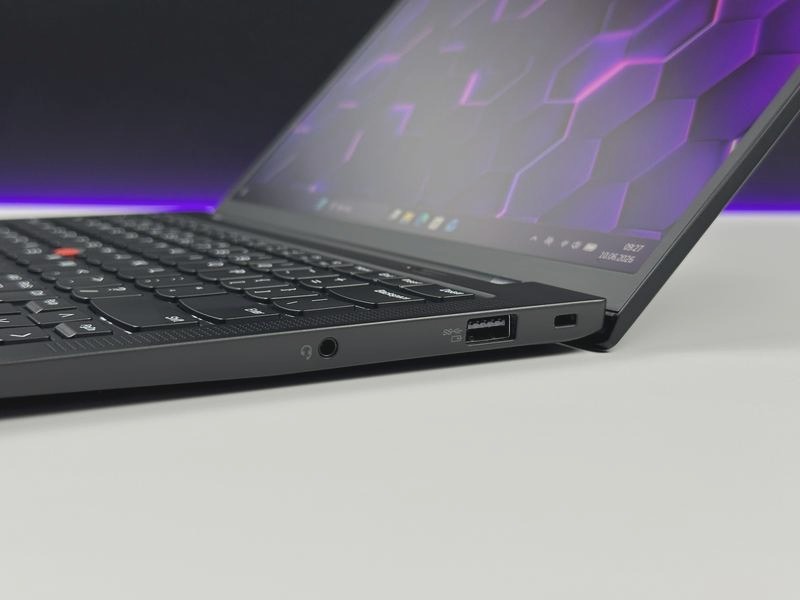
Każdy z nas, kto korzysta z laptopa, z pewnością miał przynajmniej raz potrzebę zrobienia zrzutu ekranu. Dla mnie, jako użytkownika laptopów Lenovo, wykonanie screena to naprawdę prosta sprawa. Istnieje kilka łatwych sposobów, które umożliwią Ci uchwycenie wszystkiego, co dzieje się na ekranie. Najpopularniejszym rozwiązaniem pozostaje klawisz PrtScn, obecny na większości klawiatur. Wystarczy nacisnąć ten jeden klawisz, aby skopiować cały ekran do schowka, a następnie wkleić go do dowolnego edytora, na przykład do Painta, i zapisać jako plik obrazka. Proste, prawda?
Inną metodą, którą często wykorzystuję, jest narzędzie Lenovo Vantage. To inteligentne oprogramowanie, które znajdziesz preinstalowane w swoim laptopie, oferuje szereg funkcji, w tym sposobność robienia zrzutów ekranu. Uruchomienie aplikacji pozwala na szybkie znalezienie opcji do wykonania screena w sekcji narzędzi. Takie rozwiązanie naprawdę ułatwia życie osobom, które preferują korzystanie z gotowych opcji. Dla mnie jest to bardzo wygodne, ponieważ zminimalizowany ekran podczas pracy nie zakłóca załatwiania innych spraw.
Wielofunkcyjność narzędzi do zrzutów ekranu na laptopach Lenovo
Jeżeli szukasz czegoś więcej, możesz skorzystać z zaawansowanego oprogramowania do nagrywania ekranu. To pozwala na wykonywanie zrzutów w różnych formatach, takich jak JPG, PNG czy GIF. Dodatkowo, wiele z tych programów oferuje funkcje edycji, umożliwiające dodawanie notatek czy podkreśleń na zrzutach. Warto również zwrócić uwagę na użyteczne narzędzie dostępne w systemie Windows, znane jako Snipping Tool. To pozwala na wybór tylko określonego obszaru ekranu do zrzutu, co świetnie sprawdza się, gdy potrzebujesz uchwycić konkretny fragment, a nie cały ekran.
Przed wykonaniem zrzutu dobrze jest upewnić się, że przycisk PrtScn działa prawidłowo. Czasami konieczne może być skorzystanie z kombinacji klawiszy, takich jak Fn + PrtScn, aby skutecznie przechwycić ekran. Bez względu na metodę, jaką wybierzesz, robienie zrzutów ekranu na laptopach Lenovo pozostaje naprawdę szybkie i intuicyjne. Warto spróbować wykorzystać którąś z tych metod, a z pewnością znajdziesz swoją ulubioną!
Jak szybko wykonać zrzut ekranu na laptopie Lenovo? Praktyczny poradnik
W poniższej liście znajdziesz szczegółowe instrukcje, które pomogą Ci wykonać zrzut ekranu na laptopie Lenovo. Skupiłem się na metodach wymagających jedynie wbudowanych narzędzi, a także na tych, które z pewnością będą przydatne dla różnych użytkowników. Postępuj zgodnie z każdym krokiem, aby osiągnąć najlepsze rezultaty.
- Użycie klawisza Print Screen (PrtScn)
- Najpierw zlokalizuj klawisz PrtScn na klawiaturze; znajduje się on zazwyczaj obok klawisza F12.
- Aby wykonać zrzut całego ekranu, po prostu naciśnij klawisz PrtScn. W ten sposób zrzut skopiuje się do schowka.
- Następnie otwórz program graficzny, na przykład Paint, a potem wklej zrzut ekranu, używając Ctrl + V.
- W tym momencie możesz edytować zrzut, a następnie zapisać go w preferowanym formacie, klikając Plik, a potem Zapisz jako.
- Użycie narzędzia Snipping Tool
- Rozpocznij od wyszukania w menu Start aplikacji Snipping Tool i uruchom ją.
- Następnie wybierz typ zrzutu ekranu, który planujesz wykonać: pełny ekran, prostokąt, okno lub inne opcje.
- Po zakończeniu zrzutu możesz od razu edytować obraz lub zapisać go, klikając Plik, a potem Zapisz jako.
- Użycie narzędzia Lenovo Vantage
- Najpierw otwórz aplikację Lenovo Vantage, która powinna być już zainstalowana na Twoim laptopie.
- Następnie przejdź do sekcji narzędzi lub dodatków; tam znajdziesz opcję do robienia zrzutów ekranu.
- Wybierz interesujący Cię obszar ekranu, a następnie wykonaj zrzut. Narzędzie automatycznie zapisze obraz w odpowiednim formacie.
Jak używać oprogramowania Lenovo Vantage do zrzutów ekranu?
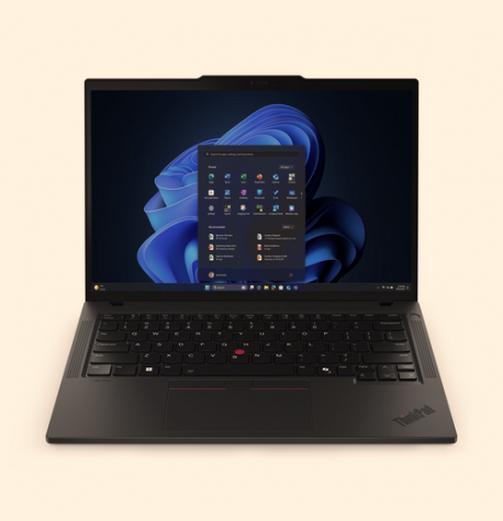
Lenovo Vantage stanowi niezwykle przydatne oprogramowanie dla posiadaczy laptopów Lenovo i oferuje szereg funkcji, w tym możliwość wykonywania zrzutów ekranu. Jeżeli kiedykolwiek potrzebowałeś uchwycić coś na ekranie swojego laptopa, z pewnością docenisz prostotę korzystania z tej aplikacji. Aby skorzystać z opcji zrzutu ekranu, wystarczy uruchomić Lenovo Vantage, a następnie przejść do sekcji narzędzi. W tym miejscu znajdziesz funkcję robienia zrzutów ekranu, która jest intuicyjna oraz dostępna na wyciągnięcie ręki.
Po otwarciu aplikacji i zlokalizowaniu opcji do zrzutu ekranu, masz możliwość zdecydowania, czy chcesz uchwycić cały ekran, konkretne okno, czy tylko wybrany obszar. Dzięki temu możesz w pełni kontrolować, co chcesz zarejestrować. Taka funkcjonalność jest szczególnie przydatna, gdy planujesz podzielić się z kimś konkretnym fragmentem informacji, na przykład wykresem lub zdjęciem. Obsługa tej funkcji pozostaje niezwykle prosta i nie wymaga dodatkowych umiejętności, co czyni ją idealną dla każdego, kto nie jest technologicznych entuzjastą.
Lenovo Vantage ułatwia przechwytywanie ekranu na laptopie
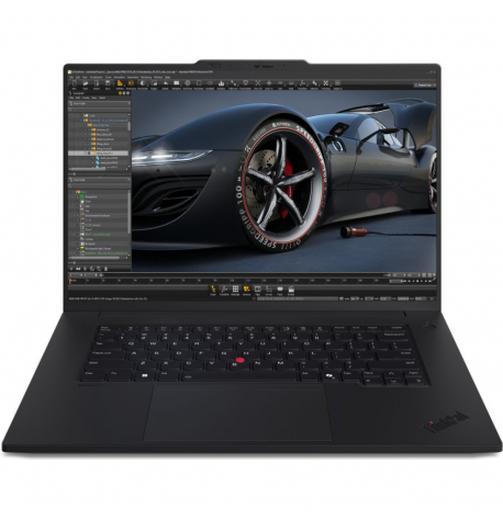
Kiedy już zdecydujesz, co chcesz uwiecznić, wystarczy kliknąć przycisk wykonania zrzutu ekranu. W zależności od twoich ustawień, obraz może zapisać się automatycznie w wybranym folderze, bądź też pojawi się komunikat z prośbą o wybór lokalizacji zapisu. Co więcej, Lenovo Vantage zapewnia również opcje edycji, dzięki którym możesz dodać różne adnotacje lub oznaczenia do swojego zrzutu ekranu. Te dodatkowe funkcje sprawiają, że cały proces staje się znacznie przyjemniejszy i bardziej efektywny.
Nie zapominaj, że Lenovo Vantage to nie tylko aplikacja do zrzutów ekranu. Oferuje również szereg innych funkcji, jak aktualizacje sterowników, optymalizacja systemu, a nawet diagnostyka sprzętu. Dlatego korzystając z tej aplikacji, otrzymujesz narzędzie, które nie tylko ułatwi Ci codzienne czynności, ale także pomoże w utrzymaniu laptopa w dobrym stanie. Zachęcam więc każdego użytkownika do zapoznania się z możliwościami, jakie oferuje Lenovo Vantage!
Ciekawostką jest to, że Lenovo Vantage umożliwia nie tylko wykonywanie zrzutów ekranu, ale także pozwala na ich bezpośrednie udostępnienie poprzez e-mail lub media społecznościowe, co znacząco przyspiesza proces dzielenia się informacjami z innymi.
Rozwiązywanie problemów z klawiszem Print Screen w laptopach Lenovo
W poniższej liście przedstawiamy kluczowe informacje, które pomogą rozwiązać problemy z klawiszem Print Screen w laptopach Lenovo. Znajdziesz tutaj cenne wskazówki dotyczące różnych metod zrzutu ekranu oraz omówimy potencjalne problemy, które mogą wystąpić podczas korzystania z tej funkcji.
- Użycie klawisza Print Screen: Klawisz „PrtScn” (Print Screen) zazwyczaj znajduje się w górnej części klawiatury laptopów Lenovo, tuż obok klawisza F12. Aby wykonać zrzut ekranu, wystarczy po prostu nacisnąć ten klawisz. Następnie zrzut znajdzie się w schowku, co pozwala na jego wklejenie do programu graficznego, na przykład Paint, gdzie można go edytować i zapisać.
- Aktywacja klawisza Print Screen: Gdy wystąpią problemy z działaniem klawisza Print Screen, warto najpierw sprawdzić ustawienia klawiatury. Możesz to zrobić, wchodząc do Ustawienia i wybierając Łatwość dostępu. Upewnij się, że opcja używania klawisza Print Screen jest aktywna. Czasami konieczne bywa użycie kombinacji klawiszy, takich jak Fn + PrtScn, Alt + PrtScn lub Alt + Fn + PrtScn, aby uzyskać zrzut ekranu.
- Oprogramowanie wspierające zrzuty ekranu: Oprócz klawisza Print Screen, laptopy Lenovo często mają zainstalowane oprogramowanie, takie jak Lenovo Vantage, które oferuje dodatkowe funkcje do przechwytywania zrzutów ekranu. W aplikacji możesz znaleźć różne opcje do uchwycenia ekranu, które mogą być bardziej intuicyjne oraz oferować szeroką gamę możliwości edycyjnych.
- Problemy z klawiszem Print Screen: Jeśli klawisz Print Screen nie reaguje, upewnij się, że klawisz nie jest uszkodzony. Warto również sprawdzić, czy jakieś aplikacje nie blokują funkcji zrzutu ekranu. W takim przypadku spróbuj zrestartować laptopa lub skorzystać z narzędzi systemowych, takich jak Snipping Tool, które umożliwiają selektywne przechwytywanie obszaru ekranu.
- Korzyści z użycia alternatywnego oprogramowania do zrzutów ekranu: Dla osób, które potrzebują bardziej zaawansowanych opcji, zalecamy rozważenie instalacji dedykowanej aplikacji do zrzutów ekranu. Tego typu programy oferują funkcje edycyjne oraz umożliwiają zapis w różnych formatach, co sprawia, że proces przechwytywania ekranu staje się bardziej elastyczny i przyjemny.
Wykorzystanie narzędzia Game Bar do zrzutów ekranu w Windows 10
Wykonywanie zrzutów ekranu w systemie Windows 10 stało się niezwykle proste dzięki funkcjonalności narzędzia Game Bar. Dla wielu użytkowników, w szczególności graczy, zestaw funkcji udostępnianych przez Game Bar stanowi prawdziwe zbawienie. Aby skorzystać z tej opcji, wystarczy nacisnąć kombinację klawiszy Windows + G, co natychmiastowo otworzy interfejs. Interfejs ten umożliwia nie tylko nagrywanie rozgrywek, ale także robienie zrzutów ekranu, co stanowi idealne rozwiązanie, gdy chcesz szybko udokumentować niezapomniany moment z gry lub podzielić się swoimi osiągnięciami ze znajomymi.
Warto dodatkowo podkreślić, że Game Bar działa w każdym trybie pełnoekranowym, co czyni go jeszcze bardziej wszechstronnym narzędziem. Zrzuty ekranu zapisywane są automatycznie w folderze „Zrzuty ekranu”, który znajduje się w „Bibliotekach” użytkownika. Na dodatek, jakość zrzutów pozostaje na naprawdę wysokim poziomie, przez co obrazy są czyste i szczegółowe. Użytkownicy mogą również edytować zrzuty, jeśli zajdzie taka potrzeba, co z pewnością przydaje się podczas prowadzenia streamów lub tworzenia treści na platformach społecznościowych.
Game Bar to wszechstronność w nauce i rozrywce
Nie tylko gracze mogą czerpać korzyści z korzystania z Game Bar! To narzędzie sprawdza się doskonale także dla osób, które pragną uchwycić istotne informacje wyświetlane na ekranie. Na przykład, w przypadku prowadzenia prezentacji czy nauki do egzaminów, zrzut ekranu okazuje się przydatny w zapisywaniu slajdów lub ważnych notatek. Game Bar pozwala w prosty sposób na przechwytywanie dowolnego elementu, dzięki czemu możesz zarejestrować to, co aktualnie widzisz na ekranie.
Przydatność narzędzia idzie w parze z prostotą jego obsługi. Po aktywowaniu Game Bar wystarczy kliknąć przycisk „Zrób zrzut ekranu” lub użyć skrótu klawiszowego Windows + Alt + PrtScn, aby natychmiast zarejestrować widok na monitorze. Z biegiem czasu użytkownicy odkrywają wiele dodatkowych funkcji, takich jak możliwość personalizacji skrótów klawiszowych, co sprawia, że praca i zabawa stają się jeszcze łatwiejsze. Game Bar to nie tylko narzędzie do gier, ale także pełnoprawny asystent w codziennym użytkowaniu komputera!
| Funkcja | Opis |
|---|---|
| Kombinacja klawiszy | Windows + G – otwiera interfejs Game Bar |
| Możliwość zrzutów ekranu | Robienie zrzutów ekranu podczas gry lub innego działania na ekranie |
| Folder zapisu zrzutów | Zrzuty zapisywane są w folderze „Zrzuty ekranu” w „Bibliotekach” użytkownika |
| Jakość zrzutów | Wysoka jakość obrazów, czyste i szczegółowe |
| Możliwość edytowania zrzutów | Umożliwia edytowanie zrzutów przed ich publikacją |
| Wszechstronność | Przydatne nie tylko dla graczy, ale także w nauce i prezentacjach |
| Skrót do zrzutów ekranu | Windows + Alt + PrtScn – natychmiastowe zrobienie zrzutu ekranu |
| Personalizacja skrótów | Możliwość dostosowania skrótów klawiszowych do własnych potrzeb |
Czy wiesz, że dzięki Game Bar możesz również nagrywać ekran podczas wykonywania zrzutów, co pozwala na tworzenie poradników wideo lub dokumentowanie rozgrywki w czasie rzeczywistym? To świetny sposób na dzielenie się swoimi osiągnięciami z innymi!
Najczęstsze pytania i odpowiedzi (FAQ)
Jak można wykonać zrzut ekranu na laptopie Lenovo?
Można wykonać zrzut ekranu na laptopie Lenovo na kilka sposobów, najpopularniejszy z nich to naciśnięcie klawisza PrtScn, a następnie wklejenie go do edytora graficznego, takiego jak Paint.
Czym jest narzędzie Lenovo Vantage i jak można je wykorzystać do zrzutów ekranu?
Lenovo Vantage to preinstalowane oprogramowanie, które oferuje funkcję robienia zrzutów ekranu. Po uruchomieniu aplikacji użytkownik może łatwo znaleźć opcję zrzutu w sekcji narzędzi i wykonać zrzut ekranu z wybranego obszaru.
Jakie są różnice między klawiszem Print Screen a narzędziem Snipping Tool?
Klawisz Print Screen wykonuje zrzut całego ekranu, który następnie wklejamy do edytora, natomiast Snipping Tool pozwala na wybór określonego obszaru ekranu do zrzutu, co jest przydatne w przypadku chęci uchwycenia tylko fragmentu ekranu.
Co zrobić, jeśli klawisz Print Screen nie działa na laptopie Lenovo?
Warto sprawdzić ustawienia klawiatury, upewnić się, że klawisz jest aktywowany i spróbować użyć kombinacji klawiszy, takich jak Fn + PrtScn, Alt + PrtScn lub Alt + Fn + PrtScn.
Jak można korzystać z narzędzia Game Bar do zrzutów ekranu?
Narzędzie Game Bar umożliwia wykonanie zrzutów ekranu poprzez naciśnięcie kombinacji klawiszy Windows + G. Zrzuty są automatycznie zapisywane w folderze „Zrzuty ekranu” i można je edytować przed publikacją.



