
 Konrad Mielewczyk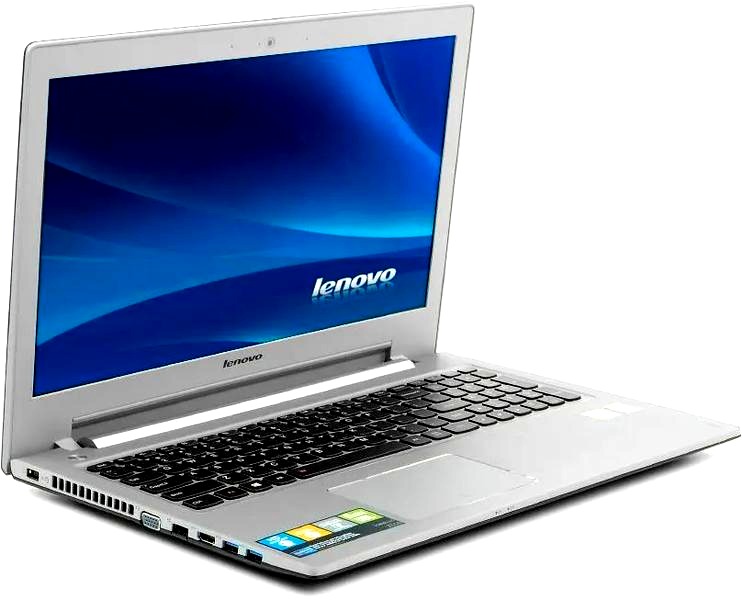
Rozbieranie laptopa, takiego jak Lenovo Z510, na początku może wydawać się skomplikowane, lecz z odpowiednią wiedzą i cierpliwością to zadanie staje się naprawdę proste. Zanim przystąpię do działania, upewniam się, że wszystkie niezbędne narzędzia, takie jak mały śrubokręt krzyżakowy oraz plastikowe narzędzia do podważania, znajdują się pod ręką. Najpierw odłączam laptopa od zasilania, a następnie usuwam wszelkie urządzenia zewnętrzne, w tym myszki, klawiatury i pendrive’y, aby uniknąć nieprzewidzianych problemów.
Pierwszy krok w rozbieraniu Z510 polega na zdjęciu klawiatury. Odkrywam, że konieczne jest odkręcenie kilku śrubek umiejscowionych na spodzie laptopa, aby zyskać dostęp do klawiatury. Jak już krążymy wokół tego tematu, odwiedź artykuł, aby szybko dowiedzieć się, jak wejść do BIOS-u w laptopach Lenovo. Warto podczas tego procesu uważać na taśmę łączącą klawiaturę z płytą główną, ponieważ łatwo można ją uszkodzić, co mogłoby zniweczyć nasze starania. Po usunięciu klawiatury dostrzegam liczne śrubki mocujące napęd DVD oraz inne elementy wewnętrzne. Czas zatem na kolejne kroki!
Zdemontowanie obudowy i wyjęcie baterii
Kiedy już mam dostęp do wnętrza laptopa, muszę odkręcić śrubki mocujące nagrywarkę DVD oraz inne widoczne wkręty. Ten etap wymaga precyzji, zwłaszcza że niektóre z śrubek mają małe, niewidoczne podkładki, które należy najpierw delikatnie wyciągnąć. Odkładając śrubki do bezpiecznego miejsca – najczęściej korzystam z małego pojemnika, by niczego nie zgubić – mogę przejść do głównej części, czyli zdjęcia spodu jednostki zasadniczej. Należy uważać na plastikowe zaczepy, które mogą się połamać przy braku ostrożności.
Gdy uda mi się zdjąć spód laptopa, dostrzegam wyraźnie umiejscowioną baterię, którą mogę z łatwością wyjąć. Ważne jest, by zwrócić uwagę na wszelkie oznaczenia oraz złącza, ponieważ każdy krok w tym procesie jest istotny dla późniejszego złożenia laptopa. Po wyjęciu baterii mogę wymienić ją na nową lub przeprowadzić jej regenerację. Warto pamiętać, że wielu użytkowników napotyka trudności z wydajnością baterii, dlatego regeneracja do oryginalnych parametrów staje się istotna. Tak więc dzięki tej całej operacji zrealizowałem zadanie, które na początku wydawało się nieco złożone, lecz okazało się wykonalne i satysfakcjonujące!
Jak skutecznie wyjąć baterię z laptopa Lenovo Z510? Praktyczny przewodnik
W tym przewodniku przedstawimy Ci szczegółową listę kroków, które umożliwią łatwe oraz bezpieczne wyjęcie baterii z laptopa Lenovo Z510. Proces ten wymaga ostrożności, a także podstawowych narzędzi, dlatego zachowaj szczególną uwagę podczas demontażu sprzętu.
- Przygotowanie stanowiska pracy – Zacznij od upewnienia się, że pracujesz w czystym oraz dobrze oświetlonym miejscu. Zgromadź wszystkie niezbędne narzędzia, takie jak śrubokręt krzyżakowy i antystatyczną opaskę na nadgarstek, jeśli ją posiadasz. Nie zapomnij wyłączyć laptopa oraz odłączyć go od zasilania.
- Demontaż klawiatury – Następnie odwróć laptopa do góry nogami. Zlokalizuj trzy śrubki na spodzie urządzenia, które mocują klawiaturę. Starannie je odkręć, a po tym kroku delikatnie unieś klawiaturę, pamiętając o taśmie łączącej ją z płytą główną. Uważne wyjęcie taśmy zapobiegnie jej uszkodzeniu.
- Usunięcie napędu optycznego – Po zdjęciu klawiatury zyskasz dostęp do wnętrza laptopa. Zaczynając, odkręć śrubę mocującą napęd DVD, a następnie ostrożnie wyciągnij go z gniazda. Uważaj, aby nie uszkodzić delikatnych elementów wewnętrznych urządzenia.
- Odkręcenie śrubek obudowy – Kolejnym krokiem jest odkręcenie wszystkich widocznych śrubek umieszczonych od spodu laptopa. Możesz je znaleźć na przedniej krawędzi obudowy oraz przy kieszeni napędu optycznego. Dodatkowo sprawdź pod gumowymi podkładkami – tam również znajdują się ukryte śrubki. Zachowaj porządek, aby uniknąć zagubienia elementów.
- Zdjęcie obudowy laptopa – Po odkręceniu wszystkich śrubek delikatnie zsuń spód jednostki zasadniczej laptopa. Pamiętaj, aby ostrożnie obchodzić się z plastikowymi zaczepami, które mogą łatwo ulec uszkodzeniu. Po zdjęciu obudowy zyskasz dostęp do baterii.
- Wyjęcie baterii – Na koniec zlokalizuj baterię, która mocuje się do płyty głównej. Przy niej znajdziesz dodatkowe śrubki, które musisz odkręcić. Po ich usunięciu delikatnie wyciągnij baterię z gniazda. Pamiętaj, aby działać ostrożnie, żeby nie uszkodzić kabli ani innych komponentów.
Jakie problemy z baterią w Lenovo Z510 mogą wystąpić?
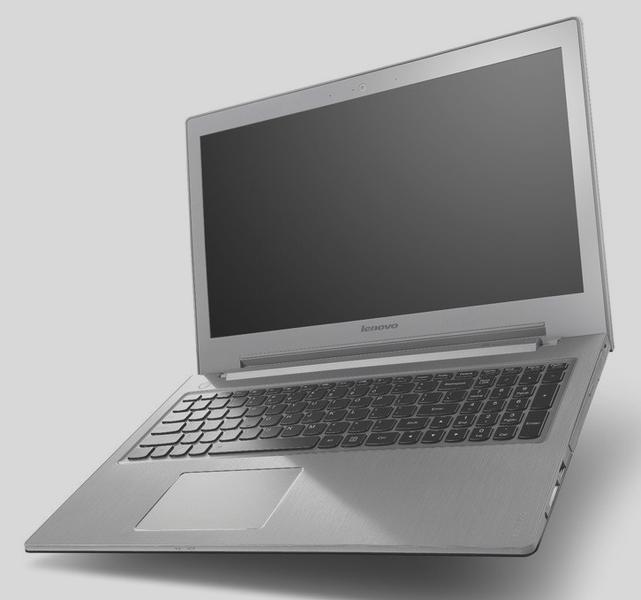
Jako dumny posiadacz laptopa Lenovo Z510, z radością mogę stwierdzić, że ten sprzęt oferuje naprawdę wiele. Niestety, z biegiem czasu pojawiają się problemy, które mogą znacząco uprzykrzyć codzienne użytkowanie. Jednym z najczęściej zgłaszanych kłopotów jest niewłaściwe ładowanie baterii, które nie zawsze działa tak, jak powinno. Często zdarzało mi się odkrywać komputer z migającą diodą, co sygnalizowało, że coś jest nie tak. W wielu przypadkach ponowne uruchomienie sprzętu wystarczało, aby przywrócić wszystko do normy, jednak zdarzały się również sytuacje, kiedy ładowanie przestawało działać całkowicie, co frustrowało mnie jeszcze bardziej.
Wiele osób boryka się z problemami z ładowaniem baterii
Muszę również wspomnieć o innym problemie, który mnie dotknął, a mianowicie niewłaściwej pamięci programu Energy Management. Każdorazowo, gdy uruchamiałem laptopa, musiałem ręcznie konfigurować preferencje dotyczące oszczędzania energii. Kiedy zacząłem przeszukiwać różne fora internetowe, dostrzegłem, że nie jestem w tym osamotniony. Wiele osób zastanawiało się, dlaczego program nie zapamiętuje ostatnio wybranych ustawień. Może to zależy od samego systemu? Ta irytująca cecha zmusza mnie do codziennego dostosowywania trybów, co zdecydowanie bywa niepraktyczne.
Problemy z oprogramowaniem mogą wpływać na komfort użytkowania
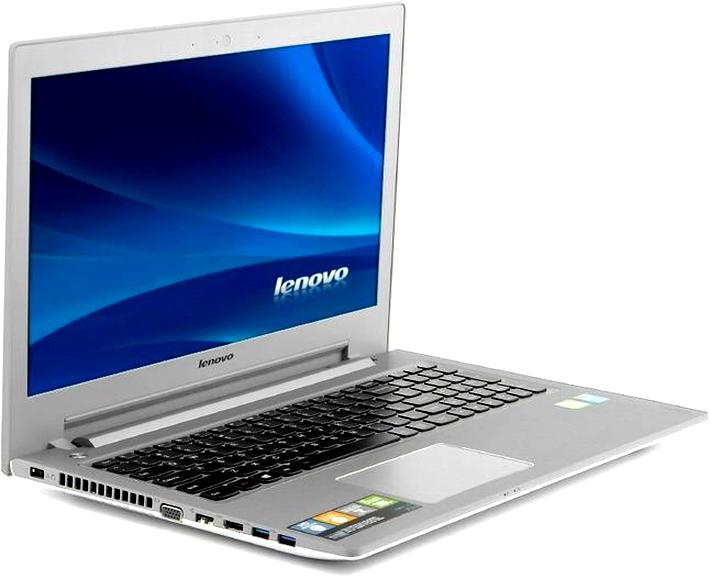
Na uwagę zasługuje także jakość baterii w Lenovo Z510, która nie wyróżnia się szczególnie dobrą trwałością. Użytkownicy często donoszą, że po upływie roku czy dwóch laptop przestaje trzymać energię tak jak dawniej. Baterie wbudowane w urządzenie składają się z ogniw litowo-jonowych, ale ich jakość pozostawia wiele do życzenia. Co więcej, na rynku brakuje zamienników, które mogłyby zastąpić oryginalne ogniwa, co sprawia, że regeneracja starych baterii staje się jedynym sensownym rozwiązaniem. W końcu każdy z nas pragnie, aby jego Z510 znowu oferował długotrwałą moc.
Czy wiesz, że niewłaściwe ładowanie baterii może być spowodowane nie tylko uszkodzoną ogniwem, ale także problemami z systemem operacyjnym? Czasami warto sprawdzić, czy wszystkie sterowniki są aktualne, ponieważ przestarzałe oprogramowanie może wprowadzać zakłócenia w zarządzaniu zasilaniem.
Porady dotyczące regeneracji baterii w Lenovo Z510
Regeneracja baterii w laptopach Lenovo Z510 stanowi kluczowy temat, zwłaszcza dla osób, które napotykają problemy z zasilaniem. W poniższej liście przedstawiam szczegółowe porady oraz wskazówki, które pomogą Ci zadbać o żywotność baterii i skutecznie ją regenerować.
- Regularne kalibrowanie baterii – Aby maksymalnie wydłużyć żywotność baterii, regularnie ją kalibruj. Przy tym procesie naładuj baterię do 100%, a następnie całkowicie ją rozładuj. Po tym kroku możesz ponownie ją naładować. Zachowuj taki cykl kalibracji co kilka miesięcy, ponieważ przyczyni się to do utrzymania dokładnych odczytów stanu baterii oraz poprawi jej ogólną wydajność.
- Ustawienia zasilania – Wykorzystaj program Energy Management, który znajdziesz w Lenovo Z510. Dzięki niemu dostosujesz różne tryby zasilania, takie jak „Oszczędny” czy „Wysoka wydajność”. Pamiętaj jednak, że preferencje mogą się resetować po każdym uruchomieniu. Aby rozwiązać ten problem, sprawdź, czy posiadasz najnowszą wersję oprogramowania, a jeśli to możliwe, zmień ustawienia w BIOS-ie, aby trwale przywrócić preferencje dotyczące trybu ochrony baterii.
- Regeneracja baterii – Gdy zauważysz, że bateria nie trzyma tak długo energii jak kiedyś, rozważ jej regenerację. Proces ten polega na wymianie zużytych ogniw litowo-jonowych na nowe, co znacząco poprawi pojemność baterii. Wybieraj regeneracje na ogniwach od renomowanych producentów, takich jak Samsung czy Panasonic. Zregenerowana bateria może oferować wyższą pojemność od oryginalnej (2900mAh – 3400mAh), co znacznie podniesie wydajność Twojego laptopa.
- Odpowiednie przechowywanie i pielęgnacja – Jeśli laptop nie znajduje się w użyciu przez dłuższy czas, naładuj baterię do około 50% i przechowuj ją w chłodnym oraz suchym miejscu. Pamiętaj, że spadek pojemności w wysokich temperaturach bywa znaczący, co stanowi problem dla ogniw 18650 wykorzystywanych w Z510.
- Monitorowanie temperatury i czyszczenie – Wysokie temperatury mogą negatywnie oddziaływać na żywotność baterii, zwłaszcza w laptopie z zamkniętą obudową. Regularne czyszczenie wentylacji i wnętrza laptopa pomoże zmniejszyć ryzyko przegrzewania się komponentów. Dbając o schłodzenie laptopa, przyczynisz się do dłuższej pracy baterii.
Jak uniknąć uszkodzenia przy demontażu baterii w Lenovo Z510?
Demontaż baterii w laptopie Lenovo Z510 wymaga nie tylko cierpliwości, ale również ostrożności. Zanim przystąpisz do tego zadania, warto zorganizować wszystkie potrzebne narzędzia, takie jak precyzyjny śrubokręt oraz plastikowe narzędzia do podważania, które pomogą ci uniknąć rys i uszkodzeń obudowy. Zdecydowanie należy unikać pośpiechu w tym procesie, ponieważ zbyt szybkie ruchy mogą zniszczyć delikatne elementy wewnętrzne. Podczas pracy zawsze wyłącz komputer i odłącz go od zasilania, zanim zaczniesz jakiekolwiek prace.
Pamiętaj również, że klawiatura i obudowa laptopa są ściśle połączone, co może skomplikować demontaż baterii. Delikatnie zdejmij klawiaturę, co wymaga odkręcenia kilku śrubek znajdujących się na spodzie laptopa. Gdy już ją zdemontujesz, zachowaj ostrożność, aby nie uszkodzić taśmy łączącej klawiaturę z płytą główną. Z własnego doświadczenia wiem, że warto szukać szczegółowych instrukcji dotyczących demontażu, ponieważ pomagają one uniknąć uszkodzeń, a każda pomyłka może prowadzić do poważnych problemów z urządzeniem.
Delikatność to klucz podczas demontażu

Kiedy zdjęcie klawiatury umożliwia dostęp do wnętrza laptopa, pora zająć się najważniejszym – samą baterią. Zwróć szczególną uwagę na każdy element połączenia, odkręcając wszystkie śrubki, które ją trzymają. Pamiętaj, aby nie stosować nadmiernej siły przy odkręcaniu, ponieważ łatwo zerwać gwinty. Po wykręceniu śrubek najlepiej delikatnie wyciągnij baterię przy użyciu plastikowych narzędzi, aby nie uszkodzić sąsiadujących komponentów. Zatrzymaj się, jeśli napotkasz jakiekolwiek opory, i upewnij się, czy na pewno wszystko odkręciłeś.
Dokładność i ostrożność są kluczowe przy demontażu laptopów, aby zminimalizować ryzyko uszkodzenia. Każdy krok powinien być przemyślany, aby uniknąć nieodwracalnych błędów.
Na koniec, gdy zbierzesz wszystko, co udało ci się zdemontować, pamiętaj, co zrobić, jeśli bateria jest uszkodzona. W takim przypadku, zamiast korzystać z niepewnych zamienników, rozważ regenerację starej baterii lub poszukiwanie oryginalnych produktów, które można zamówić bezpośrednio od producenta. Dzięki temu zaoszczędzisz sobie wielu problemów i zagwarantujesz lepszą wydajność laptopa w przyszłości.
| Wskazówka | Opis |
|---|---|
| Organizacja narzędzi | Przygotuj precyzyjny śrubokręt oraz plastikowe narzędzia do podważania, aby uniknąć rys i uszkodzeń obudowy. |
| Unikaj pośpiechu | Zbyt szybkie ruchy mogą zniszczyć delikatne elementy wewnętrzne laptopa. |
| Wyłącz komputer | Przed demontażem wyłącz urządzenie i odłącz od zasilania. |
| Ostrożność przy klawiaturze | Delikatnie zdejmij klawiaturę, odkręcając śrubki i unikaj uszkodzenia taśmy łączącej z płytą główną. |
| Dokładność przy odkręcaniu | Nie stosuj nadmiernej siły, aby nie zerwać gwintów przy odkręcaniu śrubek trzymających baterię. |
| Używaj plastikowych narzędzi | Delikatnie wyciągaj baterię, aby nie uszkodzić sąsiadujących komponentów. |
| Reaguj na opory | Jeśli napotkasz opory, zatrzymaj się i upewnij się, że wszystko zostało odkręcone. |
| Regeneracja baterii | W przypadku uszkodzenia baterii rozważ jej regenerację lub poszukiwanie oryginalnych produktów od producenta. |
Źródła:
- https://forum.benchmark.pl/topic/195236-lenovo-z510-nie-%C5%82aduje-baterii-miga-dioda-nie-odpala-bez-%C5%82adowarki/
- https://www.elektroda.pl/rtvforum/topic2882783.html
- https://blog.lupo-baterie.pl/baterie-do-lenovo-z510/
- https://www.notebookcheck.pl/Recenzja-Lenovo-Z510.105707.0.html



