
 Konrad Mielewczyk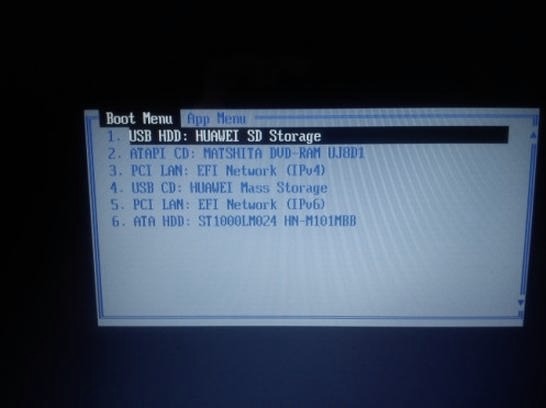
Uruchomienie boot menu na laptopach Lenovo czasami bywa mylące, szczególnie dla osób z ograniczonym doświadczeniem. Ponieważ każdy model oferuje różne specyfikacje, warto znać kilka podstawowych kombinacji klawiszy. Dla przykładu, gdy korzystasz z Lenovo Ideapad 110, aby uzyskać dostęp do boot menu, musisz przytrzymać klawisz F12 w momencie włączania laptopa. Ta prosta sztuczka pozwala zaoszczędzić sporo stresu, zwłaszcza jeśli zamierzasz zainstalować nowy system operacyjny lub bootować z płyty CD.
- Uruchomienie boot menu na laptopach Lenovo może być mylące, dlatego warto znać odpowiednie kombinacje klawyszy.
- Dla Lenovo Ideapad 110 użyj klawisza F12, podczas gdy w modelu Y510P może to być F1 lub F2.
- W Lenovo B590 klawisz F1 jest kluczowy do wejścia do BIOS-u; istotne jest trzymanie go do momentu usłyszenia dźwięku „biiip”.
- Jeśli F12 nie działa, spróbuj skorzystać z kombinacji Shift + F12 lub Ctrl + F12.
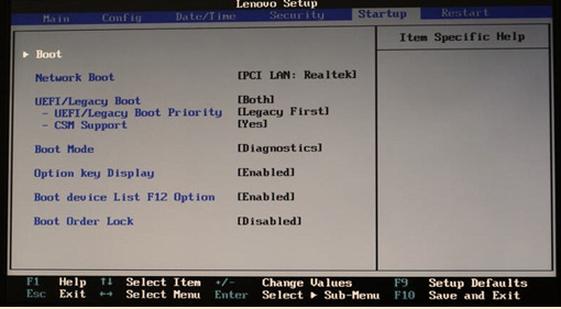
- W przypadku problemów z bootowaniem upewnij się, że odpowiednie funkcje są włączone w BIOS-ie i sprawdź kolejność rozruchu nośników.
- W niektórych modelach można użyć klawisza Novo, aby uzyskać dostęp do opcji bootowania.
- Przy włączaniu laptopa warto zacząć wciskać klawisz F12 od razu przy pierwszym oznakach uruchamiania.
Warto również zwrócić uwagę na fakt, że niektóre modele, takie jak Lenovo Y510P, zamiast F12 wymagają użycia klawiszy F1 lub F2, w zależności od tego, czy zamierzasz wejść do BIOS-u czy boot menu. Kluczowe znaczenie ma dokładne trzymanie odpowiedniego klawisza w momencie uruchamiania laptopa. Dobrze, abyś pamiętał, że niektórzy użytkownicy napotykają trudności przy korzystaniu z kombinacji klawiszy, na przykład głośnika przekreślonego i F1, co naprawdę może być mylące. Jak to mówią, praktyka czyni mistrza!
Na różne sposoby wchodzimy do boot menu w laptopach Lenovo
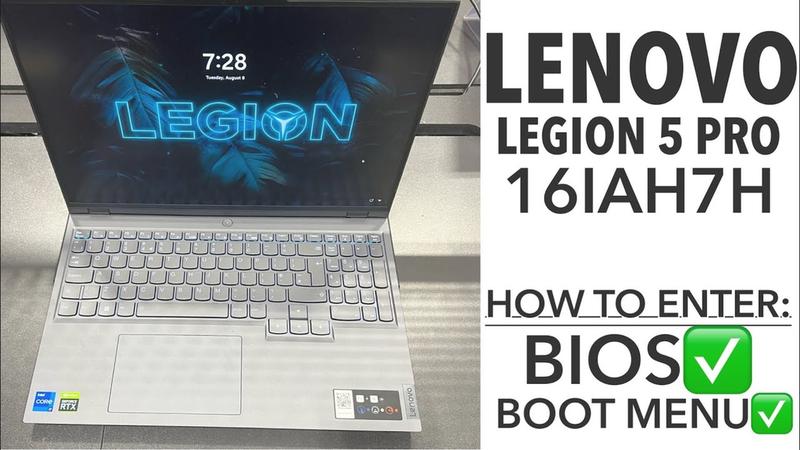
Jeżeli jesteś posiadaczem Lenovo B590, sytuacja prezentuje się trochę inaczej. Aby wejść do BIOS-u, wystarczy wcisnąć i przytrzymać klawisz F1 podczas uruchamiania. Pamiętaj, aby trzymać F1 aż do momentu, gdy usłyszysz charakterystyczny dźwięk „biiip”. Jeśli tego nie zrobisz, laptop nie zareaguje na Twoje komendy. Ciekawostką jest, że w przypadku problemów z dostępem do BIOS-u warto spróbować odłączyć zasilanie oraz baterię, a następnie wykonać cały proces z samą ładowarką, co często okazuje się skuteczne.
Uruchamiając boot menu w Lenovo Ideapad 100s, wystarczy trochę cierpliwości oraz umiejętności obsługi klawiszy. Trzymanie klawisza Shift podczas włączania laptopa przynosi zazwyczaj dobre rezultaty. Każdy model różni się od siebie, a szczegóły mogą mieć kluczowe znaczenie, dlatego warto testować różne kombinacje. Niezależnie od tego, czy zamierzasz zainstalować system, czy bootować z zewnętrznego nośnika, kluczowe pozostaje, abyś miał wszystko pod kontrolą i czuł się pewnie w swoich działaniach.
Jak skutecznie uruchomić boot menu w laptopach Lenovo?
W poniższej liście znajdziesz szczegółowe kroki, które pomogą Ci włączyć boot menu na laptopach Lenovo. Niezależnie od modelu, te instrukcje powinny ułatwić dostęp do opcji rozruchu z różnych nośników, takich jak płyty czy urządzenia USB.
- Wyłącz laptopa – Na początek upewnij się, że laptop jest całkowicie wyłączony, a nie tylko w stanie uśpienia lub hibernacji. Jeżeli to konieczne, przytrzymaj przycisk zasilania przez kilka sekund, aż do momentu całkowitego wyłączenia urządzenia.
- Wciśnij klawisz funkcyjny – Następnie włącz laptopa, a gdy na ekranie zobaczysz logo Lenovo, niezwłocznie rozpocznij wielokrotne wciskanie klawisza F12. W niektórych modelach może być konieczne użycie klawisza Fn w połączeniu z F12. Użycie tego klawisza otworzy boot menu, w którym będziesz mógł wybrać preferowany nośnik rozruchowy.
- Wybór nośnika rozruchowego – Po otworzeniu boot menu na ekranie ukaże się lista dostępnych nośników. Wykorzystaj klawisze strzałek, aby przejść do odpowiedniego urządzenia, z którego chcesz uruchomić komputer, na przykład napęd DVD, USB itp. Następnie potwierdź swój wybór, naciskając klawisz Enter.
- Użycie właściwej kombinacji klawiszy – W przypadku, gdy F12 nie zadziała, rozważ spróbowanie kombinacji Shift + F12 lub Ctrl + F12. Takie kombinacje mogą być potrzebne w niektórych modelach laptopów Lenovo, aby uzyskać dostęp do boot menu.
Najczęstsze problemy z boot menu w laptopach Lenovo – jak je rozwiązać?
Wielu użytkowników laptopów Lenovo boryka się z problemami związanymi z boot menu, co potrafi być bardzo frustrujące, zwłaszcza w momencie, gdy próbujemy uruchomić system z płyty lub pendrive’a. Zazwyczaj nasze próby dostania się do boot menu kończą się niepowodzeniem, co przynosi uczucie bezradności. Dobrą wiadomością pozostaje fakt, że większość z tych problemów można łatwo rozwiązać. Kluczowym elementem jest poznanie odpowiedniej kombinacji klawiszy, która pozwoli na dostęp do boot menu. Dla wielu modeli wystarczy przytrzymać klawisz F12 podczas uruchamiania laptopa, co wydaje się proste, ale częstokroć tego zapominamy.
Innym powszechnym problemem staje się sytuacja, gdy laptop nie rozpoznaje mojej płyty lub pendrive’a. Zazwyczaj kwestią tego okazuje się ustawienie w BIOS-ie. Dlatego warto sprawdzić, czy bootowanie z urządzeń USB lub CD/DVD zostało włączone. Czasami należy również zmienić kolejność bootowania, aby laptop najpierw sprawdzał urządzenia zewnętrzne. W tym celu wystarczy, abyśmy weszli do BIOS-u, co w większości modeli Lenovo możemy osiągnąć, przytrzymując klawisz F1 lub F2 podczas włączania. Jak to bywa, najważniejsza pozostaje cierpliwość oraz uczciwe przetestowanie różnych metod, by odkryć tę, która działa w naszym przypadku.
Ustawienia BIOS mogą rozwiązać wiele problemów z boot menu
Kiedy już dostaniemy się do BIOS-u, istotne okazuje się dokładne przeglądanie dostępnych opcji. Czasami wystarczy zmienić kilka ustawień, aby ruszyć z kopyta. Często napotykanym problemem bywa również niechciane boot menu, które pojawia się przy każdym uruchomieniu laptopa. Jeśli zmagasz się z takim kłopotem, przywrócenie domyślnych ustawień BIOS-u lub wyłączenie opcji bootowania z konkretnego urządzenia może być skutecznym rozwiązaniem. Podczas eksploracji tych możliwości warto zapoznać się z dokumentacją dostarczoną przez producenta lub odwiedzić ich stronę wsparcia, aby znaleźć szczegółowe instrukcje dotyczące swojego modelu.
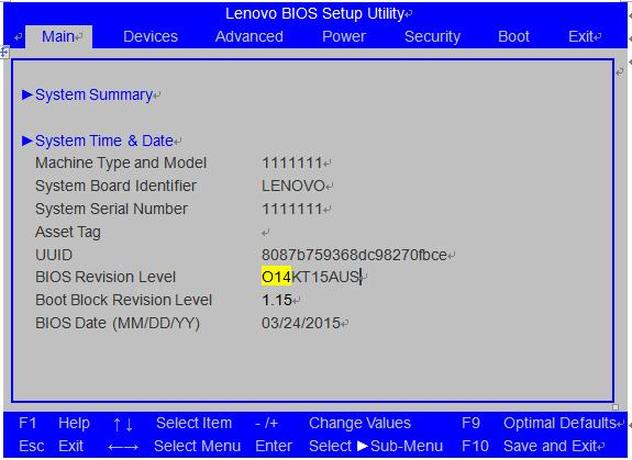
Podsumowując, nawet jeśli wydaje się, że problemy z boot menu są trudne do rozwiązania, w rzeczywistości często wystarczy podjąć prosty krok, aby je przezwyciężyć. Kluczowe pozostaje zrozumienie, jak działa BIOS oraz jak prawidłowo korzystać z narzędzi, które oferuje nasz laptop. Przy odrobinie determinacji na pewno odnajdziesz rozwiązanie swojego problemu. W końcu każdy z nas pragnie, aby jego sprzęt działał jak najlepiej!
Ciekawostką jest to, że w komputerach Lenovo można również uruchomić menu bootowania, przytrzymując klawisz Novo (zwykle oznaczony małym przyciskiem obok włącznika) przy włączaniu urządzenia, co umożliwia łatwy dostęp do różnych opcji rozruchu oraz BIOS-u.
Kroki do wejścia do BIOS-u w Lenovo B590 – praktyczny przewodnik
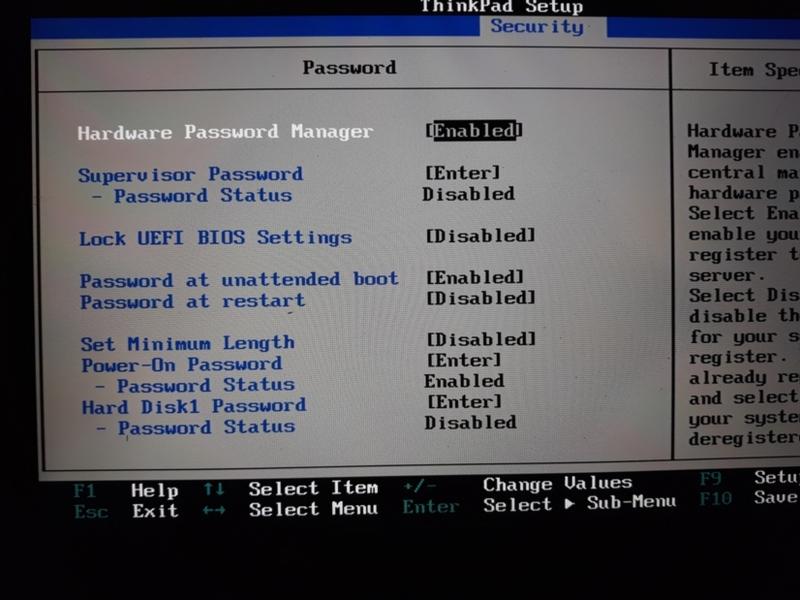
W tej liście przedstawiamy szczegółowy opis kroków, które musisz wykonać, aby skutecznie wejść do BIOS-u w laptopie Lenovo B590. Proces ten odgrywa kluczową rolę, zwłaszcza gdy planujesz wprowadzać modyfikacje w ustawieniach systemowych lub instalować nowy system operacyjny.
- Przygotowanie laptopa: Na początku upewnij się, że laptop jest całkowicie wyłączony. Być może będziesz musiał odłączyć zasilanie oraz wyjąć baterię, aby uniknąć ewentualnych problemów z uruchamianiem. Następnie podłącz ponownie zasilacz, ale na razie nie wkładaj baterii.
- Trzymanie klawisza F1: Kiedy laptop jest wyłączony, zacznij ściskać klawisz F1. Ważne, abyś utrzymał go wciśnięty przez cały czas aż do momentu, gdy urządzenie się uruchomi.
- Włączenie laptopa: W trakcie trzymania klawisza F1 naciśnij i puść przycisk Power (przycisk zasilania), aby włączyć laptop. Kontynuuj przytrzymywanie klawisza F1, aż usłyszysz charakterystyczny dźwięk „biiip”, co oznacza, że urządzenie rozpoznało Twoje polecenie wejścia do BIOS-u.
- Wejście do BIOS-u: Po usłyszeniu dźwięku zwolnij klawisz F1. Teraz laptop powinien załadować BIOS, co umożliwi Ci dostęp do różnych ustawień konfiguracyjnych.
- Problemy z wejściem do BIOS-u: Jeśli nie uda Ci się wejść do BIOS-u za pierwszym razem, spróbuj wyłączyć laptopa i ponownie powtórzyć powyższe kroki. Dodatkowo, warto odłączyć wszystkie urządzenia zewnętrzne i przeprowadzić całą procedurę z odłączonym zasilaniem oraz wyjętą baterią.
Jakie klawisze zastosować do uruchomienia boot menu w Lenovo Ideapad 100s 14ibr?
Uruchomienie boot menu w Lenovo Ideapad 100s 14ibr może sprawiać wrażenie skomplikowanego procesu, zwłaszcza gdy nie masz jeszcze doświadczenia jako użytkownik. Na szczęście, korzystając z odpowiednich klawiszy, możesz znacznie ułatwić sobie zadanie. W moim przypadku najłatwiej było użyć klawisza F12. Wystarczyło przytrzymać go przez chwilę, a następnie włączyć komputer, co sprawiło, że system automatycznie przeniósł mnie do boot menu, gdzie mogłem bez problemu wybrać urządzenie, z którego chciałem uruchomić system.
Warto pamiętać, że wybór klawiszy zależy często od modelu sprzętu. Jeżeli klawisz F12 nie jest skonfigurowany, warto spróbować innych kombinacji, takich jak Shift + F12. Istotne jest, aby próbować różnych opcji, ponieważ każdy laptop może mieć swoje unikalne ustawienia. W moim przypadku, kilka prób przytrzymania klawisza podczas włączania laptopa także okazało się pomocne — czasami wymaga to po prostu odrobiny cierpliwości!
Wielu użytkowników potwierdza skuteczność klawisza F12
Nie jestem wyjątkiem, gdyż wielu użytkowników uznaje klawisz F12 za najskuteczniejszy sposób dostępu do boot menu. Liczne osoby dzieliły się swoimi doświadczeniami na forach internetowych, podkreślając, że to właśnie ten klawisz otwiera drzwi do sukcesu. Dobrą wiadomością jest to, że jeśli nie zadziała za pierwszym razem, warto spróbować nacisnąć klawisz kilka razy w trakcie rozruchu — to może zadziałać, gdyż czasami komputer nie rejestruje polecenia przy pierwszym naciśnięciu.
Uruchamianie boot menu to kluczowy proces w zarządzaniu systemem. Odpowiednie umiejętności w tym zakresie mogą ułatwić wielu użytkownikom życie, oferując elastyczność w wyborze źródła rozruchu.
Kiedy już dostanę się do boot menu, mogę wybrać odpowiednie źródło rozruchu, takie jak USB czy napęd DVD. Decyzja o tym, co chcę zainstalować, należy wyłącznie do mnie. Zdecydowanie warto zwrócić uwagę na te opcje, szczególnie dla osób planujących reinstalację systemu operacyjnego lub korzystających z nośników zewnętrznych. Czasami, aby wszystko poszło gładko, warto zajrzeć do instrukcji obsługi, ale jak pokazuje doświadczenie, często praktyka i próby przynoszą najbardziej satysfakcjonujące rezultaty!
| Kombiancja klawiszy | Opis |
|---|---|
| F12 | Najłatwiej użyć przy włączaniu laptopa, aby przejść do boot menu. |
| Shift + F12 | Alternatywna kombinacja, gdy F12 nie działa. |
Ciekawostką jest to, że niektóre modele Lenovo mogą różnić się nie tylko klawiszami, ale także czasem, w jakim trzeba je nacisnąć — dlatego warto zacząć wciskać klawisz F12 już przy pierwszych oznakach włączania laptopa, nawet zanim pojawi się logo producenta.



