
 Konrad Mielewczyk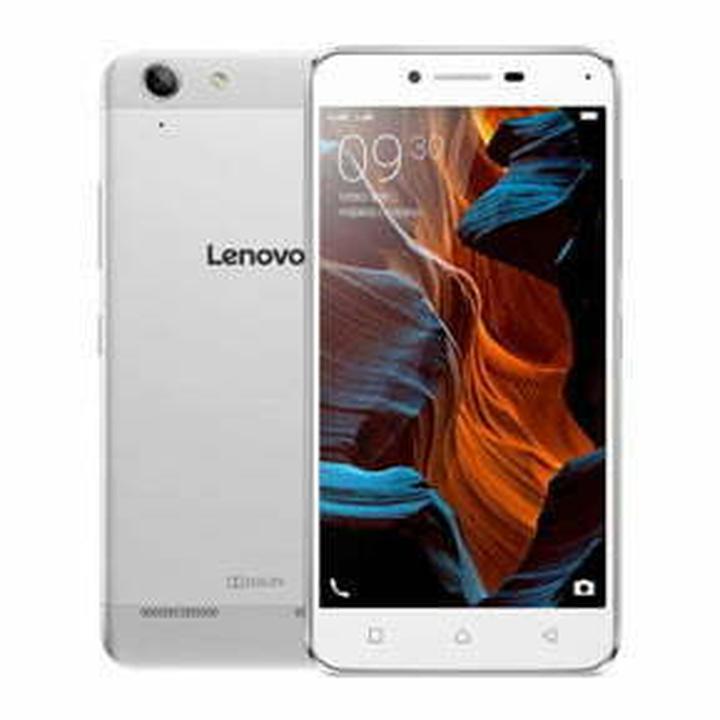
Konfiguracja kalendarza na Lenovo K5 może wydawać się skomplikowana, jednak w rzeczywistości jest znacznie prostsza niż skok przez kałużę w deszczowy dzień! Na początek musisz znaleźć aplikację „Kalendarz”, która przechowuje wszystkie Twoje plany, spotkania i… oszustwa przy grze w kości, jeśli masz takich znajomych. Aby ją odnaleźć, przeszukaj menu aplikacji lub skorzystaj z opcji wyszukiwania. Kiedy już ją znajdziesz, otwórz ją i przygotuj się do działania, bo zaraz rozpoczniemy organizację czasu!
Dodawanie konta Google
Aby Twój kalendarz mógł działać efektywnie, konieczne jest dodanie konta – w końcu nie zorganizujesz imprezy bez zaproszeń, prawda? Nawiązując do Macieja, znanego z sąsiedztwa organizatora piątkowych grillek, zawsze przypominał mi o tym ważnym kroku! Wybierz opcję „Moje konta” w ustawieniach aplikacji, a następnie stuknij w „Dodaj konto”. Teraz wybierz Google i wprowadź swoje dane logowania. Po chwili Twoje wydarzenia zaczną systematycznie zapełniać kalendarz, a Ty poczujesz się jak prawdziwy mistrz organizacji!
Tworzenie wydarzeń i przypomnień
Ale chwila, nie możemy teraz tylko stać i podziwiać pięknego tła kalendarza. Przechodzimy do najprzyjemniejszej części – tworzenia wydarzeń! Wystarczy kliknąć przycisk „Dodaj” i wprowadzić wszystkie niezbędne szczegóły. Chcesz zorganizować kurtuazyjne spotkanie z przyjaciółmi w ulubionej kawiarni? A może planujesz ważne spotkanie z szefem? Cokolwiek to będzie, możesz ustawić przypomnienia, aby o tym nie zapomnieć.
Przecież nie chcesz, aby Twoje plany przypominały te z zeszłego tygodnia, które znów wylądowały „w zapomnieniu”!
I oto masz! Twój kalendarz na Lenovo K5 jest już gotowy do działania, a Ty zyskujesz supermoce w planowaniu czasu. Dzięki prostemu procesowi konfiguracji oraz możliwości przypomnień, możesz stać się nie tylko bardziej zorganizowany, ale również zyskać status najwspanialszego kumpla, na którego wszyscy mogą liczyć. Gdy następny grill wprowadzi się w harmonogram, pamiętaj, że jako mistrz organizacji masz to wszystko pod kontrolą!
| Krok | Opis |
|---|---|
| 1 | Znajdź aplikację „Kalendarz” w menu aplikacji lub skorzystaj z opcji wyszukiwania. |
| 2 | Otwórz aplikację i przygotuj się do organizacji czasu. |
| 3 | Dodaj konto Google, wybierając opcję „Moje konta” w ustawieniach aplikacji i stukając w „Dodaj konto”. |
| 4 | Wprowadź dane logowania do konta Google, aby synchronizować wydarzenia. |
| 5 | Kliknij przycisk „Dodaj” w aplikacji kalendarza, aby rozpocząć tworzenie wydarzeń i przypomnień. |
| 6 | Ustaw szczegóły wydarzenia oraz przypomnienia, aby nie zapomnieć o ważnych sprawach. |
Czy wiesz, że możesz korzystać z kolorowych etykiet do oznaczania wydarzeń w kalendarzu na Lenovo K5? Dzięki temu łatwiej będzie Ci zorganizować różne typy aktywności, np. osobiste, zawodowe czy rodzinne, a Twoje plany zyskają na przejrzystości!
Poradnik najlepszych aplikacji kalendarzowych dla użytkowników Lenovo K5
Użytkownicy smartfonów Lenovo K5 z pewnością będą cenić wygodę, jaką oferują aplikacje kalendarzowe. Dobrze dobrany kalendarz działa jak czar, ponieważ zamiast biegać w panice po mieszkaniu i szukać notatek, wystarczy uruchomić telefon oraz wykonać kilka stuknięć w ekran, aby plany miały szansę na realizację. Poniżej przedstawiamy najlepsze aplikacje, które pomogą wam zorganizować czas jak prawdziwi profesjonaliści, nawet jeżeli w rzeczywistości mistrzowsko przesuwacie terminy na później.
Na pierwszym miejscu naszej listy znajduje się Google Kalendarz. Ta aplikacja działa jak chleb powszedni dla każdego, kto pragnie prostoty i funkcjonalności. Ten kalendarz ma absolutnie wszystko! Dzięki praktycznym powiadomieniom, nawet jeśli zapomnicie o ważnym spotkaniu, przypomnienie przyjdzie w samą porę. Poza tym, traktujcie go jak osobistego asystenta – o tyle wyjątkowego, że nie pali papierosów ani nie zjada waszych chipsów.
Wybór aplikacji do kalendarza – co jeszcze warto mieć?

Kolejnym znakomitym wyborem dla użytkowników Lenovo K5 stanie się Any.do. Ta aplikacja to prawdziwy kombajn planowania dnia – w niej tworzycie nie tylko wydarzenia, ale też listy zadań. Pomyślcie o tym jak o podwójnym espresso: kawa i wypisane zadania dodają energii i motywacji do działania! Any.do uporządkuje wasze życie w kilka minut i przekształci bałagan w taktycznie zaplanowany harmonogram. Jakby tego było mało, aplikacja oferuje także integrację z innymi programami, co pozwala na łatwe uzyskanie dostępu do obywatelskiej listy zadań w zaledwie jednym kliknięciu.
- Integracja z innymi programami
- Tworzenie wydarzeń i list zadań
- Intuicyjny interfejs użytkownika

Nie można także zapominać o Microsoft Outlook. Choć większość osób kojarzy go głównie z mailem, jego funkcje kalendarza zasługują na uwagę, gdyż są naprawdę potężne! Dzięki niemu nie tylko zaplanujecie spotkania, ale również z łatwością zsynchronizujecie kalendarz z innymi aplikacjami, co sprawi, że życie zawodowe i prywatne idealnie się zbalansuje. To trochę jak zakupy w ulubionej piekarni – zawsze wiecie, co chcecie, a na końcu wracacie do domu z pełnym koszykiem udanych zakupów. Połączenie funkcjonalności i estetyki czyni Outlook jednym z najlepszych wyborów. W końcu, zorganizowanie swojego życia nigdy nie było prostsze!
Jak synchronizować kalendarz z innymi urządzeniami na Lenovo K5
Synchronizacja kalendarza na Lenovo K5 przypomina układanie klocków LEGO. Czasami wszystko idealnie do siebie pasuje, a innym razem masz ochotę rzucić tym wszystkim w kąt! Jednak pamiętaj, że z naszą pomocą stworzysz doskonały kalendarz na każdym ze swoich urządzeń. Na początek upewnij się, że masz pod ręką swoje konto Google. To właśnie ono stanie się twoim superbohaterem w tej synchronizacyjnej przygodzie. Zajrzyj do ustawień swojego telefonu i znajdź sekcję „Konta”, a następnie dodaj konto Google, jeżeli jeszcze tego nie zrobiłeś. Teraz rozpocznie się magiczny proces!
Jak dodawać kalendarze do synchronizacji?

Po dodaniu konta nadszedł czas, aby dodać kalendarze do synchronizacji. W aplikacji Kalendarz wystarczy, że klikniesz na trzy poziome linie znajdujące się w lewym górnym rogu ekranu. Znajdziesz tam opcję „Ustawienia”, która pozwoli ci dostosować, które kalendarze chcesz widzieć. Upewnij się, że zaznaczysz te kalendarze, które są dla ciebie najważniejsze – w końcu kto chciałby przegapić urodziny babci? A jeśli korzystasz z innych urządzeń, takich jak tablet czy laptop, wystarczy, że zalogujesz się na tym samym koncie Google. Eureka!
Problemy z synchronizacją? Oto co zrobić!
Czasami technika płata figle i synchronizacja może nie działać tak idealnie jakbyś pragnął. Kiedy zauważysz, że wydarzenia nie pojawiają się na innych urządzeniach, sprawdź, czy masz włączoną synchronizację. Wróć do „Ustawień” swojego konta Google i upewnij się, że opcja synchronizacji kalendarza jest aktywna. Jeżeli to nie przynosi rezultatów, spróbuj wylogować się z konta i zalogować ponownie. To taki cyfrowy sposób na „wyłączenie i włączenie” – często bywa najlepszym sposobem na naprawę problemów!
Na koniec pamiętaj, że synchronizacja kalendarza nie ogranicza się jedynie do aspektu technicznego, lecz także ma emocjonalne znaczenie. W końcu każdy dzień staje się nową przygodą, a dobrze zorganizowany kalendarz potrafi stać się twoim najlepszym przyjacielem. Dlatego nie trać czasu, a zabierz się do łączenia swojego Lenovo K5 z innymi urządzeniami, ponieważ świat czeka na twoje zaplanowane szaleństwa!
Rozwiązania problemów: co zrobić, gdy kalendarz na Lenovo K5 nie działa?

Masz problem z kalendarzem w swoim super nowoczesnym Lenovo K5? Nie martw się, nie jesteś sam! Czasami technologia potrafi zaskakiwać nas na różne sposoby, a porządny kalendarz to klucz do zorganizowanego życia. Jeśli Twój kalendarz nagle wziął wolne, to w pierwszej kolejności spróbuj po prostu ponownie uruchomić swoje urządzenie. To prosty sposób, który często rozwiązuje problemy, przypominające te z filmu science fiction. Wiesz, jak to bywa – czasami jedno kliknięcie sprawia, że usterki znikają jak za dotknięciem czarodziejskiej różdżki!
Jeżeli ponowne uruchomienie nie przyniosło pożądanych efektów, zerknij w ustawienia. Przypadki, w których kalendarz przestaje działać z powodu problemów z synchronizacją, zdarzają się dość często. Może tak się stać, gdy zmieniasz swoje konto Google lub gdy wystąpił błąd podczas synchronizacji. Po prostu przejdź do ustawień kont, aby upewnić się, że wszystko działa poprawnie. Dodatkowo, możesz spróbować najpierw odznaczyć, a potem zaznaczyć opcję synchronizacji dla kalendarza. Może wystarczy, że Twój kalendarz potrzebował odrobiny motywacji do działania? W końcu samodzielne zarządzanie sobą czasami wymaga, cóż, drobnych sztuczek!
Ostatnia deska ratunku: czyszczenie pamięci podręcznej
Gdy wyczerpisz wszystkie standardowe triki i nadal nic, nie załamuj rąk! Może nadszedł czas na bardziej radykalne środki, czyli czyszczenie pamięci podręcznej aplikacji kalendarza. Właściwie to jak gruntowne sprzątanie w mieszkaniu – czasami przynosi najlepsze efekty. Przejdź do Ustawień, następnie do Aplikacji, znajdź kalendarz i wybierz opcję „Wyczyść pamięć podręczną”. Po tym zabiegu aplikacja powinna działać jak nowa, a Ty znów będziesz mógł planować swoje życie bez żadnych zmartwień. Pamiętaj również, że zawsze możesz zainstalować alternatywną aplikację kalendarza – czasem zmiana okazuje się najlepszą terapią!
Poniżej znajduje się kilka wskazówek, które mogą pomóc w problemach z synchronizacją kalendarza:
- Sprawdź połączenie internetowe.
- Upewnij się, że aplikacja kalendarza jest aktualna.
- Usuń i dodaj ponownie konto Google.
- Wyczyść pamięć podręczną aplikacji kalendarza.
Pytania i odpowiedzi
Jak znaleźć aplikację „Kalendarz” na Lenovo K5?
Aby znaleźć aplikację „Kalendarz” na swoim Lenovo K5, przeszukaj menu aplikacji lub skorzystaj z opcji wyszukiwania. Gdy uda Ci się ją znaleźć, po prostu ją otwórz i zacznij organizować swój czas.
Co należy zrobić, aby kalendarz funkcjonował poprawnie?
Aby kalendarz działał efektywnie, musisz dodać swoje konto Google. W tym celu wybierz opcję „Moje konta” w ustawieniach aplikacji i wprowadź swoje dane logowania.
Jak tworzyć wydarzenia we wnętrzu kalendarza?
Aby stworzyć nowe wydarzenie w kalendarzu, kliknij przycisk „Dodaj” i wprowadź wszystkie potrzebne szczegóły. Możesz również ustawić przypomnienia, aby nie zapomnieć o ważnych sprawach.
Co zrobić, gdy kalendarz przestaje działać?
Jeśli Twój kalendarz na Lenovo K5 przestaje działać, na początek spróbuj ponownie uruchomić urządzenie, co często rozwiązuje wiele problemów. Jeśli to nie pomoże, sprawdź ustawienia synchronizacji i upewnij się, że wszystko działa poprawnie.
Jak radzić sobie z problemami z synchronizacją kalendarza?
W przypadku problemów z synchronizacją upewnij się, że opcja synchronizacji kalendarza jest aktywna w ustawieniach swojego konta Google. Jeżeli problem nadal występuje, możesz spróbować wylogować się z konta i zalogować ponownie oraz wyczyścić pamięć podręczną aplikacji kalendarza.



