Konrad Mielewczyk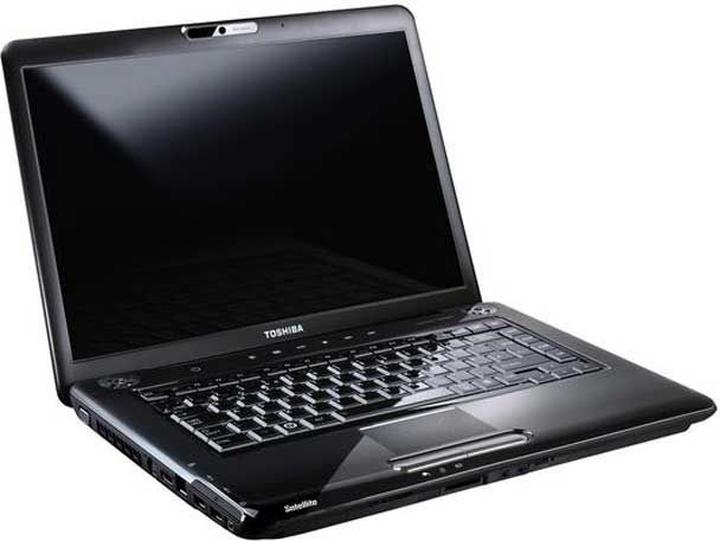
Toshiba Satellite A300 to laptop, który od lat cieszy się dużą popularnością wśród użytkowników. Jego funkcja recovery może okazać się prawdziwym zbawieniem w trudnych chwilach, kiedy nasze dane gdzieś znikają. Jak to działa? To naprawdę prosta sprawa! Po zakupie swojego „tośka”, warto od razu poświęcić czas na stworzenie Recovery Disk. Dzięki temu nie tylko uratujesz się przed przyszłymi problemami, ale również zyskasz pewność, że zawsze możesz przywrócić komputer do stanu fabrycznego, gdy coś pójdzie nie tak. Dlatego nie odkładaj tego na później, bo jak to mówią – lepiej dmuchać na zimne!
Jak uruchomić funkcję recovery?
Gdy już stworzysz wymarzony obraz recovery, czas na wykorzystanie go w praktyce. Przy włączaniu laptopa wystarczy nacisnąć klawisz zero (0) lub F11, a po chwili na ekranie pojawi się magiczne okno. Co zrobić dalej? Wybierz opcję „Recovery of Factory Default Software”. Jednak pamiętaj o jednej rzeczy! Przygotuj się na możliwość utraty danych, jeśli zdecydujesz się na „Recover to out-of-box state”, ponieważ to jakby zmazać tablicę i zacząć od zera. Choć może to być frustrujące, lepiej wykonać backup ważnych plików przed podjęciem decyzji o „resetowaniu” komputera.
Alternatywne metody przywracania systemu
Nie masz ochoty przeszukiwać pamięci swojego laptopa? W takim razie skorzystaj z opcji przywracania systemu z płyty DVD. Wystarczy, że włożysz odpowiednią płytkę, włączysz komputer i naciśniesz F12. Następnie wybierz „Recovery of Factory Default Software” i postępuj zgodnie z podanymi wcześniej krokami – to naprawdę proste! Pamiętaj jednak, żeby laptop był naładowany lub podłączony do zasilania. Przerwanie tego procesu może zakończyć się kiepsko, a zamiast wspaniałej funkcji recovery, możesz uzyskać urządzenie, które nie wie, co ma ze sobą zrobić.
Jeśli jesteś pewnym użytkownikiem z bardziej zaawansowaną wiedzą, masz również inne opcje! Skorzystaj z Toshiba HDD Recovery Utility, które także pomoże w trudnych sytuacjach. Wystarczy nacisnąć przycisk zero i włączyć komputer. Na ekranie wyświetli się menu, w którym możesz wybrać opcję powrotu do oryginalnego obrazu lub przywrócenia systemu bez zmiany obecnego rozmiaru partycji. Pamiętaj, że niezależnie od wybranej metody, ważne jest, aby upewnić się, że wszystkie cenne dane zostały zapisane gdzie indziej przed rozpoczęciem!
Przygotowanie systemu przed uruchomieniem recovery
Przygotowanie systemu przed uruchomieniem recovery to nie tylko formalność, lecz wręcz obowiązek, jeśli chcesz uniknąć gorzkich łez po przypadkowym usunięciu ukochanych plików. Wyobraź sobie, że przystępujesz do poważnego projektu, a w ostatniej chwili wpadasz na genialny pomysł zapisu wszystkich ważnych danych w tajnym miejscu. Po chwili okazuje się, że to miejsce to folder, który za moment idzie na szybką emeryturę. To trochę tak, jakbyś planował zamówić pizzę, a nagle zapomniał o telefonie! Dlatego zanim klikniesz „Recover to out-of-box state”, upewnij się, że wszystkie ważne dane znajdują się w bezpiecznym miejscu, takim jak zewnętrzny dysk czy chmura.
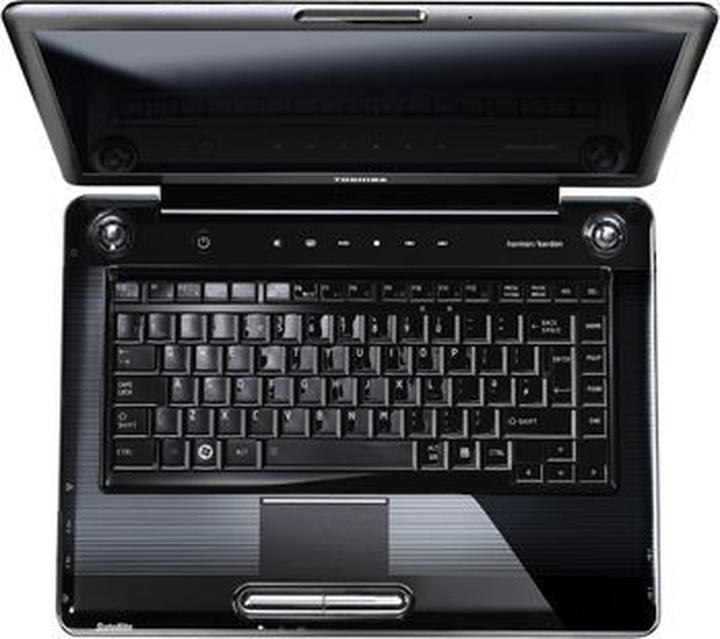
Warto również zainwestować w kopiowanie zapasowe, aby niczego nie zgubić w wirze operacji. Możesz skorzystać z różnych narzędzi, które z łatwością wykonają kopię twojego systemu. Niezależnie od wybranej metody, czy to z płyty, z partycji, czy z chmury, najważniejsze polega na tym, abyś dostosował opcję do swoich planów związanych z laptopem. Ponadto, naładowana bateria powinna wynosić przynajmniej osiemdziesiąt procent, co zapewni Ci spokój, że komputer nie wyłączy się w najgorszym momencie. Taki scenariusz może skończyć się jak w filmach grozy – ciemność, krzyk, błędne komunikaty.
Podstawowe kroki do sukcesu
Teraz przejrzyj opcje recovery, które oferuje Twoja Toshiba. Czy masz ukrytą partycję? A może korzystałeś z dysku DVD, który stworzyłeś, gdy Twój komputer był nowiutki? Mieszanka opcji do wyboru może przytłaczać, jednak z odpowiednim planem staniesz się prawdziwym ninja w przywracaniu systemu. Wystarczy, że podczas uruchamiania komputera naciśniesz odpowiedni klawisz (na przykład F11), a system przeprowadzi Cię przez ten proces, aż wrócisz do stanu sprzed awarii jak nowo narodzony.
Pamiętaj, że klucz do sukcesu w operacjach recovery leży w cierpliwości i dokładności. Nie spiesz się z przyciskami, a szczególnie z potwierdzeniem usunięcia danych. W końcu mamy nadzieję, że Twoje doświadczenia z recovery będą znacznie bardziej przyjemne niż fikcje horroru, w których laptop występuje w roli głównej! Zrób wszystko zgodnie z instrukcjami, a Twoja Toshiba znów będzie działać jak z fabryki! Teraz usiądź wygodnie, odpręż się i pozwól technologii działać za Ciebie, ponieważ zostałeś mistrzem w przygotowywaniu systemu do recovery!
Oto kilka rzeczy, które warto zrobić przed przystąpieniem do procesu recovery:
- Utwórz kopię zapasową wszystkich danych.
- Sprawdź stan baterii komputera.
- Upewnij się, że masz dostęp do odpowiednich nośników (dysk DVD, pendrive).
- Przeczytaj instrukcje dotyczące recovery w dokumentacji swojego laptopa.
Krok po kroku: Proces uruchamiania recovery na Toshiba Satellite A300
Uruchomienie recovery na Toshiba Satellite A300 przypomina dobrze zaplanowany weekend – część osób to uwielbia, podczas gdy inni preferują długi sen. Jeśli należysz do tej pierwszej grupy, to zaczynamy! Na początek upewnij się, że wszystkie ważne dla Ciebie dane są zapisane w bezpiecznym miejscu. Szczerze mówiąc, odzyskiwanie danych po recovery przypomina często szukanie życia pod łóżkiem – mało komfortowe i zazwyczaj pełne nieprzyjemnych niespodzianek.
Kiedy już upewnisz się, że wszystko, co dla Ciebie istotne, jest uratowane, możesz przejść do prawdziwej zabawy. Wyłącz swojego laptopa, a następnie, przy włączaniu, trzymaj wciśnięty klawisz „0” na klawiaturze. Tak, nie mylisz się – nie pszyprawiamy się przez „1” czy „2”, wystarczy „0”. Jeśli wykonasz to dobrze, na ekranie pojawi się menu przywracania, przypominające jedzenie z przyjęcia w znanej sieci fast food. Wybierz opcję „Recovery of Factory Default Software”, a następnie zrób to, co w każdej dobrej grze RPG – potwierdź swoje decyzje i idź dalej!
Jak dalsza część procesu recovery?
Po wykonań pierwszego kroku czas na dalsze decyzje! Jeśli zamierzasz przywrócić system do ustawień fabrycznych, wybierz „Recover to out-of-box state”. W tym momencie komputer podejmie wszelkie niezbędne kroki, pamiętaj tylko, by nie przerywać, bo efekt może być nieodpowiedni! Czekając na zakończenie operacji, spróbuj przygotować się mentalnie na nostalgiczny powrót do czasów, gdy Twój laptop nie miał tyle problemów, co teraz. Czas oczekiwania można spożytkować na poradnik, jak skutecznie parzyć kawę.
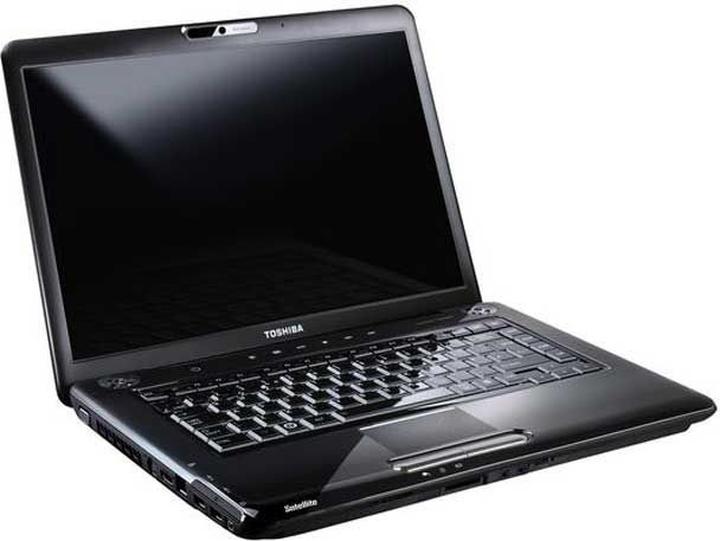
Na koniec, zanim znów zanurkujesz w wir pracy, upewnij się, że twój komputer jest podłączony do zasilania. Przerwanie procesu recovery na Toshiba Satellite A300 może zakończyć się jak w najlepszym horrorze – z utratą danych i mrocznym wrażeniem, że coś poszło naprawdę źle. Resztę instrukcji wykonaj zgodnie z wyświetlanymi na ekranie komunikatami, a twój laptop z pewnością na nowo stanie się Twoim zaufanym towarzyszem!
| Krok | Opis |
|---|---|
| 1 | Upewnij się, że wszystkie ważne dane są zapisane w bezpiecznym miejscu. |
| 2 | Wyłącz laptopa. |
| 3 | Przy włączaniu laptopa trzymaj wciśnięty klawisz „0”. |
| 4 | Wybierz opcję „Recovery of Factory Default Software” z menu przywracania. |
| 5 | Jeśli chcesz przywrócić system do ustawień fabrycznych, wybierz „Recover to out-of-box state”. |
| 6 | Nie przerywaj procesu recovery, czekaj na zakończenie operacji. |
| 7 | Upewnij się, że komputer jest podłączony do zasilania. |
| 8 | Wykonuj dalsze instrukcje zgodnie z wyświetlanymi na ekranie komunikatami. |
Rozwiązywanie problemów: Co zrobić, jeśli recovery nie działa?
Każdemu z nas czasem zdarza się zaciąć klawisz w komputerze, a to może wynikać zarówno ze stresu, jak i z nagłego napadu technologicznego szaleństwa. Czasami nawet kiedy masz solidny plan oraz pomysł na przeprowadzenie operacji „Recovery” na swoim laptopie Toshiba, życie potrafi zaskoczyć. Co wtedy zrobić? Zamiast odczuwać ulgę po uruchomieniu laptopa i naciśnięciu klawiszy, otrzymujesz komunikat, że „coś się zepsuło” – jakby Twój komputer miał gorszy dzień od Ciebie. W takiej sytuacji warto wykorzystać kilka sprawdzonych trików, aby w końcu zdobyć upragnioną pomoc techniczną.
Jednak zanim weźmiesz się za rozkręcanie laptopa, aby zajrzeć do środka i zainstalować nowy system, sprawdź stan swojego sprzętu. Czasem przyczyna problemu tkwi gdzie indziej, na przykład w uszkodzonej partycji. Warto spróbować skorzystać z opcji naprawy, wciskając klawisz F8 podczas uruchamiania, co pozwoli Ci wejść w tryb awaryjny. Pamiętaj jednak, że nie zawsze F8 zadziała, zwłaszcza gdy system wyraźnie strajkuje. Gdyby klawisz pełnił rolę nieobecnego, dobrze jest mieć pod ręką nośniki z systemem operacyjnym, aby nie czekać na spóźniony autobus czy inne nieprzyjemności!
Przydatne wskazówki, gdy recovery na Toshibie nie działa
Jeśli nadal masz problem z odzyskaniem swojego systemu, warto zainwestować czas w zainstalowanie lub aktywację narzędzi do odzyskiwania danych. Na przykład programy takie jak HDD Recovery Utility znajdziesz w menu uruchamiania, wciskając „0” podczas startu laptopa. To może pomóc w naprawie struktury dysku, ale pamiętaj, że przeprowadzenie „Recovery” może wiązać się z utratą danych, które nie zostaną ocalone. Jeżeli miałeś na dysku jakieś niezapomniane wspomnienia, dobrze się zastanów, zanim przejedziesz jak walec po swoje pliki!
Oto kilka wskazówek, jak postępować w przypadku problemów z recovery na laptopie Toshiba:
- Sprawdź stan dysku twardego i partycji.
- Uruchom tryb awaryjny, wciskając klawisz F8.
- Skorzystaj z funkcji HDD Recovery Utility, wciskając „0” podczas uruchamiania.
- Przygotuj bootowalny nośnik USB lub CD do ponownej instalacji systemu.
- Zrób kopie zapasowe ważnych danych przed przeprowadzeniem Recovery.
W najgorszym przypadku, gdy Recovery okaże się martwe jak nieświeże bułki, rozważ skorzystanie z opcji ponownej instalacji systemu przez bootowalny nośnik USB lub CD. Przygotuj się na długą drogę, ponieważ często może to wymagać wybrania odpowiednich sterowników oraz ustawień. Nie martw się jednak, ponieważ gdy wszystko pójdzie zgodnie z planem, poczujesz się, jakbyś po długiej wędrówce trafił na rajski ogród. A kiedy wszystko zaliczy “green light” i działa jak nowy, zrób sobie zdjęcia i kliknij wszystkie te „pamiątki” z lata – tym razem na zewnętrzny dysk! Życzę powodzenia!
Źródła:
- https://www.wybieramlaptopa.pl/tips-tricks/842-toshiba-przywracanie-systemu
- https://www.elektroda.pl/rtvforum/topic2891035.html
- https://poszukaj.elektroda.pl/szukaj,hdd-recovery-toshiba.html
Pytania i odpowiedzi
Jakie kroki należy podjąć, aby uruchomić funkcję recovery w Toshiba Satellite A300?
Najpierw upewnij się, że wszystkie ważne dane są zapisane w bezpiecznym miejscu. Następnie wyłącz laptopa, a przy włączaniu trzymaj wciśnięty klawisz „0”, co pozwoli na wywołanie menu przywracania.
Co zrobić, jeśli chcę przywrócić system do fabrycznych ustawień?
Po uruchomieniu recovery wybierz opcję „Recover to out-of-box state”. Pamiętaj jednak, że ta operacja może skutkować utratą danych, więc upewnij się, że masz wykonany backup cennych plików.
Czy mogę przywrócić system z płyty DVD?
Tak, wystarczy, że włożysz odpowiednią płytę DVD do laptopa, włączysz go i naciśniesz klawisz F12, po czym wybierz opcję „Recovery of Factory Default Software”. Upewnij się, że laptop jest podłączony do zasilania podczas tego procesu.
Co zrobić, gdy funkcja recovery na Toshiba Satellite A300 nie działa?
Na początek sprawdź stan swojego sprzętu, zwłaszcza partycji. Możesz także spróbować uruchomić tryb awaryjny, naciskając klawisz F8, lub skorzystać z narzędzia HDD Recovery Utility, wciskając „0” podczas uruchamiania laptopa.
Jakie przygotowania należy zrobić przed uruchomieniem recovery?
Warto zainwestować w kopię zapasową wszystkich danych i sprawdzić stan baterii laptopa. Upewnij się także, że masz dostęp do odpowiednich nośników, a także przeczytaj dokumentację dotyczącą recovery swojego laptopa.