
 Konrad Mielewczyk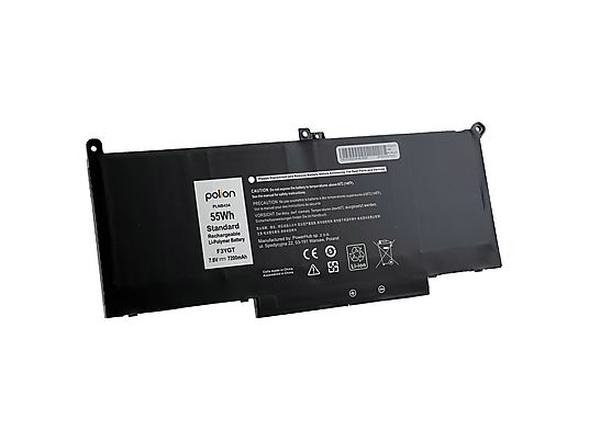
Odnalezienie numeru seryjnego w laptopie Dell nie sprawia trudności, lecz często może generować frustrację, zwłaszcza gdy nie znajdziesz go w oczywistych miejscach. Numer seryjny, znany również jako S/N, to unikalny identyfikator, który ma kluczowe znaczenie przy serwisowaniu, gwarancji oraz rejestracji urządzenia. Dlatego warto wiedzieć, gdzie go szukać! Jeśli Twój laptop działa, najprostszym sposobem będzie sprawdzenie numeru seryjnego za pomocą wiersza poleceń. A tutaj coś dla zainteresowanych tematem: odkryj sposoby na ukrycie numeru w urządzeniach Lenovo. Wystarczy, że otworzysz okno poleceń, wpiszesz „wmic bios get serialnumber” i naciśniesz Enter. To rzeczywiście prosty sposób, prawda?
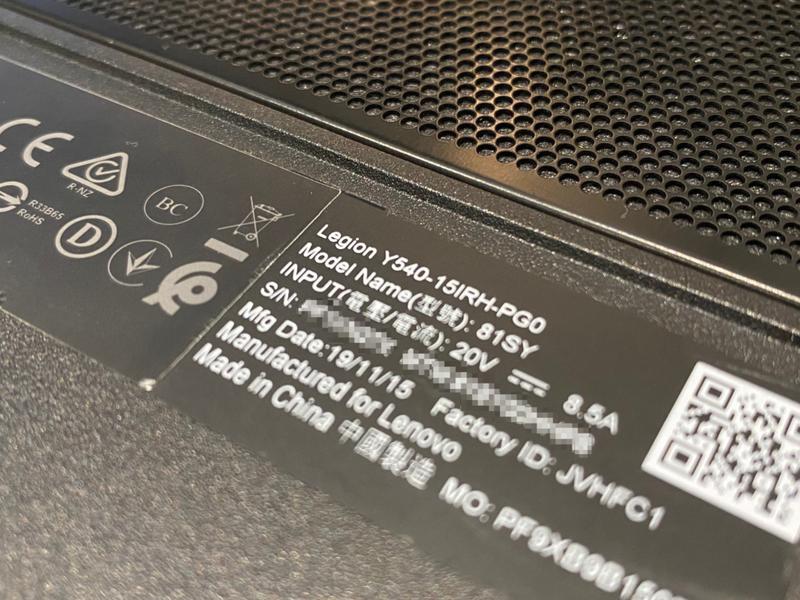
W sytuacji, gdy Twój laptop nie uruchamia się, nie martw się, ponieważ numer seryjny znajdziesz także na obudowie urządzenia. W laptopach Dell najczęściej umieszczają go na etykiecie, która znajduje się na tylnej części laptopa lub na spodzie obudowy. Może być nieco zasłonięty przez klapkę z baterią, dlatego warto dokładnie sprawdzić to miejsce. Pamiętaj, aby zwrócić uwagę na to, że numer seryjny przyjmuje postać 7-znakowego ciągu liter i cyfr.
Inne sposoby na znalezienie numeru seryjnego w laptopie Dell
Poza przeszukiwaniem laptopa, istnieją inne metody na odnalezienie numeru seryjnego. Sprawdzenie oryginalnego opakowania, w którym dostarczono laptopa, może przynieść rezultaty. Wiele osób pomija ten krok, jednak producent często umieszcza etykietę z numerem seryjnym na pudełku. Warto również zapoznać się z dokumentacją, która towarzyszyła zakupowi – instrukcje czy gwarancje mogą zawierać ten istotny ciąg znaków. Jeśli żaden z opisanych sposobów nie przyniesie efekty, zawsze można skontaktować się z pomocą techniczną Dell, aby uzyskać wsparcie w odnalezieniu numeru seryjnego.
Wszystkie te metody są proste do zastosowania, więc z pewnością nie napotkasz trudności w odnalezieniu numeru seryjnego w swoim laptopie Dell. Gdy już go znajdziesz, skorzystaj z możliwości zapisania go w bezpiecznym miejscu, aby w razie potrzeby mieć go zawsze pod ręką. Pamiętaj, że znajomość numeru ułatwi kontakt z serwisem oraz korzystanie z gwarancji. Tak proste, a jednocześnie bardzo ważne!
Jak znaleźć numer seryjny laptopa Dell? Oto szczegółowy przewodnik!
W poniższej liście przedstawiam kroki, które pomogą Ci odszukać numer seryjny Twojego laptopa Dell. Ponieważ dokładne umiejscowienie tego numeru może różnić się w zależności od modelu, warto przetestować wszystkie dostępne metody. Dzięki nim szybko zdobędziesz potrzebne informacje.
-
Sprawdzenie opakowania laptopa
Na opakowaniu laptopa Dell umieszczono również numer seryjny. Zazwyczaj znajdziesz go na etykiecie, którą umieszczono na zewnętrznej stronie pudełka. Warto zacząć poszukiwania właśnie od tego miejsca, ponieważ to najprostsza opcja, zwłaszcza jeśli masz jeszcze oryginalne opakowanie. -
Weryfikacja na etykiecie na spodzie laptopa
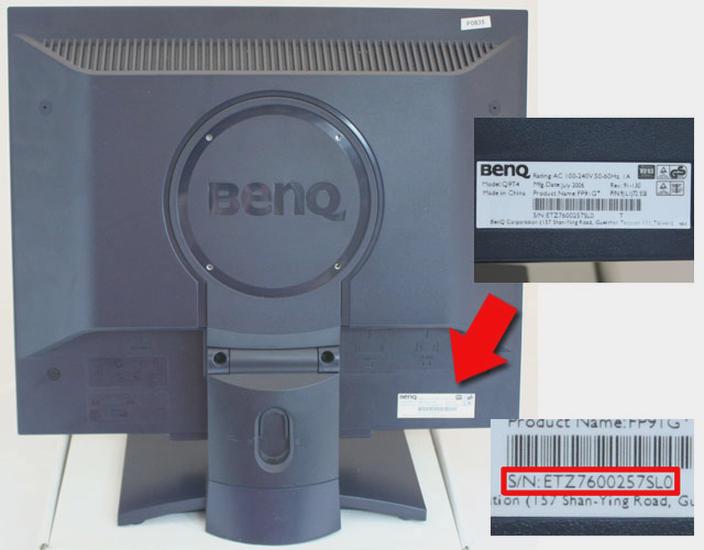
Jeśli już wyjęto laptop z opakowania, warto sprawdzić etykiety znajdujące się na obudowie. W przypadku większości modeli Dell numer seryjny widnieje na spodzie laptopa. Zwykle umieszczono go na białej naklejce, często obok kodu kreskowego. Natomiast w nowszych modelach, takich jak XPS, można go znaleźć po podniesieniu klapki, co umożliwia łatwiejszy dostęp do komponentów. -
Użycie wiersza poleceń w systemie Windows
Gdy laptop działa, a etykieta jest uszkodzona lub niewidoczna, najefektywniejszym sposobem na uzyskanie numeru seryjnego będzie skorzystanie z wiersza poleceń. Otwórz menu Start, wpisz „cmd”, a następnie uruchom wiersz poleceń. W oknie wpisz komendę „wmic bios get serialnumber” i naciśnij Enter. Numer seryjny Twojego laptopa Dell powinien pojawić się na ekranie.
| Metoda | Opis |
|---|---|
| Wiersz poleceń | Otwórz okno poleceń, wpisz „wmic bios get serialnumber” i naciśnij Enter. |
| Obudowa laptopa | Numer seryjny zwykle znajduje się na etykiecie z tyłu lub na spodzie obudowy laptopa. |
| Oryginalne opakowanie | Sprawdź pudełko, w którym dostarczono laptop; producent często umieszcza tam etykietę z numerem seryjnym. |
| Dokumentacja | Zapoznaj się z instrukcjami i gwarancją, mogą zawierać numer seryjny. |
| Kontakt z pomocą techniczną | Skontaktuj się z pomocą techniczną Dell, aby uzyskać wsparcie w odnalezieniu numeru seryjnego. |
Ważność numeru seryjnego laptopa Dell w serwisie i gwarancji
Numer seryjny laptopa Dell odgrywa kluczową rolę w kontekście serwisu, gwarancji oraz bezpieczeństwa urządzenia. Odpowiednia identyfikacja tego numeru znacząco przyspiesza wszelkie działania związane z pomocą techniczną i oddawaniem laptopa do serwisu. W niniejszym artykule przedstawimy najważniejsze informacje dotyczące numeru seryjnego oraz zaproponujemy sposoby na jego odnalezienie.
- Znaczenie numeru seryjnego
Numer seryjny (S/N) stanowi unikalny identyfikator przypisany do każdego laptopa Dell. Jest on niezbędny do diagnozowania problemów, zarządzania gwarancją oraz rejestracji urządzenia w systemach producenta. Istotne jest, aby pamiętać, że brak lub błędna informacja o S/N może prowadzić do opóźnień w serwisie lub problemów z realizacją gwarancji.
- Jak znaleźć numer seryjny, gdy laptop działa
Aby szybko odnaleźć numer seryjny laptopa Dell, otwórz wiersz poleceń (cmd) i wpisz polecenie: „wmic bios get serialnumber”. Numer seryjny pojawi się na ekranie. Ta metoda jest najszybsza, gdy komputer działa prawidłowo i pozwala łatwo uzyskać potrzebną informację.
- Jak znaleźć numer seryjny, gdy laptop nie działa
W sytuacji, gdy laptop się nie włącza, zwykle można znaleźć numer seryjny wydrukowany na etykiecie umieszczonej na spodzie laptopa. W nowszych modelach Dell XPS numer seryjny znajduje się pod klapką, która kryje dostęp do komponentów laptopa. Pamiętaj, aby dokładnie sprawdzić białą naklejkę z kodem kreskowym, na której widnieje S/N.
- Zachowanie numeru seryjnego
Warto zadbać o to, aby numer seryjny był bezpiecznie przechowywany, zarówno w formie elektronicznej, jak i fizycznej. Możesz go zapisać w dokumentach związanych z zakupem oraz w chmurze lub aplikacji do zarządzania notatkami. Posiadanie go pod ręką znacznie ułatwi kontakt z obsługą klienta w przypadku problemów montażowych lub serwisowych.
Rozwiązania problemów z lokalizacją numeru seryjnego w Dell
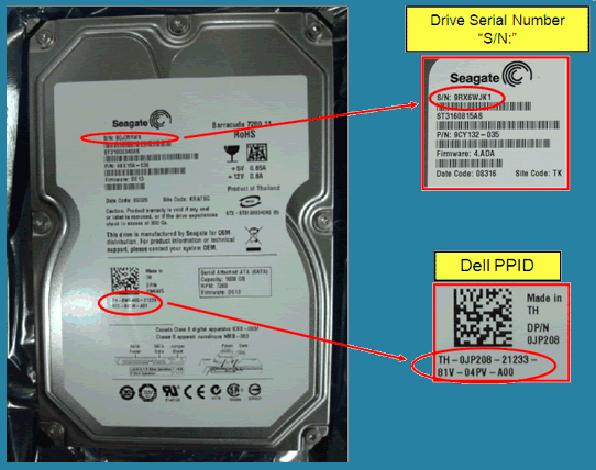
Każdy właściciel laptopa Dell w pewnym momencie staje przed wyzwaniem lokalizacji numeru seryjnego swojego urządzenia. Ten ważny element jest niezbędny nie tylko podczas serwisowania, ale także przy uzyskiwaniu wsparcia technicznego oraz aktywacji gwarancji. Na szczęście, odnalezienie go wcale nie jest tak trudne, jak mogłoby się wydawać. Gdy laptop działa, można z łatwością skorzystać z wiersza poleceń, wpisując prostą komendę, która natychmiast wyświetli numer seryjny. Taki sposób pozwala szybko mieć go pod ręką.
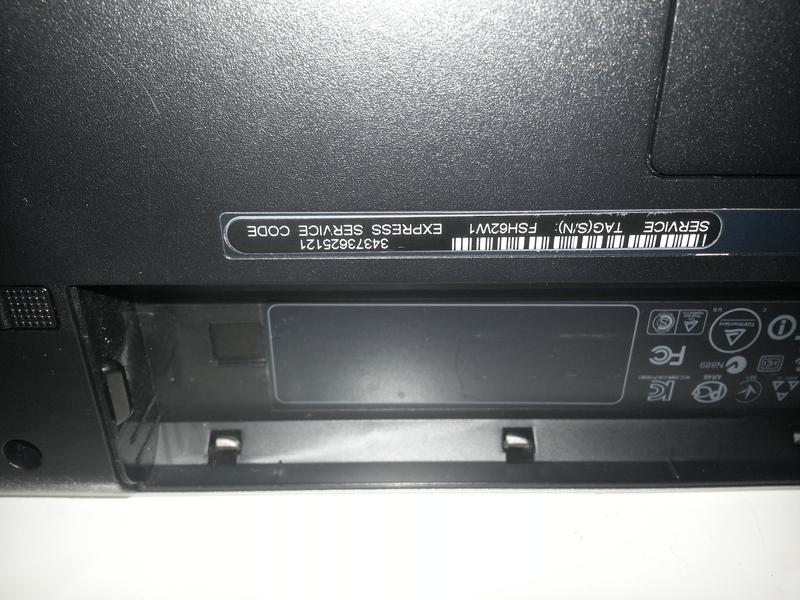
A co w sytuacji, gdy laptop zupełnie odmawia posłuszeństwa? Podobne zagadnienia znajdziesz w w tym poście. W takim przypadku istnieje kilka fizycznych lokalizacji, które warto sprawdzić. W nowszych modelach Dell, takich jak linia XPS, numer seryjny często umiejscowiony jest na spodzie obudowy, przy specjalnej klapce, którą można łatwo podnieść. Jeśli klapka nie występuje, dobrym pomysłem będzie spojrzenie na tył laptopa, gdzie znajdziemy naklejkę z oznaczeniem numeru seryjnego, zazwyczaj wyróżniającą się białą etykietą oraz kodem kreskowym.
W przypadku problemów z dostępem do numeru seryjnego dostępne są alternatywne metody
Jeżeli jednak nie mamy dostępu do etykiety, a komputer w ogóle nie włącza się, wciąż istnieją inne sposoby, by zdobyć ten kluczowy identyfikator. Warto rozejrzeć się za oryginalnym opakowaniem, ponieważ numer seryjny często znajduje się na etykiecie umieszczonej na pudełku, w którym laptop został dostarczony. Dodatkowo, warto sprawdzić dokumentację związaną z urządzeniem, ponieważ ten numer często figuruje w instrukcji obsługi oraz innych dokumentach, co sprawia, że przeszukiwanie ich staje się dobrym pomysłem.
Właściwe zlokalizowanie numeru seryjnego jest kluczowe, aby móc skorzystać z serwisu lub garancji na laptopa. Zawsze warto znać kilka sposobów na jego znalezienie.
W sytuacji, gdy wciąż napotykasz trudności z odnalezieniem numeru seryjnego, nie wahaj się skontaktować z pomocą techniczną firmy Dell. Specjaliści potrafią pomóc w zidentyfikowaniu laptopa na podstawie modelu lub innych danych, nawet jeśli nie masz fizycznego dostępu do numeru seryjnego. Dzięki temu łatwiej załatwisz sprawy związane z serwisem lub gwarancją, a każdy problem z lokalizacją numeru seryjnego stanie się jedynie drobną przeszkodą, którą łatwo pokonać.
Czy wiesz, że numer seryjny laptopa Dell można także znaleźć w systemie BIOS? Po włączeniu urządzenia wystarczy nacisnąć odpowiedni klawisz (najczęściej F2 lub DEL) podczas rozruchu, aby uzyskać dostęp do ustawień BIOS, gdzie numer seryjny pojawi się na głównym ekranie!
Co zrobić, gdy nie możesz znaleźć numeru seryjnego w laptopie Dell?
Kiedy stajemy w obliczu problemu, jakim jest brak numeru seryjnego w naszym laptopie Dell, warto rozpocząć od sprawdzenia kilku prostych miejsc. W przypadku wielu modeli, numer seryjny bezpośrednio znajdziemy na etykiecie umieszczonej na spodzie laptopa. Zazwyczaj etykieta ta znajduje się pod komorą baterii, która dostępna jest w starszych urządzeniach. Dlatego dobrze jest dokładnie rozejrzeć się i upewnić, czy nie ma tam zatartej białej naklejki z kodem kreskowym. W nowych modelach, takich jak Dell XPS, numer ten może kryć się pod klapką, co sprawia, że jego odnalezienie bywa nieco bardziej skomplikowane, ale wciąż możliwe.
W sytuacji, gdy laptop włącza się, mamy prosty sposób na odzyskanie numeru seryjnego poprzez system operacyjny. Wystarczy otworzyć wiersz poleceń, wpisując „cmd” w polu wyszukiwania, a potem wpisać „wmic bios get serialnumber”. To błyskawiczny sposób na uzyskanie potrzebnych informacji, ponieważ system automatycznie dostosuje się i pokaże nam numer. Taki sposób przydaje się, zwłaszcza gdy etykieta jest uszkodzona lub nieczytelna.
Co zrobić, gdy laptop się nie włącza?
Kiedy napotykamy na problem z uruchomieniem sprzętu, sytuacja może wydawać się beznadziejna, lecz istnieją inne opcje, które warto rozważyć. Przede wszystkim powinniśmy sprawdzić dokumentację dostarczoną z laptopem oraz oryginalne opakowanie. Często numer seryjny znajdziemy również tam, co może uratować nas w trudnej chwili. Powinno się pamiętać, by przechowywać te dokumenty w jednym miejscu, ponieważ mogą okazać się nieocenione nie tylko w tej sytuacji, lecz także podczas serwisowania czy realizacji gwarancji.
Jeżeli wszystkie powyższe kroki zawiodą, najlepszym rozwiązaniem okazuje się skontaktowanie z pomocą techniczną Dell. Ich zespół wsparcia ma odpowiednie przeszkolenie w takich sytuacjach i może pomóc w odnalezieniu numeru seryjnego, analizując inne dane, takie jak model laptopa lub numer zamówienia. W niektórych przypadkach pomoc techniczna poprowadzi nas przez cały proces identyfikacji urządzenia, co ostatecznie umożliwi uzyskanie dostępu do niezbędnych informacji. Nie warto się poddawać, ponieważ każdy problem ma swoje rozwiązanie!
Czy wiesz, że numer seryjny laptopa Dell może być także zapisany w BIOSie? Jeśli twój laptop działa, możesz uzyskać dostęp do BIOSu podczas uruchamiania, wybierając odpowiednią opcję, zazwyczaj przez naciśnięcie klawisza F2 lub Delete. Tam znajdziesz wszystkie istotne informacje o swoim urządzeniu, w tym numer seryjny.
Źródła:
- https://alsen.com.pl/jak-znalezc-numer-seryjny-laptopa-i-komputera-pc/
- https://serwislaptopow-ken.pl/jak-znalezc-numer-seryjny-laptopa-i-co-to-takiego/



