Konrad Mielewczyk
Skonfigurowanie BIOS-u w taki sposób, aby laptop uruchamiał się automatycznie, stanowi przydatną umiejętność, którą warto opanować. Na początku uruchom komputer, a następnie wejdź do BIOS-u. W tym celu kliknij odpowiedni klawisz w czasie startu; zazwyczaj będzie to klawisz DEL, F2, F12 lub ESC. Po załadowaniu BIOS-u ważne będzie, abyś odszukał sekcję dotyczącą zarządzania energią i tam zlokalizował opcję `Restore on AC Power Loss`.
Gdy już znajdziesz wspomnianą opcję, ustaw ją na „Enabled”. Dzięki temu laptop uruchomi się automatycznie po przywróceniu zasilania. Taka możliwość przydaje się w sytuacjach, kiedy nastąpi przerwa w dostawie prądu lub gdy laptop pracuje, będąc podłączonym do zasilania stałego. Pamiętaj jednak, że możliwości te mogą się różnić w zależności od producenta i modelu laptopa, dlatego zaleca się zapoznanie z dokumentacją swojego urządzenia.
Opcje BIOS umożliwiające automatyczne włączenie laptopa
Warto także zwrócić uwagę na inne funkcje, które oprócz `Restore on AC Power Loss` mogą ułatwić automatyczne uruchamianie laptopa. Na przykład opcja `Wake-on-LAN` pozwala na zdalne włączanie laptopa przez sieć, co jest świetnym rozwiązaniem dla osób zarządzających wieloma urządzeniami. Dodatkowo warto rozważyć funkcję `USB Wake Up`, ponieważ umożliwia włączenie komputera przy pomocy klawiatury czy myszy USB. Wypełniając te pola w BIOS-ie, uzyskujesz pełną kontrolę nad swoim laptopem, co zdecydowanie zwiększa komfort użytkowania.
Kiedy wszystko skonfigurujesz, zapisz zmiany i zamknij BIOS. Następnie uruchom laptopa, aby upewnić się, że wszystko działa poprawnie. Jeśli napotkasz jakiekolwiek problemy, nie martw się; wiele działań można cofnąć, wracając do BIOS-u. Pamiętaj, że znajomość tych opcji okaże się przydatna w przyszłości, gdy wyjątkowe sytuacje będą wymagały niestandardowego podejścia. Ciesz się nową funkcjonalnością swojego laptopa!
Jak włączyć laptopa Dell bez przycisku power?
Gdy przycisk zasilania laptopa Dell przestaje działać, możesz skorzystać z kilku skutecznych metod, które pozwolą uruchomić urządzenie bez jego użycia. W poniższych krokach znajdziesz szczegółowe instrukcje, które pomogą skonfigurować komputer w BIOS-ie lub wykorzystać inne opcje, aby włączyć laptopa w alternatywny sposób.
-
Wejdź do ustawień BIOS:
Rozpocznij od uruchomienia laptopa, a następnie naciśnij odpowiedni klawisz, który pozwoli Ci dostać się do BIOS-u. W większości przypadków będą to klawisze DEL, F2, F12 lub ESC. Pamiętaj, że w zależności od modelu laptopa, klawisz ten może się różnić, dlatego warto spojrzeć w instrukcję obsługi. -
Aktywuj opcję USB Wake Up:
Gdy znajdziesz się w BIOS-ie, poszukaj sekcji dotyczącej powiadomień lub opcji energii. Zlokalizuj funkcję USB Wake Up i upewnij się, że ta opcja jest włączona. Dzięki temu laptop uruchomi się za pomocą klawiatury lub innego urządzenia USB. To rozwiązanie sprawdzi się zwłaszcza wtedy, gdy przycisk zasilania uległ awarii. -
Włącz funkcję Wake on LAN:
W tym samym menu BIOS-u znajdź opcję Wake on LAN. Ta funkcja umożliwia zdalne włączenie laptopa przez sieć lokalną. Nie zapomnij, że laptop musi być w trybie czuwania i podłączony do stałego źródła zasilania. To przydatne, gdy chcesz uzyskać dostęp do laptopa z daleka. -
Ustaw Restore on AC Power Loss:
W sekcji zarządzania zasilaniem BIOS-u aktywuj opcję Restore on AC Power Loss. W ten sposób laptop automatycznie uruchomi się po ponownym podłączeniu do zasilania. To doskonałe rozwiązanie, jeśli regularnie korzystasz z laptopa w miejscach, gdzie dochodzi do częstych przerw w zasilaniu.
| Opcja BIOS | Opis |
|---|---|
| Restore on AC Power Loss | Umożliwia automatyczne uruchomienie laptopa po przywróceniu zasilania. |
| Wake-on-LAN | Pozwala na zdalne włączanie laptopa przez sieć. |
| USB Wake Up | Umożliwia włączenie komputera przy pomocy klawiatury lub myszy USB. |
Metody zdalnego uruchamiania laptopa i ich zastosowanie
W zaprezentowanej poniżej liście omówię skuteczne metody zdalnego uruchamiania laptopa oraz ich praktyczne zastosowania. Te wskazówki mogą okazać się przydatne, zwłaszcza gdy uszkodzimy przycisk zasilania lub pragniemy uzyskać wygodniejszy dostęp do urządzenia.
- Wake on LAN – Ta funkcja pozwala na zdalne uruchomienie laptopa przez sieć lokalną lub Internet. Aby skorzystać z tej opcji, użytkownik musi aktywować ją w ustawieniach BIOS oraz zapewnić prawidłowe działanie karty sieciowej, która powinna być podłączona do zasilania. Zdalne uruchomienie polega zatem na wysłaniu specjalnego pakietu danych (magic packet) do adresu MAC karty sieciowej laptopa. Dzięki temu można użyć aplikacji na innym urządzeniu, takim jak komputer czy smartfon, do aktywacji laptopa. To rozwiązanie staje się szczególnie korzystne podczas pracy zdalnej.
- USB Wake Up – Umożliwia uruchomienie laptopa przy pomocy klawiatury lub innego urządzenia USB. W tym przypadku, użytkownik powinien włączyć opcję USB Wake Up w BIOSie, co pozwala na uruchomienie laptopa po naciśnięciu odpowiedniego klawisza na klawiaturze, pod warunkiem że klawiatura jest właściwie podłączona. Tego typu rozwiązanie sprawdza się doskonale, szczególnie gdy przycisk zasilania jest uszkodzony lub trudno dostępny.
- Restore on AC Power Loss – Funkcja ta sprawia, że laptop uruchamia się automatycznie po przywróceniu zasilania. Aby skonfigurować tę opcję, wystarczy wejść do ustawień BIOS i zmienić ustawienia zarządzania energią. To rozwiązanie bywa szczególnie przydatne w przypadku nagłych przerw w dostawie prądu, gdy użytkownik nie ma możliwości manualnego uruchomienia urządzenia.
- Stacje dokujące i zewnętrzne urządzenia – Stacje dokujące często wyposażone są w własny przycisk zasilania, co umożliwia włączenie laptopa jednym kliknięciem. Inne zewnętrzne urządzenia, takie jak klawiatury czy monitory, również mogą wspierać możliwość uruchomienia laptopa, jeśli odpowiednie funkcje zostaną aktywowane w BIOSie.
Jak wykorzystać klawiaturę do uruchamiania laptopa bez przycisku power?
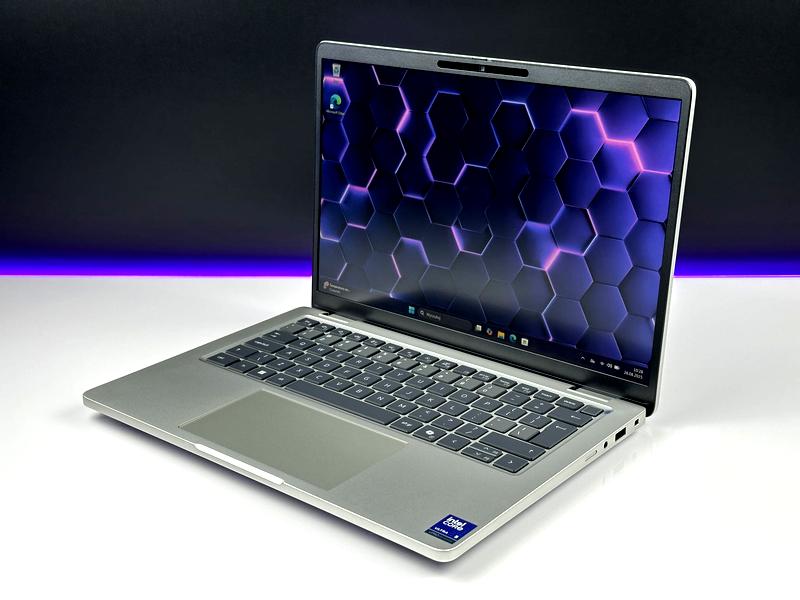
Włączenie laptopa bez użycia przycisku power może wydawać się nieco skomplikowane, jednak w rzeczywistości mamy do czynienia z dość prostym procesem, gdy znamy odpowiednie metody. Przede wszystkim warto skorzystać z opcji dostępnych w BIOS-ie. Wystarczy, że wprowadzisz się do BIOS-u podczas startu laptopa, najczęściej naciskając klawisze DEL, F2 lub F12. Tam czekają na Ciebie różne ustawienia, które umożliwiają uruchamianie laptopa za pomocą klawiatury lub automatyczne włączanie po przywróceniu zasilania. Dwie kluczowe opcje, które mogą Cię zainteresować, to „USB Wake Up” oraz „Restore on AC Power Loss”.
Funkcja „USB Wake Up” umożliwia aktywację laptopa przy użyciu klawiatury podłączonej przez USB, a „Restore on AC Power Loss” automatycznie uruchamia sprzęt, gdy tylko przywrócisz zasilanie. Warto jednak pamiętać, że dostępność tych opcji różni się w zależności od modelu laptopa, dlatego zawsze dobrze jest zerknąć do instrukcji obsługi. Dla wielu laptopów, które obsługują tę funkcję, wystarczy nacisnąć odpowiedni klawisz, aby włączyć sprzęt, omijając fizyczny przycisk zasilania.
Możliwości uruchamiania laptopa z klawiatury
Niektóre laptopy oferują również dedykowane kombinacje klawiszy do uruchamiania systemu. Przykładowo, warto spróbować przytrzymać klawisz „Fn” i jednocześnie nacisnąć klawisz „Esc” lub „F2”. Jeśli opcje w BIOS-ie zostały dobrze skonfigurowane, to powinno umożliwić Ci włączenie laptopa. Kolejną interesującą możliwością jest skorzystanie z funkcji „Wake on LAN”, która pozwala na zdalne uruchomienie laptopa przez sieć. Aby skorzystać z tej opcji, laptop musi być podłączony do zasilacza oraz mieć aktywną kartę sieciową w trybie czuwania.
Uruchamianie laptopa bez użycia przycisku power to świetne rozwiązanie w sytuacjach awaryjnych. Dzięki odpowiednim ustawieniom w BIOS-ie można zyskać pełną kontrolę nad uruchamianiem sprzętu.
Co więcej, nowoczesne klawiatury, w szczególności modele dedykowane graczom, często posiadają wbudowaną funkcję uruchamiania komputera. Klawiatury te zazwyczaj wyposażone są w przyciski, które aktywują laptop po podłączeniu do zasilania. Dlatego podczas inwestowania w nową klawiaturę, warto zwrócić uwagę na jej specyfikację, aby upewnić się, że obsługuje funkcję „USB Wake Up”. Dzięki temu uruchomienie laptopa w sytuacji awaryjnej stanie się dziecinnie proste i nie będziesz musiał martwić się o ewentualne uszkodzenie przycisku power.
Warto wiedzieć, że niektóre laptopy Dell wprowadzają również funkcję „Wake on Keyboard”, która umożliwia włączenie urządzenia poprzez przyciśnięcie dowolnego klawisza na klawiaturze, pod warunkiem, że laptop był wcześniej skonfigurowany do obsługi tej opcji w BIOS-ie.
Problemy związane z uruchamianiem laptopa bez fizycznego przycisku zasilania
Uruchomienie laptopa bez fizycznego przycisku zasilania to temat, który często przysparza frustracji, szczególnie w sytuacjach, kiedy sprzęt zawodzi w najmniej oczekiwanym momencie. Wyobraź sobie, że musisz jak najszybciej uzyskać dostęp do swoich dokumentów, a przycisk power odmawia współpracy. Na szczęście istnieją metody, które mogą uratować tę trudną sytuację. Możesz skorzystać na przykład z opcji w BIOS-ie, takich jak „Wake on LAN” czy „USB Wake Up”, które umożliwiają uruchomienie laptopa za pomocą klawiatury lub zdalnie przez sieć.
Jednym z najprostszych sposobów na włączenie laptopa bez użycia przycisku zasilania okazuje się skonfigurowanie ustawień BIOS-u. Kiedy podejmujesz te kroki, pamiętaj o sprawdzeniu, czy Twój laptop obsługuje funkcję automatycznego włączania po podłączeniu do zasilania. Z kolei opcja „Restore on AC Power Loss” staje się przydatna w przypadku nagłego braku zasilania; włączając ją, laptop powinien sam się uruchomić po przywróceniu energii. Aby aktywować tę funkcję, zazwyczaj wystarczy wejść do BIOS-u, naciskając klawisze takie jak DEL, F2 lub ESC podczas rozruchu systemu.
Możliwość wykorzystania klawiatury jako alternatywy dla przycisku power jest realna
Innym interesującym rozwiązaniem stanowi możliwość uruchamiania laptopa poprzez klawiaturę, co jest możliwe, gdy aktywna jest opcja „USB Wake Up”. W praktyce oznacza to, że możesz włączyć laptopa zdalnie, korzystając z klawiatury USB. Niektóre modele laptopów pozwalają na użycie dedykowanego klawisza lub konkretnej kombinacji, na przykład „Fn” + „Esc” czy „Ctrl” + „Power”. Oczywiście, każda z tych metod wymaga wcześniejszej konfiguracji w BIOS-ie, co powinno stać się standardową praktyką już w momencie zakupu laptopa. Jak już zahaczyliśmy o ten temat, odkryj, jak łatwo uzyskać dostęp do BIOS-u w Toshiba L750.
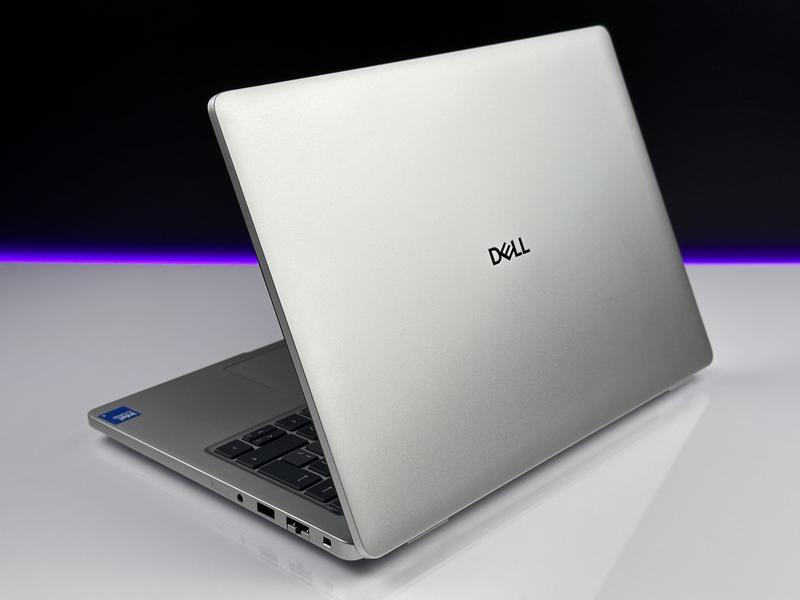
W sytuacji, gdy laptop nadal nie chce się uruchomić, nawet po zastosowaniu powyższych strategii, warto rozważyć dodatkowe opcje, takie jak zdalne uruchamianie za pomocą technologii Wake-on-LAN. Aby jednak móc skorzystać z tego rozwiązania, laptop musi być odpowiednio skonfigurowany oraz połączony z siecią. Dzięki temu będziesz mógł zdalnie korzystać z urządzenia, na przykład z telefonu, co bywa zbawienne w kryzysowych sytuacjach. Kiedy jednak wszystkie te metody zawiodą, najlepiej skontaktować się z serwisem technicznym, który pomoże w diagnozowaniu usterek i ewentualnie naprawi uszkodzony przycisk zasilania.
Ciekawostką jest to, że niektóre laptopy Dell posiadają możliwość zmiany ustawień BIOS-u w taki sposób, aby laptop uruchamiał się automatycznie po zamknięciu i otwarciu pokrywy, co może okazać się świetną alternatywą dla uszkodzonego przycisku zasilania.