
 Konrad Mielewczyk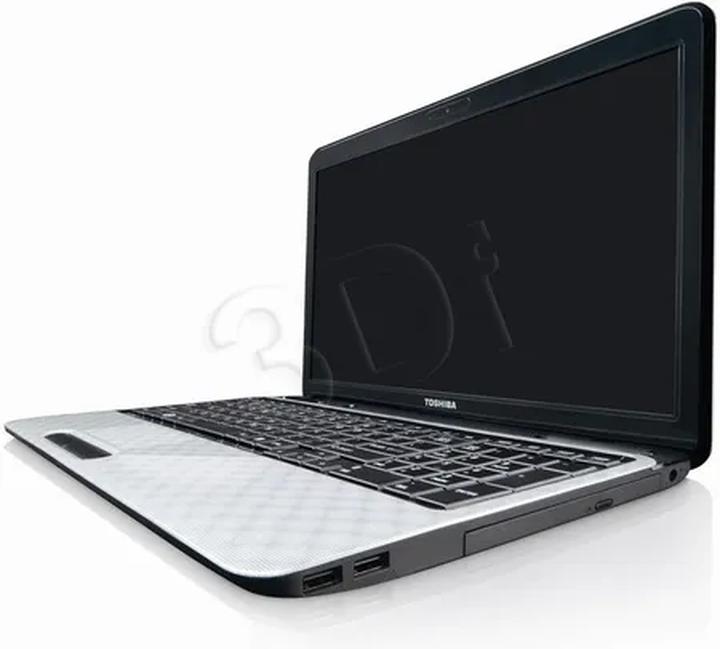
Kiedy myślimy o komputerze, od razu przychodzi nam na myśl system operacyjny, programy oraz cała ta otoczka. Jednocześnie często zapominamy o BOOT-owaniu, czyli procesie wprowadzania sprzętu w stan gotowości. Właśnie w tym kontekście pojawia się nasz stary, dobry BIOS. Posiadacze laptopa Toshiba L750 powinni traktować BIOS jako okno do serca ich urządzenia. Dzięki temu narzędziu możemy swobodnie poruszać się po ustawieniach, zmieniać parametry oraz wprawiać nasze maszyny w ruch. Musimy jednak pamiętać, że pracując z BIOS-em, konieczna jest rozwaga – to tak, jak zabawa z prądem, której skutki mogą być zaskakujące!
Z pewnością zastanawiacie się, jak wejść do tego tajemniczego królestwa ustawień. W przypadku Toshiby L750 sprawa nie jest taka prosta, ponieważ klawiatura oferuje więcej klawiszy, niż można policzyć na palcach jednej ręki. Tradycyjnie wiele osób uważa, że klawisz F2 to klucz do sukcesu, ale niestety nie działa to w każdym przypadku. Użytkownicy zauważają, że często muszą zastosować specjalną sekwencję: najpierw włączają laptopa, a następnie wciskają klawisz F2 tuż po rozpoczęciu rozruchu. Jeżeli nic się nie dzieje, można spróbować przytrzymać ESC i F2 jednocześnie. Pamiętajcie jednak, że to nie jest żadna czarna magia!
Jakie sztuczki pomogą w dostępie do BIOS-u?
Dla tych, którzy utknęli w pułapce uśpionego Windowsa 8, odczytanie BIOS-u może okazać się prawdziwą męką. W takich przypadkach często zaleca się skorzystanie z opcji „Odzyskiwanie” w systemie. Wystarczy wybrać „Uruchamianie zaawansowane”, a droga do BIOS-u powinna się otworzyć niczym za sprawą czarodziejskiej różdżki. To z pewnością szczęśliwy moment, ponieważ po zakończeniu walki z klawiszami i kombinacjami można zyskać brakujący dostęp do tajemniczego świata ustawień!
Niezależnie od tego, czy jesteś nowicjuszem w świecie komputerów, czy siadasz przed laptopem jak prawdziwy mistrz, pamiętaj o delikatności w obcowaniu z BIOS-em. Możliwości są ogromne, ale błędy mogą bezlitośnie zakończyć przygodę twojego komputera. Dlatego warto podejść do każdej zmiany z wyczuciem, a w razie potrzeby wcześniej zapisać ustawienia fabryczne jako plan awaryjny. Dzięki temu, zamiast wpaść w wir frustracji, będziesz mógł cieszyć się pełnią mocy swojego laptopa!
Kroki do wejścia do BIOS-u na laptopach Toshiba
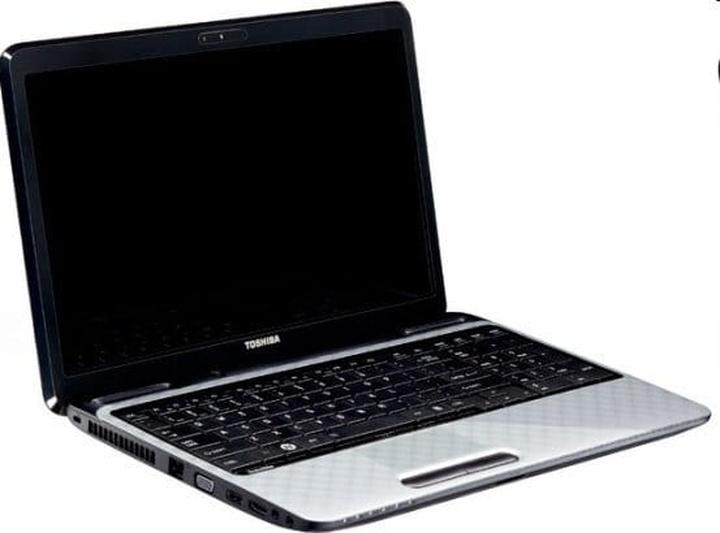
Wejście do BIOS-u na laptopach Toshiba przypomina trochę tajemniczy rytuał z filmów przygodowych, gdzie bohaterowie muszą rozwiązać zagadki, by dotrzeć do skarbu. Jednak nie ma powodu do zmartwień, ponieważ zamiast czterech trudnych poziomów, przygotowaliśmy prostą drabinkę do osiągnięcia celu! Wystarczy, że przy wyłączonym laptopie naciśniesz przycisk zasilania, a następnie, gdy zauważysz pierwsze oznaki życia, szybko wciśniesz klawisz F2. W ten sposób uzyskasz klucz do skrzynki pełnej skarbów w postaci ustawień systemu!
Warto jednak pamiętać, że niektóre modele laptopów mogą mieć bardziej wyrafinowane zabezpieczenia, które utrudniają łatwy dostęp do BIOS-u. W tym przypadku najlepiej najpierw przytrzymać klawisz ESC, a następnie wcisnąć F2, jakbyś starał się odkryć tajniki magii! Jeśli to nie przynosi efektów, sprawdź, czy Twój laptop umożliwia wyjście do BIOS-u przez system operacyjny, co jest możliwe w przypadku Windows 8.
Odzyskiwanie dostępu do BIOS-u przez Windows
Jeśli korzystasz z laptopa Toshiba z systemem Windows 8, to dotarcie do BIOS-u może okazać się prostsze, niż się spodziewasz! Wystarczy, że wejdziesz w ustawienia systemowe, a następnie przejdziesz do sekcji „Odzyskiwanie” i wybierzesz opcję „Uruchamianie zaawansowane”. To jakbyś niespodziewanie otworzył ukrytą ścieżkę do krainy BIOS-u! Odważ się, przyciski czekają na Twoje polecenia, a niespodzianki w postaci maskowanych opcji rządzą się swoimi prawami!
Gdyby powyższe metody nie zadziałały, warto się nie załamywać. Każdy laptop opowiada swoją historię, a niektóre modele mogą wymagać większej cierpliwości. Eksperymentuj z różnymi kombinacjami klawiszy, ponieważ być może znajdziesz jedyną magiczną kombinację, która otworzy drzwi do BIOS-u! Gdy już tam dotrzesz, pamiętaj – nie zmieniaj wszystkiego na ślepo, aby nie wpuścić małego potwora do swojego systemu! Ciesz się już zdobytymi wskazówkami, a reszta to tylko kwestia czasu oraz kilku udanych prób!
Oto kilka kluczowych informacji, które pomogą w dostępie do BIOS-u:
- Przyciski zasilania i F2 to podstawowy sposób dostępu.
- Przytrzymanie klawisza ESC może być alternatywną metodą.
- Sprawdź funkcję dostępu do BIOS-u przez ustawienia Windows 8.
- Eksperymentuj z różnymi kombinacjami klawiszy, aby znaleźć działającą opcję.
Rozwiązywanie problemów z dostępem do BIOS-u w Toshiba L750
Posiadacze laptopów Toshiba L750 czasami borykają się z wyjątkowym wyzwaniem – jak dostać się do BIOS-u. Wydaje się, że fabryczne kombinacje klawiszy, takie jak F2, ESC czy DEL, z niewiadomych powodów znikają, gdy próbujemy je wywołać. Faktem jest, że często dołączamy do klubu rozczarowanych zapaleńców, którzy starannie testują każdą dostępną kombinację klawiszy, aby sprawdzić, czy tym razem uda się otworzyć te tajemnicze wrota ustawień. Ciekawe, prawda? Niemniej jednak, nie musisz się martwić, ponieważ znamy kilka sposobów, które znacząco ułatwią życie!
Jak to zrobić?
Na początek zalecamy, abyś zrestartował laptopa, ale z odrobiną stylu! Wyłącz go, a następnie ponownie uruchom, przytrzymując klawisz F2. Ale pamiętaj! To podejście nie zawsze przynosi efekty, gdyż może zadziałać tylko wówczas, gdy twój laptop zdecyduje się na współpracę. Czasami konieczne staje się wykonanie kilku prób, a niektórzy użytkownicy stają się prawdziwymi magikami tej sztuki, potrafiąc przełączać się z jednego klawisza na drugi, aż osiągną pożądany efekt. Jeśli to nie zadziała, być może nadeszła pora na bardziej zaawansowane techniki…
Windows do ratunku!
Nie poddawaj się jeszcze! Ten model laptopa może być trochę „przewrotny”, więc spróbujmy dostać się do BIOS-u z poziomu systemu operacyjnego. W systemie Windows 8 sprawdź opcje „Odzyskiwanie” oraz „Uruchamianie zaawansowane”. Czasami pojawia się tam opcja, która poprowadzi nas do zapomnianych ustawień. To niczym podróż do krainy czarów, gdzie wszystko jest możliwe, a z pomocą Windowsa być może uda się w końcu odkryć tajemnice BIOS-u!
A kiedy już wejdziemy do BIOS-u, pamiętajmy, aby nie szaleć jak szalony naukowiec! Przypomnij sobie – to tylko kilka opcji, które czekają na nasze rozsądne decyzje. Po tych wszystkich zmaganiach z dostępem do BIOS-u miej pewność, że jesteś o krok bliżej do stania się mistrzem laptopowego wirtuoza. Powodzenia, przyszły czarodzieju technologii!
Dlaczego warto zmienić ustawienia BIOS-u w swoim Toshiba L750?
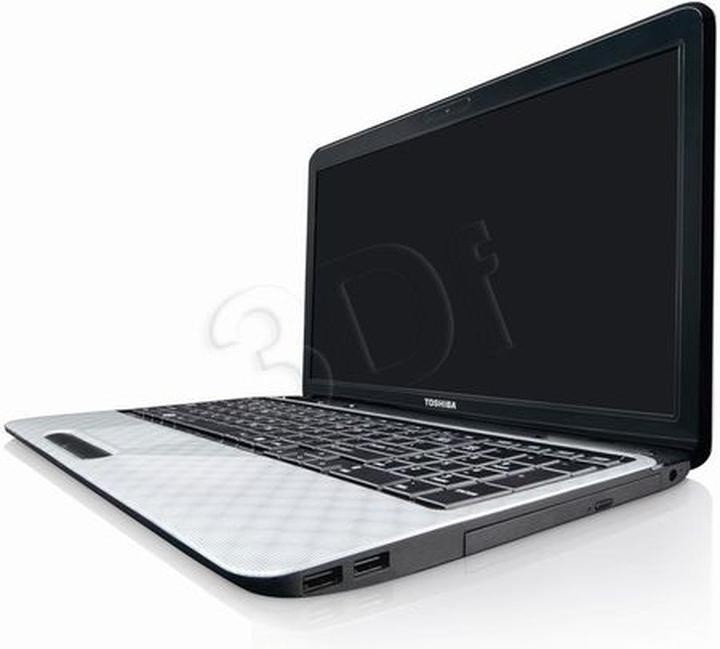
Zmiana ustawień BIOS-u w laptopie Toshiba L750 to nie tylko kwestia techniczna, lecz prawdziwa sztuka, która przywraca nosicielowi tego urządzenia godność i radość z użytkowania! W końcu, kto nie chciałby, aby jego laptop działał jak w reklamie? Czasami wystarczy jedynie kilka drobnych zmian w BIOS-ie, żeby uruchomić starszy system operacyjny lub dostosować sprzęt do własnych potrzeb. Zmiana rozruchu na dysk USB to tylko jeden z przykładów, które mogą znacząco odmienić nasze doświadczenia z tym urządzeniem.
Co więcej, jeżeli czujesz się jak Czarodziej z Krainy BIOS-u, to warto skorzystać z tej mocy! Każda zmiana otwiera nowe możliwości. Niekiedy prosta aktualizacja do nowszej wersji BIOS-u rozwiązuje wiele problemów, które męczyły cię od miesięcy. Po takim zabiegu komputer zaczyna działać jak świeżo naoliwiona maszyna ambitnego wytwórcy. Dlatego warto wzbić się na wyżyny i spróbować swoich sił w tym „biologicznym interfejsie operacyjnym”.
Dlaczego warto mieć kontrolę nad swoim BIOS-em?
W BIOS-ie nie tylko wprowadzasz tzw. magiczne zaklęcia, ale także możesz poprawić wydajność komputera, zmniejszyć zużycie energii, a nawet zwiększyć bezpieczeństwo. Oto kilka przykładów korzyści płynących z zarządzania BIOS-em:
- Optymalizacja prędkości działania komputera
- Redukcja poboru energii
- Zwiększenie zabezpieczeń systemu
- Możliwość uruchamiania starszych systemów operacyjnych
W końcu kto nie pragnie poczuć się jak guru technologii, który potrafi zapanować nad swoimi urządzeniami? Darmowy trening w zakresie „jak nie dać się zaskoczyć panu z działu serwisowego” także ma swoje znaczenie!
Niezależnie od tego, czy jesteś zapalonym geekiem komputerowym, czy tylko osobą, która czasem korzysta z laptopa w kafejce, zmiana ustawień BIOS-u może naprawdę odmienić twoje życie. Choć może wydawać się to skomplikowane, w rzeczywistości to jedynie kilka kliknięć! A kiedy już nauczysz się, jak to robić, może to stać się twoją nową pasją. Kto wie, być może następny przystanek to programowanie BIOS-u i przekształcenie swojego laptopa w niepokonanego kolosa technologicznego? Nie obawiaj się, startuj z BIOS-em!
| Korzyści płynące z zarządzania BIOS-em |
|---|
| Optymalizacja prędkości działania komputera |
| Redukcja poboru energii |
| Zwiększenie zabezpieczeń systemu |
| Możliwość uruchamiania starszych systemów operacyjnych |
Ciekawostka: Warto wiedzieć, że niektóre laptopy Toshiba, w tym model L750, mogą mieć opcję aktualizacji BIOS-u bezpośrednio z poziomu systemu operacyjnego, co pozwala uniknąć ryzykownych operacji przy rozruchu komputera!
Pytania i odpowiedzi
Jakie klawisze są najczęściej używane do wejścia do BIOS-u w Toshiba L750?
W Toshiba L750 najczęściej używanym klawiszem do wejścia do BIOS-u jest F2. W niektórych przypadkach może być także konieczne przytrzymanie klawisza ESC jednocześnie z F2.
Co zrobić, jeśli tradycyjne metody nie działają?
Jeśli tradycyjne metody dostępu do BIOS-u nie działają, warto spróbować użyć opcji odzyskiwania w systemie Windows 8. Wszyscy użytkownicy powinni skorzystać z „Uruchamianie zaawansowane”, aby otworzyć drogę do BIOS-u.
Czy można uzyskać dostęp do BIOS-u przez system operacyjny?
Tak, w przypadku laptopów Toshiba L750, można spróbować uzyskać dostęp do BIOS-u z poziomu systemu operacyjnego. W systemie Windows 8 wystarczy przejść do sekcji „Odzyskiwanie” i wybrać „Uruchamianie zaawansowane”.
Jakie kombinacje klawiszy mogą być pomocne, aby dostać się do BIOS-u?
Kombinacje klawiszy, które mogą być pomocne, to przede wszystkim F2 oraz ESC. Dodatkowo użytkownicy mogą próbować kombinacji F12, aby otworzyć menu bootowania i uzyskać dostęp do BIOS-u.
Dlaczego warto zmieniać ustawienia BIOS-u w Toshiba L750?
Zmiana ustawień BIOS-u w Toshiba L750 może poprawić wydajność komputera, zwiększyć bezpieczeństwo oraz dostosować sprzęt do indywidualnych potrzeb użytkownika. Proste zmiany mogą umożliwić uruchamianie starszych systemów operacyjnych lub optymalizację działania laptopa.



