
 Konrad Mielewczyk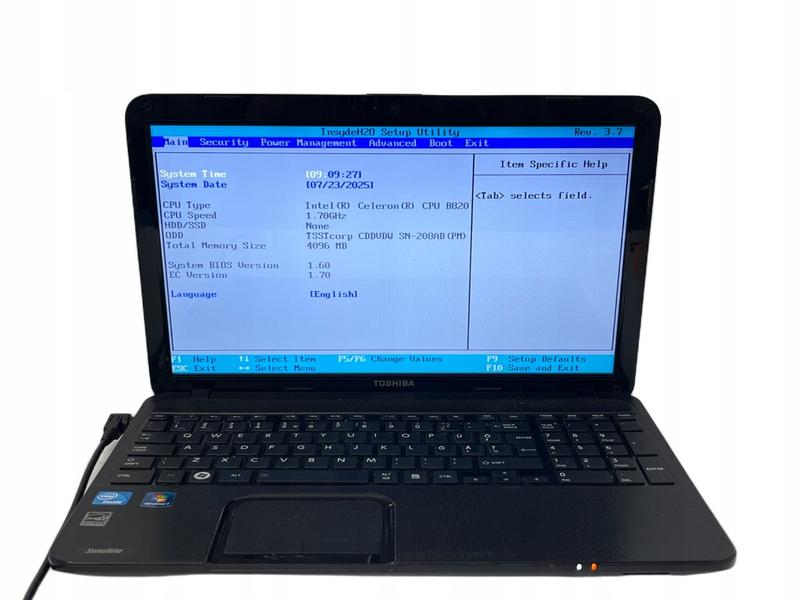
Przygotowania do rozkręcania laptopa przypominają nieodwracalny skok ze spadochronem – musisz być gotowy na wszystko! Zanim zaczniesz grzebać w swoim zaufanym sprzęcie, najpierw zgromadź wszystkie niezbędne narzędzia. W zasadzie wystarczy Ci kilka podstawowych akcesoriów, takich jak zestaw śrubokrętów – najlepiej z końcówkami do różnych typów śrub, mała szczoteczka do odkurzania (bo kto chciałby zamienić laptopa w piaskownicę?) oraz pęseta, która czasami uratuje Cię przed zgubieniem maleńkiej śrubki, która w najmniej odpowiednim momencie upadła w kąt pokoju.
Pamiętaj także o odpowiednim nastroju, który warto zredukować do zen – żadnych nerwów! Warto unikać nieprzyjemnych przygód związanych z łamaniem kluczyków czy irytującym skrzypieniem plastikowych zatrzasków. Dlatego zanim przystąpisz do działania, zarezerwuj sobie trochę czasu, aby na spokojnie przeczytać instrukcje lub obejrzeć filmiki instruktażowe. Nie chcemy, żeby Twój laptop stał się kolejnym zwycięzcą w konkursie „Jak zepsuć coś łatwego”!
Bezpieczeństwo przede wszystkim!
Bezpieczeństwo stanowi klucz do sukcesu – to prawda, niezależnie od tego, jak brawurowo podchodzisz do różnych zadań! Po pierwsze, odłącz wszystkie kable zasilające oraz urządzenia peryferyjne – nawet myszka i klawiatura powinny chwilowo zniknąć. Dodatkowo pamiętaj, aby zadbać o statykę. Styki elektryczne to strefa zero! Powinieneś dotknąć czegoś metalowego, na przykład radiatora, aby rozładować ewentualne ładunki statyczne – nie chcemy, aby Twoje wysiłki zakończyły się, zanim na dobre się rozpoczęły!
Kiedy poczujesz się jak prawdziwy majsterkowicz i wszystko będzie gotowe, zabierz się za odkrywanie tajemnic swojego laptopa. Jednak nie zapominaj, że jeśli masz jakiekolwiek wątpliwości co do sposobu demontażu, zawsze lepiej poszukać porady w Internecie lub zapytać kogoś bardziej doświadczonego. I pamiętaj, że z miłości do technologii nigdy nie warto przesadzać – może lepiej po prostu zainwestować w nową maszynę i pozwolić sobie na relaks! Dlatego życzymy powodzenia, majsterkowiczu!
Krok po kroku: Jak zdjąć obudowę laptopa Toshiba Satellite C855
Chcesz zdemontować obudowę swojego laptopa Toshiba Satellite C855? Świetnie! To przypomina grę w detektywa, ale zamiast przestępców, teraz musisz szukać śrubek i zaczepów. Na początek postaraj się znaleźć wszystkie wkręty umieszczone na dole laptopa. Zazwyczaj znajduje się ich kilka, lecz miej na uwadze, że niektóre mogą ukrywać się w najdziwniejszych miejscach – tak, pod klawiaturą również mogą się skrywać. Dlatego dzielnie szukaj, odkręć je i nie zgub żadnej – nie chcesz przecież później bawić się w „szukaj i znajdź”!
Następnie, gdy już wszystkie śruby znajdą się w twoim narzędziowym chaosie, przyszedł czas na poważniejsze wyzwanie. Zanim użyjesz siły, najpierw sprawdź, czy nie ma ukrytych zaczepów, które mogą utrzymywać obudowę na swoim miejscu. Czasem laptop potrafi zaskoczyć, mając więcej tajemnic niż niejedna telenowela! Zobacz, czy musisz zdjąć również osłonki głośników, bo czasem wspierają one obudowę bardziej, niż się wydaje – lepiej być na to przygotowanym, niż potem żałować.
Co zrobić, gdy obudowa nie chce się odkleić?
Jeśli po odkręceniu wszystkich śrubek i poczuciu euforii z drobnych postępów nadal nie masz szczęścia, a obudowa wciąż się nie rusza, postaraj się nie panikować! Nie jesteś sam w tej sytuacji. W takich momentach większość użytkowników zastanawia się, czy nie wkręciła się w jakąś serię horrorów. Możesz spróbować delikatnie podważyć krawędzie laptopa, pamiętając jednocześnie, aby nie używać młotka. W końcu chcemy, by obudowa opuściła laptopa, ale tylko na chwilę!
- Delikatnie podważ krawędzie laptopa, aby sprawdzić, czy obudowa puści.
- Zwróć uwagę na wszelkie odgłosy, takie jak brzęki czy skrzypienia.
- Upewnij się, że przewody do LED-ów nie są napięte i nie krzyczą z przerażenia.
Podczas naciągania obudowy, zwracaj szczególną uwagę na wszelkie odgłosy – brzęki i skrzypienia mogą sygnalizować, że coś jest nie tak, a ty możesz złamać coś, co powinno pozostać w całości. Pamiętaj też, by upewnić się, że przewody do świetnych LED-ów nie krzyczą z przerażenia. W końcu chodzi o to, aby wszystko wróciło na swoje miejsce, a nie by zakończyło swoją przygodę! Z odrobiną cierpliwości i sprytu z pewnością uda ci się z sukcesem zdjąć obudowę i zajrzeć w głąb tego tajemniczego świata laptopa.
Wymiana pamięci RAM i dysku twardego: Praktyczne wskazówki
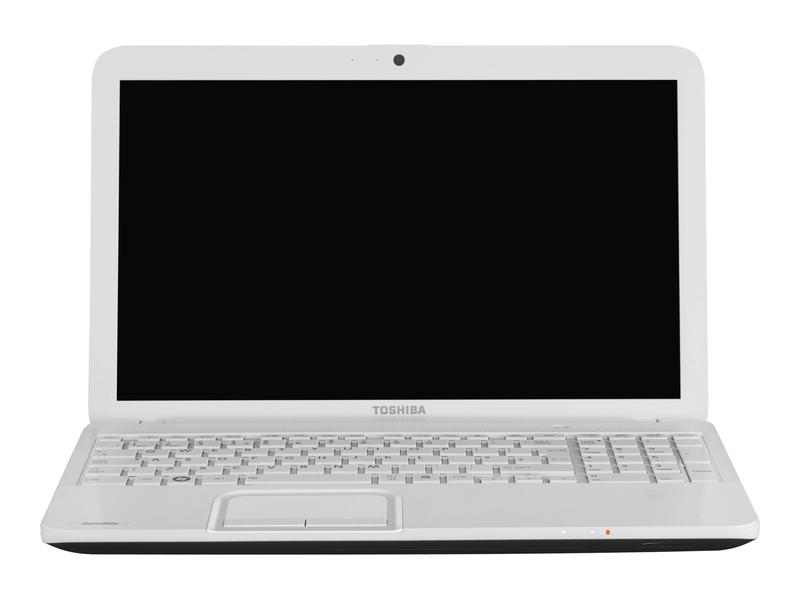
Wymiana pamięci RAM oraz dysku twardego w laptopie przypomina remont w mieszkaniu – z pozoru prosta sprawa, ale jeśli spotka cię pech, możesz się mocno zdenerwować. Zanim przystąpisz do działania, warto ułożyć sobie plan. Upewnij się, że masz odpowiednie narzędzia, na przykład śrubokręt, oraz chęci do pracy, ponieważ mogą pojawić się niespodzianki, na przykład upierdliwe śrubki, które postanowiły trzymać się swojego miejsca na zawsze. Jeśli twój model laptopa wydaje się bardziej skomplikowany niż układanie mebli IKEA, przeszukaj instrukcję obsługi lub znajdź pomocne wideo w internecie. Zawsze lepiej być dobrze przygotowanym!
Gdy nadejdzie moment otwierania obudowy, pamiętaj o ostrożności – nikt nie pragnie uszkodzić kluczowych komponentów, które nie boją się żadnych wyzwań. Producenci czasem ukrywają śrubki jak skarby na pirackiej mapie, dlatego warto być czujnym! Jeśli klawiatura nie chce się rozłączyć, nie pchaj jej na siłę; może tam czekać jakieś dodatkowe mocowanie. Nic gorszego niż zniszczona obudowa, która może cię straszyć, niczym duch z przeszłości.
Przygotowanie do Wymiany
Po dotarciu do wnętrza laptopa następnym krokiem jest wymiana komponentów. Zacznij od pamięci RAM – od niej zależy, jak ożywisz swój laptop, dając mu możliwości multitaskingu niczym superbohater. Wystarczy, że odczepisz zapięcia i delikatnie wyjmiesz starą pamięć, a następnie włożysz nową, pamiętając o zgodności; nie chcesz, aby twój laptop poczuł się, jakby trafił na złą dyskotekę!
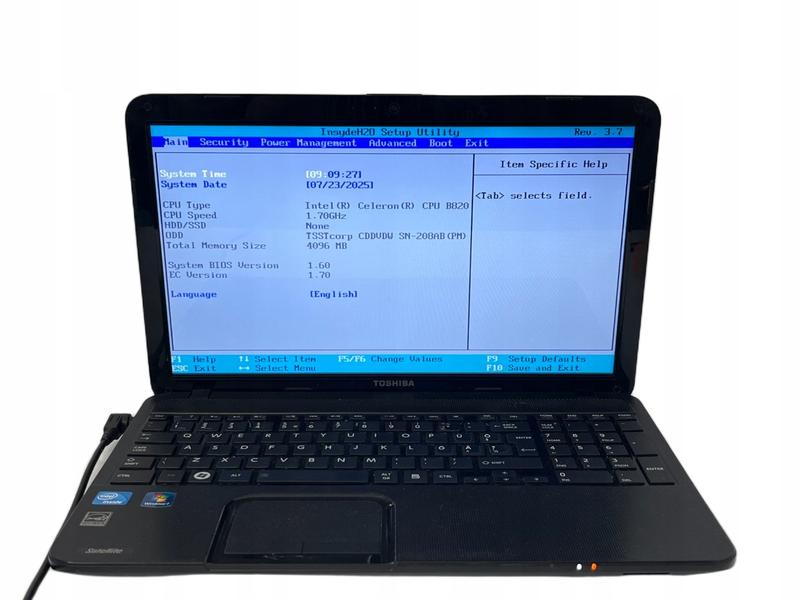
Gdy zajmiesz się RAM-em, rusz do dysku twardego. Wyjmowanie go czasem przypomina wyciąganie niezbyt chętnego kota z kartonowego pudełka – może być oporne, ale w końcu się uda. Kiedy masz do czynienia z dyskiem SSD, szybko docenisz wszystkie jego zalety związane z prędkością. Po zamontowaniu nowego dysku, pamiętaj o zamknięciu obudowy i zainstalowaniu systemu operacyjnego. Gdy laptop w końcu się uruchomi, przytul go, jakby był twoim najlepszym przyjacielem, gotowym na wspólne przygody w sieci!
Czyszczenie wnętrza laptopa: Jak zadbać o temperaturę pracy
Wiesz, jak to jest z laptopami. Niezależnie od tego, jak fantastyczny jest twój sprzęt, prędzej czy później stanie się ofiarą kurzu. Dbanie o wnętrze laptopa przypomina regularne czyszczenie lodówki. Na początku może brakować chęci, ale z czasem odkrywam, że warto. Jeśli pragniesz, aby twój laptop działał bez zarzutu, musisz kontrolować jego temperaturę pracy. W końcu problemy z przegrzewaniem się sprzętu występują znacznie częściej niż sytuacje związane z końcówkami twojego ulubionego serialu. W takim razie, zabierzmy się za to zadanie!
Rozebranie laptopa stanowi pierwszy krok w naszym ekscytującym przedsięwzięciu. Może to brzmieć jak nauka sztuk walki, prawda? Jednak nie martw się! Nie potrzebujesz być inżynierem astronautyki. Na początku przygotuj odpowiednią kolekcję narzędzi, a zwłaszcza kilka śrubokrętów w różnych rozmiarach. A następnie, czas na odkręcanie! Pamiętaj, aby nie zgubić żadnej śrubki, bo jeśli naprawdę lubisz swój laptop, nie chcesz zakończyć tej przygody na przyklejaniu klawiatury taśmą klejącą. Upewnij się, że nie ma ukrytych śrubek pod klawiaturą albo maskownicą głośników, zwłaszcza w modelach marki Toshiba. Odkrycie, że coś nie chce się odkręcić, może być równie emocjonujące, jak najlepsze momenty w najnowszym thrillerze!
Kluczowe kroki w czyszczeniu wnętrza laptopa
Po zdjęciu obudowy nadszedł czas na czyszczenie! Nie możesz lekceważyć kurzu znajdującego się w środku. Sprężone powietrze świetnie sprawdzi się w usuwaniu najgorszych zanieczyszczeń, a te małe odkurzacze do elektroniki, które wyglądają jak zabawki, mogą okazać się twoimi najlepszymi pomocnikami. Pamiętaj jednak, aby nie zdmuchiwać kurzu głębiej – podczas sprzątania możesz odkryć, że twój laptop ma więcej „ukrytych miejsc” niż tajne skrytki w filmach sensacyjnych. A gdy już dotrzesz do radiatorów i wentylatorów, wiesz, co zrobić. Odrobina miłości, a twój laptop odwzajemni się niską temperaturą pracy!
- Sprężone powietrze do usuwania kurzu
- Odkurzacze do elektroniki
- Dokładne czyszczenie radiatorów i wentylatorów
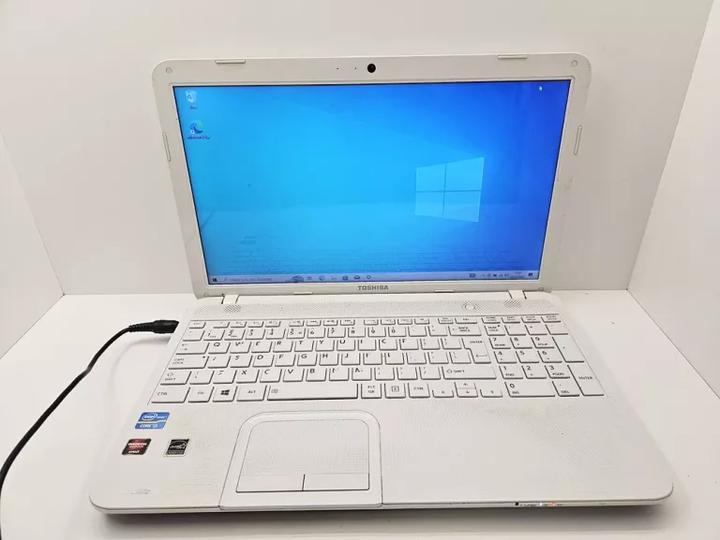
Te narzędzia i techniki pomogą Ci skutecznie wyczyścić wnętrze laptopa, zapewniając mu lepszą wydajność.
Na koniec, po zakończeniu akcji „czyszczenie”, nadchodzi moment na ponowne złożenie laptopa. Jednak zanim wkręcisz ostatnią śrubkę, upewnij się, że wszystko działa jak należy. Brak jakiegoś kabelka czy niewkręcona śruba może przynieść dodatkowe nerwy. Jak to mawiają, lepiej dmuchać na zimne! Sprawdź, czy laptop nie tylko błyszczy na zewnątrz, ale także cieszy się chłodnym i bezproblemowym wnętrzem. Gdy będziesz regularnie dbać o sprzęt, zyskasz wdzięczność laptopa, a sama radość z dłuższej żywotności sprzętu będzie ogromna. Powodzenia w czyszczeniu!
| Krok | Opis | Narzędzia |
|---|---|---|
| 1 | Rozebranie laptopa | Śrubokręty w różnych rozmiarach |
| 2 | Usunięcie kurzu ze wnętrza | Sprężone powietrze |
| 3 | Czyszczenie elektroniki | Odkurzacz do elektroniki |
| 4 | Dokładne czyszczenie radiatorów i wentylatorów | Sprężone powietrze |
| 5 | Sprawdzenie działania przed złożeniem laptopa | Tak |
Czy wiesz, że regularne czyszczenie wnętrza laptopa może nie tylko poprawić jego wydajność, ale także wydłużyć żywotność podzespołów nawet o kilka lat? Dust buildup, czyli gromadzenie się kurzu, jest jednym z najczęstszych powodów problemów z przegrzewaniem, co może prowadzić do uszkodzenia procesora lub innych elementów.
Pytania i odpowiedzi
Jakie narzędzia są potrzebne do rozkręcania laptopa Toshiba Satellite C855?
Do rozkręcania laptopa Toshiba Satellite C855 będziesz potrzebować kilku podstawowych narzędzi, w tym zestawu śrubokrętów z końcówkami do różnych typów śrub, małej szczoteczki do odkurzania oraz pęsety. Te akcesoria pomogą Ci uniknąć problemów podczas demontażu i dbania o małe elementy.
Co zrobić, aby zapewnić bezpieczeństwo podczas demontażu laptopa?
Bezpieczeństwo to kluczowa kwestia przy demontażu laptopa. Pamiętaj, aby odłączyć wszystkie kable zasilające oraz dotknąć metalowego przedmiotu, by rozładować ewentualne ładunki statyczne, co pomoże uniknąć uszkodzenia sprzętu.
Jak sprawdzić, czy wszystkie śruby zostały odkręcone przed zdjęciem obudowy?
Aby upewnić się, że wszystkie śruby zostały odkręcone, dokładnie przeszukaj wszystkie dostępne miejsca na spodzie laptopa, w tym te ukryte pod klawiaturą czy osłonkami głośników. Ważne jest, aby nie pominąć żadnej z nich, by uniknąć problemów z demontażem.
Co powinno się zrobić, gdy obudowa laptopa nie chce się odkleić?
Jeśli obudowa laptopa nadal nie chce się odkleić po odkręceniu wszystkich śrubek, delikatnie spróbuj podważyć krawędzie laptopa, unikając użycia zbyt dużej siły. Upewnij się, że przewody LED-ów nie są napięte, co może uniemożliwiać zdjęcie obudowy.
Jakie czynności należy wykonać po zdjęciu obudowy laptopa w celu jego czyszczenia?
Po zdjęciu obudowy laptopa, ważne jest, aby usunąć kurz znajdujący się wewnątrz, co można zrobić za pomocą sprężonego powietrza oraz odkurzacza do elektroniki. Dokładne czyszczenie radiatorów i wentylatorów pomoże w utrzymaniu niskiej temperatury pracy sprzętu, co przyczyni się do jego lepszej wydajności.



