
 Konrad Mielewczyk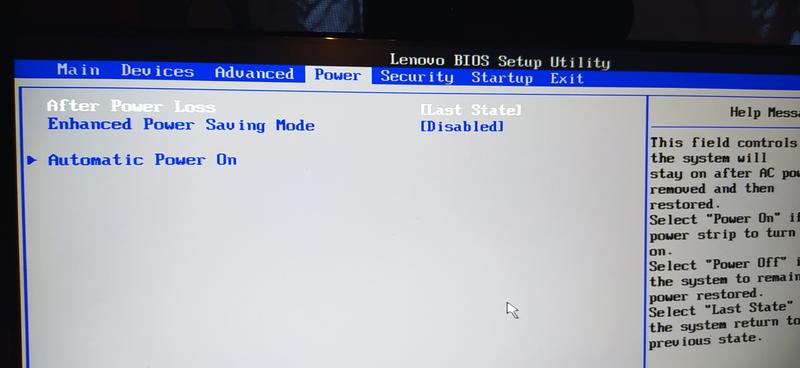
Włączenie kontrolera dysku w BIOS-ie Lenovo może wydawać się skomplikowane, lecz nie ma powodu do paniki! Wystarczy wykonać kilka kroków, a już wkrótce Twój komputer zacznie działać jak nowo narodzony. Zaczynaj od uruchomienia komputera, a następnie od razu naciśnij klawisz „F1”, „F2” lub „Del”, w zależności od konkretnego modelu. Uda Ci się szybko znaleźć się w tajemniczych zakamarkach BIOS-u, gdzie zdrowym okiem dostrzegasz mnóstwo opcji i ustawień, które mogą przyprawić o zawrót głowy. Jednak nie ma sensu bać się tych cyfrowych potworów!
Po wejściu do BIOS-u, wykorzystaj klawisze strzałek, aby nawigować w górę i w dół. Skup się na znalezieniu zakładki „Advanced”, „Integrated Peripherals” lub „Storage Configuration”, ponieważ jej nazwa zależy od wersji BIOS-u. W tym miejscu się ukrywa opcja dotycząca kontrolera dysku, zazwyczaj oznaczona jako „SATA Configuration”. Wybierz tę opcję i pamiętaj, aby ustawić kontroler na „Enabled”. Jeśli jednak mimo wszystko nie możesz jej znaleźć, nie trać nadziei! Czasami BIOS decyduje się na małe żarty, ukrywając ustawienia, ale z odrobiną determinacji na pewno sobie poradzisz!
Na co zwrócić uwagę przy zmianach w BIOS-ie?
Zawsze pamiętaj, aby podczas tych magicznych czarów unikać włączania trybu RAID, jeśli nie planujesz korzystać z macierzy RAID. Taki krok może bowiem spowodować, że Twój system operacyjny zrezygnuje z niektórych danych. Jeśli jeszcze nie wiesz, co to RAID – to zbiorowe miejsce dla dysków twardych, które traktuje je jak jedną wielką maszynę. Choć sytuacja może wyglądać na skomplikowaną, nie daj się zastraszyć – te wszystkie sztuczki są w służbie Twojego komputera!
Po dokonaniu wszystkich zmian, przejdź do zakładki „Exit” i wybierz „Save Changes and Exit”. Komputer zrestartuje się, a Ty będziesz gotowy do działania. Po krótkim oczekiwaniu i kilku magicznych kliknięciach, kontroler dysku powinien działać jak należy. Pamiętaj, że wszystkie te techniczne zawirowania mają na celu sprawne działanie Twojego komputera. Teraz już znasz sposób na włączenie kontrolera dysku w BIOS-ie Lenovo, a być może nawet uda Ci się ostatecznie pozbyć problemów ze swoim systemem!
Dlaczego warto zmienić ustawienia kontrolera dysku?
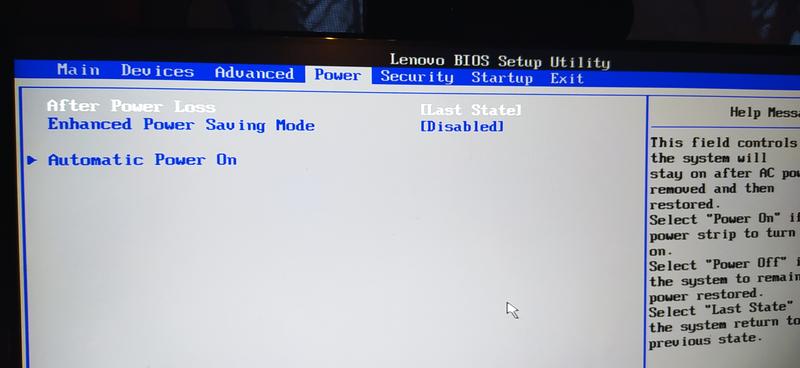
Jeśli kiedykolwiek zainstalowałeś system operacyjny na swoim komputerze, na pewno spotkałeś się z sytuacją, w której musiałeś zmienić ustawienia kontrolera dysku w BIOSie. Dlaczego to takie istotne? Otóż, aby twój komputer działał na pełnych obrotach i nie sprawiał problemów jak stara maszyna do pisania, warto poświęcić chwilę na eksperymenty z tymi ustawieniami.Dobrze skonfigurowany kontroler dysku przypomina stuningowany silnik w sportowym aucie – przynosi znacznie większą moc! Możesz więc przejść od „o Jezu, dlaczego to tak wolno działa?” do „wow, w końcu komputer działa jak błyskawica!”
Ustawienia kontrolera i ich wpływ na wydajność
Kontroler dysku w BIOSie znacząco wpływa na współpracę twojego systemu operacyjnego z napędem. Zmieniając tryb z IDE na AHCI, zyskujeszznacznie szybsze transfery danych – to tak, jakbyś przeskoczył z tramwaju do naprawdę szybkiej kolejki! Dzięki temu nasze SSD mogą działać na pełnych obrotach, co z kolei przekłada się na szybsze ładowanie systemu oraz aplikacji. Kto nie marzy o tym, aby jego komputer budził się szybciej niż on sam po porannej kawie?
- Tryb IDE – starszy interfejs, który może ograniczać prędkość transferu danych.
- Tryb AHCI – nowoczesny interfejs, który umożliwia szybsze transfery i lepszą obsługę SSD.
- Ulepszona wydajność systemu operacyjnego podczas ładowania aplikacji.
- Lepsza obsługa funkcji takich jak TRIM dla dysków SSD.
Zapobieganie problemom z wykrywaniem dysków
Nie ma nic bardziej frustrującego niż obawy związane z tym, że system operacyjny nie widzi twojego dysku, mimo że wiesz, iż jest on poprawnie podłączony. Włączenie kontrolera w BIOSie stanowiklucz do odkrycia świata bezproblemowej obsługi dysku. Jeśli nie zadbasz o prawidłowe ustawienia, możesz się zdziwić, gdy przyjdzie czas instalacji nowego systemu – wtedy na ekranie pojawi się komunikat: „Upewnij się, że kontroler dysku jest włączony w BIOSie!” To chyba gorsze niż śniadanie na pusty żołądek, prawda?
Podsumowując, zmiana ustawień kontrolera dysku to mały krok dla użytkownika, ale ogromny krok dla wydajności komputera. Przestawiając kilka pokręteł w BIOSie, potrafisz całkowicie odmienić swoje komputerowe doświadczenia. A kto nie chciałby w końcu poczuć, że jego komputer nie tylko działa, ale także naprawdę funkcjonuje? Normalne życie, a w dodatku z prędkością światła – w końcu każdemu należy się coś ekstra!
Rozwiązywanie problemów z dostępem do BIOS-u laptopów Lenovo
Rozwiązywanie problemów z dostępem do BIOS-u w laptopach Lenovo przypomina wjazd na terytorium obcego królestwa – pełne tajemnic, zagadek i pułapek. Każdy zna ten moment, gdy laptop przestaje współpracować i wówczas mówimy: „Dobra, wejdźmy do BIOS-u i zmieńmy ten niepokorny dysk„. Warto jednak pamiętać, że w przypadku laptopów Lenovo, dostanie się do tego magicznego miejsca bywa czasami trudniejsze. Producenci z Lenovo często kierują się zasadą: „sukces wymaga cierpliwości”, dlatego warto zadać sobie pytanie: „Czy na pewno używam właściwego klawisza przy starcie?”
Przygotowanie do wielkiego wejścia
Aby szybko wślizgnąć się do BIOS-u, najpierw upewnij się, że masz wszystko pod ręką: klawiaturę, dysk oraz dobry humor. Zazwyczaj klawisz do wejścia do BIOS-u to F1, F2 lub DEL, ale Lenovo czasami stosuje swoje unikalne kombinacje. Niemniej jednak, większość modeli ułatwia sprawę, więc wystarczy wykonać kilka kliknięć. Jeśli jednak to nie działa, to… cóż, może klawiatura jest po prostu zbyt nowoczesna? W takim wypadku spróbuj podłączyć krótki przewód HDMI do telewizora, bo cuda naprawdę się zdarzają!
Ustawienia kontrolera – klucz do sukcesu!
Skoro udało nam się już dostać do BIOS-u, czas na prawdziwą zabawę! W BIOS-ie masz możliwość włączania lub wyłączania różnych kontrolerów, co często prowadzi do problemów. Jeśli dysk nie jest wykrywany, spróbuj wybrać opcję „AHCI” lub „IDE”. Opcje i tryby prezentowane w BIOS-ie mogą przyprawić o bóle głowy, ale kto powiedział, że świat komputerów jest prosty? Zresetowanie ustawień do domyślnych często okazuje się dobrym rozwiązaniem – lepiej zacząć od początku, niż na zawsze wierzyć, że to nie my, a laptop się nie myli!
Zakończmy tę przygodę prostą radą: cierpliwość to klucz do sukcesu. Jeśli nagle ekran nie zaświeci się po kilku próbach manewrowania w menu BIOS-u, nie panikuj. Przygotuj sobie kawę, weź głęboki oddech i wróć za chwilę. Pamiętaj, że komputer nie jest człowiekiem, więc nie zawsze zrozumie nasze intencje. Z odrobiną determinacji, nawet najzłośliwszy BIOS zacznie współpracować, a Ty w końcu zdobędziesz kontrolę nad swoim laptopem Lenovo!
| Temat | Szczegóły |
|---|---|
| Dostęp do BIOS-u | Może być trudny, należy używać właściwego klawisza przy starcie (F1, F2, DEL). |
| Przygotowanie | Upewnij się, że masz pod ręką klawiaturę, dysk i dobry humor. |
| Problemy z klawiaturą | Spróbuj podłączyć krótki przewód HDMI do telewizora, jeśli klawiatura nie działa. |
| Ustawienia kontrolera | W BIOS-ie możesz włączać/wyłączać kontrolery, wybieraj „AHCI” lub „IDE”. |
| Zresetowanie ustawień | Przywrócenie ustawień do domyślnych często pomaga w rozwiązaniu problemów. |
| Cierpliwość | Cierpliwość to klucz do sukcesu, nie panikuj przy problemach z BIOS-em. |
Czy wiesz, że niektóre modele laptopów Lenovo posiadają specjalny klawisz „Novo” (w postaci małego przycisku lub otworu), który umożliwia szybki dostęp do menu odzyskiwania i BIOS-u? Wystarczy wcisnąć go przy wyłączonym laptopie, aby uniknąć frustracji z kombinacjami klawiszy w czasie uruchamiania.
Sekrety efektywnej konfiguracji BIOS-u dla optymalnej wydajności dysku
BIOS stanowi magiczne miejsce, w którym komputer budzi się do życia i zaczyna zastanawiać się, co właściwie powinien zrobić z wszystkimi tymi ładnymi podzespołami. Kiedy omawiamy dyski twarde, zwłaszcza nowoczesne SSD, pojawia się kilka zaklęć, które możesz wykonać, aby przyspieszyć ich działanie. Najważniejsze z nich polega na włączeniu kontrolera dysku w BIOS-ie! Wyobraź sobie to jako niepojętą windę dla dysków — jeżeli nie naciśniesz przycisku, to nie będą jeździć! Zanim więc zaczniesz rozważać nadprzyrodzone moce swojego nowego SSD, upewnij się, że kontroler SATA jest aktywowany. Dopiero wtedy możesz przejść do kolejnych czarów!
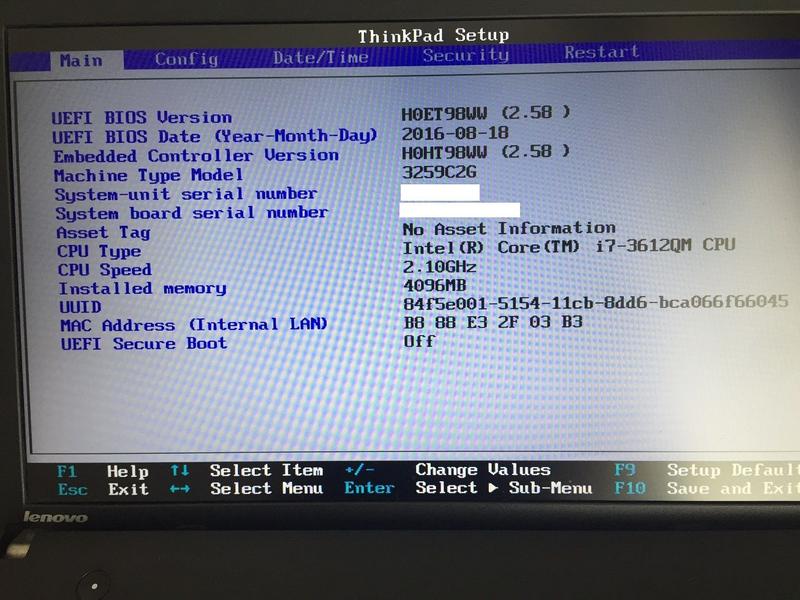
W tej chwili warto skupić się na AHCI, które brzmi jak tajemniczy termin z filmu science fiction, ale w rzeczywistości doda mocy twojemu dyskowi. Wybierając tryb AHCI zamiast IDE, odczujesz wyraźną poprawę wydajności. Dyski SSD po prostu uwielbiają to ustawienie, ponieważ pozwala im korzystać z zaawansowanych funkcji, jak TRIM, co sprawia, że działają szybciej i dłużej. Możesz znaleźć te ustawienia w sekcji dotyczącej dysków w BIOS-ie — jeśli nie potrafisz odnaleźć tej opcji, nie przejmuj się! Czasami wystarczy przejść przez kilka zakładek, jak przez labirynt, aby odkryć złote runo przyspieszenia.
Jakie są dodatkowe ustawienia w BIOS-ie?
Następnie warto sprawdzić, czy w BIOS-ie istnieje opcja włączenia funkcji „Fast Boot”. Choć ta nazwa może przypominać skanowanie na siłowni, w rzeczywistości chodzi o to, aby komputer był bardziej „zwinny” i szybciej przechodził przez cykl uruchamiania. Jeśli twoja płyta główna i BIOS to oferują, koniecznie zrób to! Pamiętaj także, aby wszystkie kable dla dysków były poprawnie podłączone. Dobrze podłączony dysk twardy stanowi fundament działania – jeżeli masz dość czołgania się pod biurkiem, dokładnie sprawdź każde połączenie.
Oto kilka dodatkowych ustawień, które warto skonfigurować w BIOS-ie:
- Włączenie funkcji „Fast Boot” dla szybszego uruchamiania komputera
- Sprawdzenie opcji AHCI dla lepszej wydajności dysków SSD
- Ustawienie kolejności bootowania, aby system operacyjny „widział” odpowiedni dysk jako pierwszy
- Upewnienie się, że wszystkie kable są prawidłowo podłączone
Ostatecznie, gdy już skonfigurujesz wszystko, nie zapomnij dostosować ustawień bootowania. Upewnij się, że twój system operacyjny „widzi” właściwy dysk jako pierwszy. Jak ryba w wodzie, ustaw to tak, jak chcesz! Gdy wszystko będzie na swoim miejscu, zyskasz możliwość cieszenia się bezproblemową pracą komputera, a twój SSD poczuje się o niebo lepiej. Przypomnij sobie, jak mówili w Gwiezdnych Wojnach: „Niech moc będzie z tobą”, ponieważ te kilka prostych kroków przybliży cię do mistrzostwa w konfiguracji BIOS-u!



