
 Konrad Mielewczyk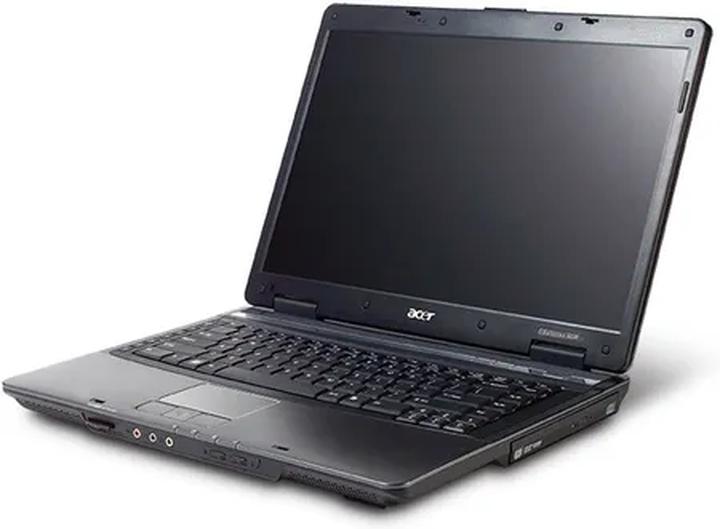
Acer Extensa 5220 to jeden z laptopów, które wielu z nas pamięta z czasów, kiedy internet bezprzewodowy wydawał się być bardziej magią niż technologią. Kiedyś dodawanie WiFi do laptopów uchodziło za coś wyjątkowego. Dziś Extensa 5220 stanowi przykład sprzętu, który pomimo możliwości działania, wymaga od użytkownika odrobiny więcej uwagi i poświęcenia, aby móc cieszyć się pełnią możliwości sieci. W końcu nie ma nic lepszego niż swobodne poruszanie się po mieszkaniu z notebookiem w dłoniach, zamiast wiecznego poszukiwania gniazdka z kablem Ethernet!
Włączenie Wi-Fi w tym modelu laptopa jest łatwiejsze niż przygotowanie porannej kawy. Wystarczą zaledwie dwa kliknięcia, by przełączyć się na internet. Na początek kliknij prawy dolny róg ekranu, następnie wybierz ikonę sieci i przesuwaj suwak do pozycji „Włączone”. Jeśli jednak dioda Wi-Fi nie świeci, nie wpadaj w panikę – być może warto sprawdzić ustawienia karty sieciowej lub zainstalować brakujące sterowniki. W przypadku problemów, wiele osób wraca do sprawdzonych źródeł i przeszukuje zakamarki internetu w poszukiwaniu fachowej pomocy technicznej!
Jak zainstalować WiFi w Acer Extensa 5220?
Gdy Wi-Fi w twojej Extensie jest jak martwy owad, nie ma sensu panikować. Może się okazać, że karta sieciowa po prostu potrzebuje odrobiny uwagi. Spróbuj zainstalować odpowiednie sterowniki z oficjalnej strony Acera – to brzmi prosto i kto nie lubi prostych rozwiązań? Warto również wspomnieć o programie WE-FI, który pomaga wykrywać sieci hotspot. Ach, takie udogodnienia przypominają najlepsze powieści sensacyjne – zawsze pełne niespodzianek!
Jeśli mimo wszystko nie możesz nawiązać połączenia, warto rozważyć różne opcje, takie jak wyłączony tryb samolotowy bądź nieaktualne sterowniki. W takiej sytuacji pomyśl o przekształceniu swojej Extensy w bezprzewodowe urządzenie, które na pewno otworzy przed tobą nowe, technologiczne możliwości. Po kilku próbach oraz głębszym zrozumieniu podzespołów, zyskasz nie tylko dostęp do internetu, ale również doświadczenie, które uczyni cię lokalnym ekspertem od Wi-Fi! Kto wie, może nawet zorganizujesz małe warsztaty dla sąsiadów? W końcu w dobrym towarzystwie każda technologia staje się łatwiejsza do opanowania!
Kroki do aktywacji WiFi w systemie Windows
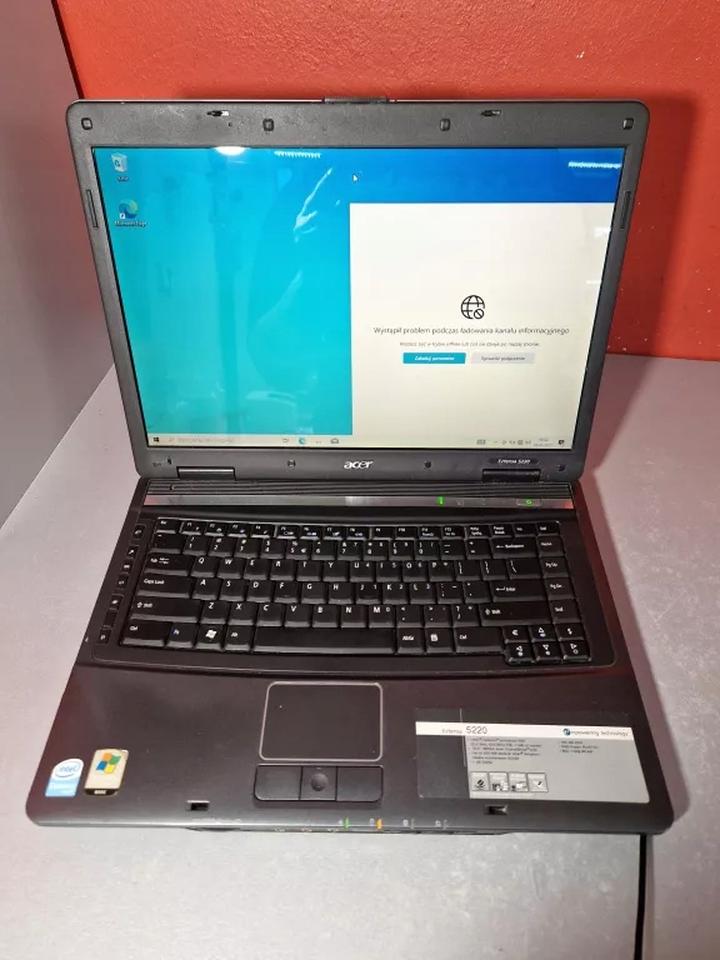
Rozpoczynasz swoją przygodę z WiFi w systemie Windows i zastanawiasz się, od czego trzeba zacząć? Nie martw się, ponieważ ten proces wcale nie jest tak trudny, jak się wydaje na pierwszy rzut oka! Na początek upewnij się, że twój laptop nie znajduje się w trybie samolotowym. To właśnie ten tryb, który sprawia, że laptop przypomina wakacyjną czapkę i nie chce komunikować się ze światem. Aby to sprawdzić, wystarczy, że klikniesz na ikonę WiFi na pasku zadań. Jeżeli WiFi jest wyłączone, to czas na aktywację! Odważnie przesuń suwak do pozycji „włączone”, jakbyś właśnie rozświetlał ciemne pomieszczenie! I voilà, jesteśmy na dobrej drodze!
Gdybyś do tej pory nie wiedział, jak poradzić sobie z włączeniem WiFi, mamy dla ciebie dobrą wiadomość! Aktywacja WiFi jest tak prosta, jak zjedzenie pizzy (i obiecujemy, że mniej się przy tym ubrudzisz!). Możesz również kliknąć przycisk „Windows”, a potem przejść do ustawień. Ikona przedstawiająca koło zębate przypomina młynek do kawy – wystarczy trochę pokręcić, aby uzyskać pyszny efekt końcowy. Następnie wejdź w sekcję „Sieć i Internet”, a stamtąd z łatwością przejdziesz do opcji WiFi. Przełącz suwak do pozycji „Włączone”. Szybko i prosto, a może nawet sprawi to, że uśmiechniesz się!
Podstawowe ustawienia do aktywacji WiFi
Po aktywacji WiFi na ekranie pojawi się lista dostępnych sieci. Wybierz jedną z nich, która kojarzy ci się z ulubioną kawiarnią (lub lepiej – z twoim domowym WiFi!) i kliknij „Połącz”. Ale uwaga! Przygotuj się na sporą dawkę emocji, ponieważ będzie trzeba wpisać hasło do WiFi, które może być równie tajemnicze jak przepis na babciny sernik. Jeżeli wpiszesz je poprawnie, na pewno zobaczysz piękny komunikat: „Połączono”. Czas na małe świętowanie, bo teraz cieszysz się dostępem do internetu!
Jeśli napotkasz problemy przy aktywacji WiFi, mogą one wynikać z różnych czynników, takich jak nieaktualne sterowniki karty sieciowej czy włączony tryb samolotowy. W takiej sytuacji nie panikuj – technologia potrafi płatać figle! Spróbuj zaktualizować sterowniki albo wyłączyć tryb samolotowy. A jeżeli nic z tego nie zadziała, przypomnij sobie, że wciąż są ludzie, którzy piszą listy, więc zawsze możesz wrócić do tradycyjnych metod! Miejmy nadzieję, że uda ci się połączyć z internetem bez większych trudności. Szerokiego pasma!
Poniżej znajduje się lista potencjalnych problemów, które mogą wystąpić przy aktywacji WiFi:
- Nieaktualne sterowniki karty sieciowej
- Włączony tryb samolotowy
- Problemy z komputerem lub systemem operacyjnym
- Zakłócenia sygnału z innych urządzeń
Rozwiązywanie problemów z połączeniem WiFi na Acer Extensa 5220
Ah, Acer Extensa! Ten stary dobry laptop, który pamięta czasy, gdy internet dopiero zaczynał odkrywać bezprzewodowe połączenia. Gdy jednak nasze WiFi postanowi zastrajkować, co zrobić? Przykro mi, droga technologia, nie możesz się poddać! Zanim rozpoczniesz inspekcję ręczną, spróbuj najpierw włączyć kartę WiFi, ponieważ może problem tkwi w tak prostym szczególe, jak zapomniany przełącznik. No cóż, czasami warto przypomnieć sobie zasady dobrej, starej matematyki: włącz, wyłącz, włącz!
Jak włączyć Wi-Fi?
Aby włączyć WiFi w laptopie, wystarczy wykonać kilka prostych kroków! Klucz do sukcesu to znalezienie ikonki połączenia, która zazwyczaj znajduje się na pasku zadań. Klika się na nią, wybiera „WiFi”, a następnie „Włącz”. Ale hej, jeśli to nie zadziała, sprawdź, czy przypadkiem nie włączyłeś trybu samolotowego – czasem te malutkie guziki robią z nas zabawne ofiary powietrza! A jeśli Twoja dioda sygnalizująca Wi-Fi nadal milczy, warto zainwestować w nowego przyjaciela w postaci aktualizacji sterowników.
Co robić, gdy Wi-Fi nie działa?
Jeśli zadzwoniłeś już do swojego laptopa, pytając „Dzień dobry, co u ciebie?” i mimo to dalej nic się nie zmienia, pora na większe ryzyko – czyli przeszukiwanie Menedżera urządzeń. Spróbuj odinstalować i ponownie zainstalować swoją kartę sieciową, jakbyś opróżniał szafki z nieużywanymi ubraniami. Kto wie, może akurat znajdziesz coś, co zadziała! Nie zapominaj także, że przestarzałe sterowniki przypominają o nieaktualnych memach – nikt ich już nie chce. Regularne aktualizowanie to klucz do sukcesu, więc miej to na uwadze!
Jeśli mimo to nadal nie możesz połączyć się z WiFi, może nadszedł czas na relaks i zastanowienie się nad swoim podejściem. Może to router nabrudził, więc warto go uruchomić ponownie? Dzwoniąc do dostawcy internetu, zapytaj: „Czy przypadkiem nie sprawialiśmy sobie nawzajem kłopotów?” W każdym razie, nie martw się! Z odrobiną cierpliwości i dobrym humorem wszystko powinno wrócić do normy – kawałek po kawałku, jak puzzle, które w końcu znajdą swoje miejsce!
Alternatywne metody włączania WiFi w laptopach Acer
Czy kiedykolwiek zastanawiałeś się, jak włączyć WiFi w swoim laptopie Acer? Jeśli tak, to świetnie trafiłeś! W końcu, kto nie chciałby usiąść wygodnie na kanapie i włączyć internet tylko jednym kliknięciem? Możesz skorzystać z różnych metod, które mają różny stopień trudności – niektóre mogą być nieco bardziej skomplikowane, chociaż i zabawne. Zacznijmy od najprostszej – tego jednego przycisku na klawiaturze. Rzeczywiście, w wielu laptopach Acer wystarczy nacisnąć klawisz funkcyjny z ikoną WiFi, a internet w mgnieniu oka stanie się twoim niezawodnym towarzyszem!
Jeśli twój laptop nie reaguje na szukający przycisku palec, nie panikuj! Możesz spróbować manualnej metody, przy której poczujesz się jak prawdziwy technik. Otwórz Ustawienia, kliknij ikonę sieci, a następnie przesuń suwak WiFi do pozycji „Włączone”. Prosta sprawa, prawda? Nawet twój kot mógłby to zrobić, gdyby tylko mógł dostać się do pokoju. A jeśli nie wiesz, gdzie znaleźć te ustawienia, wystarczy, że przesuniesz myszką do menu Start. Tam znajdziesz wszystko, co potrzebujesz!
Co powiesz na trzecią metodę? Tryb samolotowy!
Przejdźmy do nieco bardziej kontrowersyjnego tematu: trybu samolotowego. Aktywowany tryb samolotowy może zepsuć humor każdemu! Gdy jest włączony, korzystanie z WiFi graniczy z cudem, niczym zaklejenie ust. W takim przypadku wystarczy kliknąć na dolnym pasku narzędzi, gdzie znajdziesz ikonę sieci i po prostu wyłączyć tryb! Bez jakichkolwiek czarów! Jeśli to nie przynosi rezultatu, sprawdź aktualność sterowników. Wszyscy dobrze wiemy, że technologia czasami ma swoje humory, a nieaktualne sterowniki bywają jednym z problemów.
Oto kilka sposobów, które mogą pomóc w aktywacji połączenia WiFi:
- Naciśnij klawisz funkcyjny z ikoną WiFi na klawiaturze.
- Otwórz ustawienia i włącz WiFi.
- Wyłącz tryb samolotowy z dolnego paska narzędzi.
- Sprawdź aktualność sterowników.
- Zresetuj router, jeśli to konieczne.
Na koniec, jeśli wszystkie wcześniej opisane metody zawiodły, być może nadszedł czas, aby zresetować router. Nie ma nic prostszego niż zasada „wyłącz i włącz” – działa nie tylko w technologii, ale także w codziennym życiu! Zapewnij sobie, że zapisałeś wszystkie otwarte i nieprzeczytane e-maile, a za chwilę, po kilku prostych krokach, twoje WiFi zacznie działać jak nowe!
| Metoda | Opis |
|---|---|
| Naciśnij klawisz funkcyjny | Wiele laptopów Acer pozwala na włączenie WiFi za pomocą klawisza funkcyjnego z ikoną WiFi. |
| Otwórz ustawienia | Przejdź do Ustawień, kliknij ikonę sieci i przesuń suwak WiFi do pozycji „Włączone”. |
| Wyłącz tryb samolotowy | Na dolnym pasku narzędzi kliknij ikonę sieci i wyłącz tryb samolotowy. |
| Sprawdź aktualność sterowników | Upewnij się, że sterowniki są aktualne, aby uniknąć problemów z połączeniem. |
| Zresetuj router | Jeśli inne metody zawiodły, spróbuj zresetować router metodą „wyłącz i włącz”. |
Warto wiedzieć, że wiele laptopów Acer ma dodatkowy przycisk fizyczny do włączania i wyłączania modułu WiFi, który często znajduje się po boku urządzenia – sprawdzenie jego stanu może być najszybszym sposobem na rozwiązanie problemu z połączeniem internetowym!
Pytania i odpowiedzi
Jakie są pierwsze kroki, aby włączyć WiFi w Acer Extensa 5220?
Aby włączyć WiFi w Acer Extensa 5220, należy kliknąć prawy dolny róg ekranu i wybrać ikonę sieci. Następnie przesuwamy suwak do pozycji „Włączone”.
Co zrobić, gdy dioda WiFi nie świeci po próbie włączenia?
Jeśli dioda Wi-Fi nie świeci, warto sprawdzić ustawienia karty sieciowej lub zainstalować brakujące sterowniki. To może być kluczowe do prawidłowego działania modułu WiFi.
Jak sprawdzić, czy laptop nie jest w trybie samolotowym?
Aby sprawdzić, czy laptop nie znajduje się w trybie samolotowym, wystarczy kliknąć na ikonę WiFi na pasku zadań. Jeśli tryb samolotowy jest włączony, należy go wyłączyć, aby uzyskać dostęp do sieci bezprzewodowej.
Co zrobić, gdy WiFi nie działa mimo wykonania wszystkich kroków?
Jeśli mimo wykonania kolejnych kroków WiFi nadal nie działa, warto sprawdzić aktualność sterowników karty sieciowej. Można także spróbować odinstalować i ponownie zainstalować kartę sieciową, aby poprawić jej działanie.
Jakie metody można wykorzystać do włączenia WiFi w laptopie Acer?
Można włączyć WiFi poprzez naciśnięcie klawisza funkcyjnego z ikoną WiFi na klawiaturze lub otworzyć ustawienia i przesuń suwak WiFi do pozycji „Włączone”. Dodatkowo warto wyłączyć tryb samolotowy oraz sprawdzić aktualność sterowników.



