Konrad Mielewczyk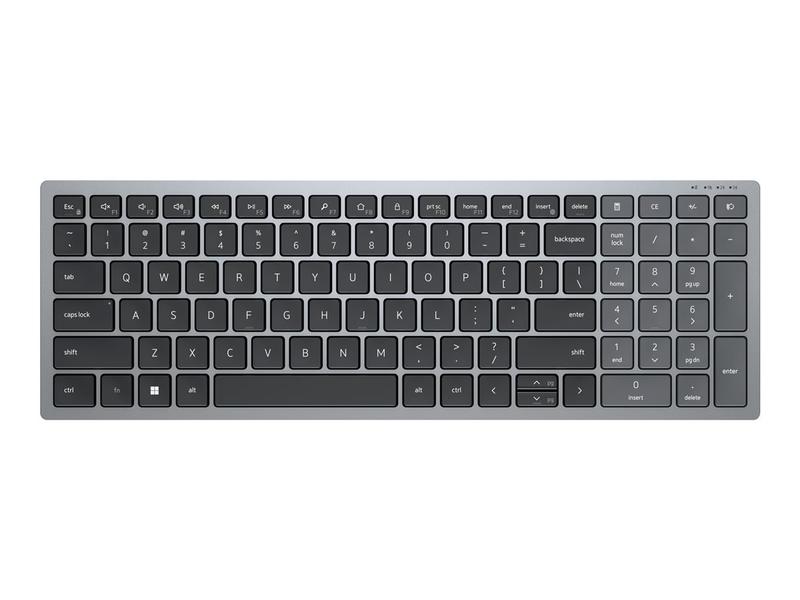
Jeśli posiadasz laptop Dell Vostro i zauważyłeś, że klawiatura zaczyna sprawiać problemy, trafiłeś w idealne miejsce! Choć wymiana klawiatury może wydawać się dość złożona, w rzeczywistości kilka sprytnych trików oraz trochę cierpliwości pozwolą Ci naprawić swój sprzęt. Klawiatury w tych modelach często ulegają uszkodzeniu z powodu zalania, nadmiernego użytkowania lub naturalnego zużycia. Przyznajmy szczerze – życie z klawiaturą, która nie działa, przypomina bezsensowne poszukiwania zaginionej skarpetki – to frustrujące!
Zanim przystąpisz do wymiany klawiatury, warto przeprowadzić niewielką diagnostykę. Zastanów się, czy wszystkie klawisze działają, czy któryś z nich postanowił zejść na „emeryturę”? A może klawisze zaczęły się dublować, niczym złe komedie romantyczne w telewizji? Nie zapomnij sprawdzić, czy wewnątrz laptopa nie znajdziesz śladów płynów, na przykład kawy czy wody – to prawdziwe niebezpieczeństwo dla klawiatury! Kiedy już ustalisz, że wymiana jest nieunikniona, możemy przejść do działania!
Jak wymienić klawiaturę w laptopie Dell Vostro?
Przejdźmy teraz do kluczowego pytania – jak włożyć nową klawiaturę do swojego laptopa? Na początek, wyłącz laptopa, jak szef, który zwalnia pracownika. Następnie odłącz zasilanie i wyjmij baterię, dzięki czemu Twój laptop zyska lżejszy wygląd. Kiedy to zrobisz, używając śrubokrętu, odkręć kilka śrubek, które trzymają klawiaturę, a następnie delikatnie zwolnij zatrzaski (tu uważaj – nie śpiesz się!). Po podniesieniu klawiatury musisz odłączyć taśmę sygnałową – nie obawiaj się, nie potrzebujesz być inżynierem rakietowym, żeby to zrobić. Po wszystkim, umieść nową klawiaturę w laptopie, klawisz po klawiszu, dbając o poprawne osadzenie – kiedy klawisze „klikają”, to znak, że wszystko jest na dobrej drodze!
Kiedy uda się wymienić klawiaturę, powinna działać jak nowa, a Ty zdołasz wrócić do życia bez frustracji! Pamiętaj, że jeżeli czujesz, że to zadanie może być zbyt skomplikowane, nie ma nic złego w tym, by udać się do profesjonalnego serwisu. Czasem lepiej zaufać specjalistom z doświadczeniem w takich sprawach – w końcu nie każdy z nas ma czas na „zabawy” z laptopem, który nie chce współpracować. Życzę powodzenia w wymianie klawiatury – pamiętaj, że każdy klawisz ma znaczenie! 😉
| Temat | Informacje |
|---|---|
| Model laptopa | Dell Vostro |
| Problemy z klawiaturą | Uszkodzenia spowodowane zalaniem, nadmiernym użytkowaniem lub naturalnym zużyciem. |
| Diagnoza | Sprawdzenie, czy wszystkie klawisze działają oraz czy wewnątrz laptopa nie ma śladów płynów. |
| Kroki wymiany klawiatury |
1. Wyłącz laptopa. 2. Odłącz zasilanie i wyjmij baterię. 3. Odkręć śrubki trzymające klawiaturę. 4. Zwolnij zatrzaski i podnieś klawiaturę. 5. Odłącz taśmę sygnałową. 6. Umieść nową klawiaturę, klawisz po klawiszu. |
| Alternatywa | Skorzystanie z profesjonalnego serwisu, jeśli wymiana wydaje się zbyt skomplikowana. |
| Motywacja | Każdy klawisz ma znaczenie – unikaj frustracji! |
Niezbędne narzędzia i materiały: Przygotowanie do wymiany klawiatury
Jeżeli planujesz wymienić klawiaturę w swoim laptopie Dell, z pewnością musisz się odpowiednio przygotować do tego przedsięwzięcia. Zanim przystąpisz do działania, warto zgromadzić wszystkie niezbędne narzędzia, co pozwoli Ci uniknąć zbędnej frustracji w trakcie całego procesu. Przede wszystkim, śrubokręt krzyżakowy okaże się niezastąpiony, ponieważ sprawdzi się w większości modeli. Również mały płaski śrubokręt warto mieć pod ręką, ponieważ pomoże Ci podważyć zatrzaski podczas demontażu. Nie zapomnij także o dostatecznym oświetleniu, bo nawet najprostsze elementy potrafią zniknąć w otchłani obudowy laptopa!
Niezbędne akcesoria do wymiany klawiatury
Gdy już zgromadzisz swoje narzędzia, pora pomyśleć o materiałach potrzebnych do wymiany. Oczywiście nowa klawiatura stanowi kluczowy element, ale również oporowa taśma jest istotna! Ta drobna rzecz może zaoszczędzić Ci wielu nerwów związanych z nieprawidłowym podłączeniem. Jeśli cenisz sobie czystość, rozważ zakup sprężonego powietrza lub odkurzacza, aby pozbyć się kurzu i brudu, które mogą kryć się pod klawiszami. Długopisy, kablówki czy inne „dodatki” mają charakter opcjonalny, ale pamiętaj – wszystko, co wydaje się zbędne, może być przydatne!
Poniżej przedstawiam listę najważniejszych akcesoriów, które warto mieć przy sobie podczas wymiany klawiatury:
- Nowa klawiatura
- Oporowa taśma
- Sprężone powietrze lub odkurzacz
- Mały płaski śrubokręt
- Śrubokręt krzyżakowy
Gdy masz już wszystkie narzędzia i materiały, zaczyna się prawdziwa zabawa! Zanim sięgniesz po śrubokręt, upewnij się, że laptop jest wyłączony, a jeśli to możliwe, odłącz baterię. To nie scenariusz z filmu akcji – w konfrontacji z elektroniką nie potrzebujesz dodatkowych efektów specjalnych! Zdejmowanie klawiatury wymaga cierpliwości i delikatności. Wiele modeli wymaga, aby użytkownik zwolnił zatrzaski w kilku punktach, więc nie spiesz się, jeśli coś nie wychodzi. To nie wyścig, a przy każdym naciśnięciu klawisza na nowej klawiaturze na pewno przypomnisz sobie tę nieco męczącą rozbiórkę z uśmiechem!
Jak nie zwariować podczas wymiany klawiatury
Gdy uda Ci się zdemontować starą klawiaturę, czas przystąpić do instalacji nowej. Nie zapomnij porównać, czy wszystko pasuje – z pewnością nie chcesz zamontować klawiatury z innym układem, prawda? Kiedy wszystkie elementy będą pasować, przykręć śrubki z powrotem i sprawdź, czy Twoje dzieło działa! A jeśli nie działa? Nie martw się, czasami wystarczy kilka razy włączyć i wyłączyć laptop, aby wszystko odpowiednio się ustawiło. Im więcej klawiszy, tym więcej radości… i gotowych liter do późniejszego używania! Z odpowiednią klawiaturą każda praca przypomina zabawę, więc naprzód, do akcji!
Krok po kroku: Instrukcja demontażu i instalacji nowej klawiatury
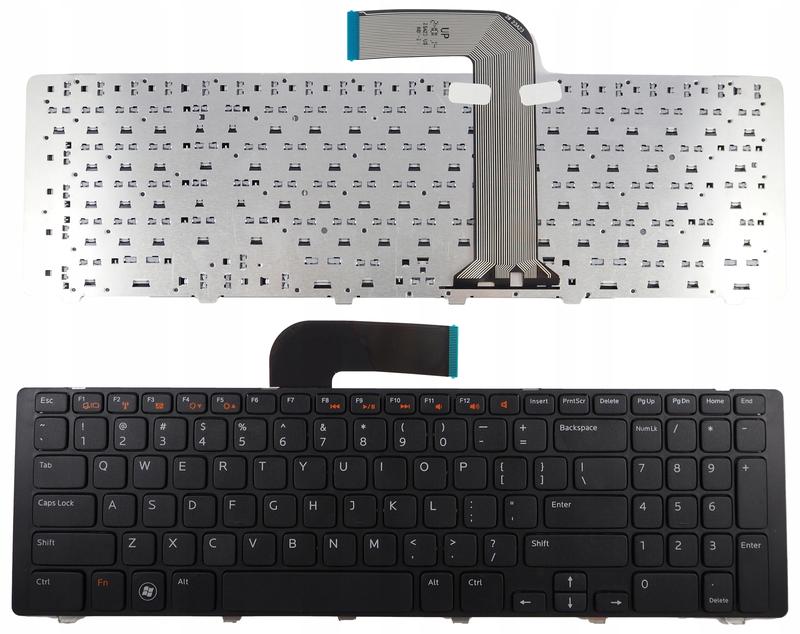
Wymiana klawiatury w laptopie stanowi naprawdę spore wyzwanie, ale nie powinieneś się obawiać! Z odrobiną cierpliwości oraz determinacji możesz samodzielnie przeprowadzić ten proces, a co więcej, z nutką humoru. Zaczynajmy! Najpierw zdiaognizuj problem. Przyjrzyj się uważnie swojej klawiaturze i sprawdź, co dokładnie nie działa. Gdy kilka klawiszy nie odbija, warto spróbować je zdjąć i oczyścić. Jeśli jednak sytuacja przypomina tragiczny widok, niczym posterunek z „Czterech pancernych”, wówczas konieczna będzie wymiana całości. Pamiętaj, aby przed rozpoczęciem jakichkolwiek działań wyłączyć laptopa i wyjąć baterię – nie chcemy, żeby coś nam zaiskrzyło, prawda?
Po odłączeniu wszystkiego przechodzimy do demontażu starej klawiatury! Ten proces może przypominać rozmontowywanie bombowca, więc wszystko musi być wykonane z wyczuciem. Odkręć wszystkie śruby i delikatnie podważ ramkę klawiatury. Zatrzaski mogą okazać się złośliwe, niczym niektóre programy – będą próbowały się opierać. Dlatego radzę uzbroić się w dobre narzędzie oraz jeszcze lepszą cierpliwość. Kiedy już opanujesz te trudności, będziesz w stanie odłączyć taśmę sygnałową. Bez niej klawiatura po prostu nie wznowi działania, więc to kluczowy element.
Instalacja nowej klawiatury – nie bój się hałasu!
Gdy już uwolnisz laptopa od starego, zmęczonego klawiaturowego towarzysza, czas zainstalować nowego grubasa. Upewnij się, że wszystko pasuje jak należy – wsuń taśmę do złącza na płycie głównej, pamiętając o zatrzaskach, które czasami potrafią nas zaskoczyć. Zanim zaczniecie przykręcać tę nową, lśniącą klawiaturę, sprawdź, czy dobrze osadziłeś wszystko. Porównaj nowego przyjaciela z jego starym odpowiednikiem, aby upewnić się, że możecie się zaprzyjaźnić. Po uzyskaniu pewności, montuj śruby i ramkę. Jeśli wszystko poszło zgodnie z planem, możesz przejść do testowania! Nie ma nic lepszego niż pisanie na nowej klawiaturze, zwłaszcza gdy znów możesz smakować literki bez zgrzytania zębami.
Tak oto krok po kroku dotarłeś do końca tej przygody! Wymiana klawiatury to zadanie, które wymaga jedynie kilku umiejętności oraz znikomej ilości krzyków. Jeżeli wszystko działa jak należy, ciesz się swoimi nowymi klawiszami i wypróbuj je w różnych grach, e-mailach czy esejach na uczelnię. Pamiętaj, że laptop zyskał nowe życie, a Ty zdobyłeś nowego kompana do pisania trudnych tekstów o zalaniu kawą. Życzę Ci powodzenia w pisaniu!
Rozwiązywanie problemów: Częste błędy podczas wymiany klawiatury i jak ich unikać
Wymiana klawiatury w laptopie to naprawdę sztuka, która, wbrew pozorom, wymaga nie tylko zręczności manualnych, ale również dużej dozy cierpliwości. Każdy z nas na pewno marzy o tym, aby w kilka chwil zamienić swoją uszkodzoną klawiaturę, niczym magik wyciągający króliczka z kapelusza. W rzeczywistości jednak wiele osób popełnia błędy, które mogą kosztować je więcej niż tylko stracony czas. Niezgłoszone uszkodzenia, niewłaściwe dopasowanie klawiatury, a nawet jej nieuzasadnione zalanie – to wszystko się zdarza! Dlatego warto korzystać z zdrowego rozsądku, a reszta powinna już przebiegać gładko.
Amatorzy często popełniają jeden z najczęstszych błędów, którym jest błędna diagnoza problemu. Zdarza się, że myślimy, iż klawiatura wymaga wymiany, podczas gdy wystarczą proste działania, takie jak dokładne czyszczenie styków. Aby oszczędzić sobie stresu (i wydatków), lepiej na początku skorzystać z narzędzi diagnostycznych oferowanych przez Dell. Pamiętajcie, że naprawa może okazać się prostsza, niż się wydaje! Ważne jest również, aby mieć na uwadze, że klawiatury zazwyczaj są dostosowane do konkretnych modeli laptopów. Jeśli uda się znaleźć klawiaturę, która pasuje idealnie, to świetnie! W przeciwnym razie droga do samodzielnej naprawy stanie się znacznie bardziej skomplikowana.
Jak uniknąć pułapek przy wymianie klawiatury?
Przede wszystkim nie zapominajmy o ryzyku, jakie niesie demontaż! Istnieje wiele historii użytkowników, którzy za pomocą zbyt dużej siły próbowali otworzyć klawiaturę, co kończyło się poważnymi uszkodzeniami. Lepiej zainwestować w odpowiednie narzędzia, które pomogą delikatnie podważyć zatrzaski. Unikajcie też dziwnych wynalazków, jak „zastąp to szminką najwyższej jakości” – takie rozwiązanie raczej nie przyniesie efektów! Warto pamiętać o dokładnym sprawdzeniu, czy posiadamy właściwą klawiaturę. Przy wyborze używanej klawiatury lepiej kierować się rekomendacjami i opiniami innych użytkowników, inaczej skończycie z klawiaturą, której „Enter” znajduje się tam, gdzie powinien być „Delete” – a tego chyba nikt nie pragnie!
I na koniec, zapamiętajcie, że po wymianie klawiatury stajecie przed kluczowym momentem testowania. Nic nie jest bardziej frustrujące, niż zamknięcie laptopa z przekonaniem, że wszystko działa idealnie, a po uruchomieniu okazuje się, że dwa klawisze nie reagują. Zanim zatem zamkniecie obudowę, upewnijcie się, że każdy klawisz działa! Lepiej spędzić chwilę dłużej na testowaniu niż później martwić się, zastanawiając, jak mogło do tego dojść. Czasem nawet proste czynności mogą uratować was przed cyfrową katastrofą i przywrócić klawiaturze zasłużone miejsce w waszym komputerowym sercu!
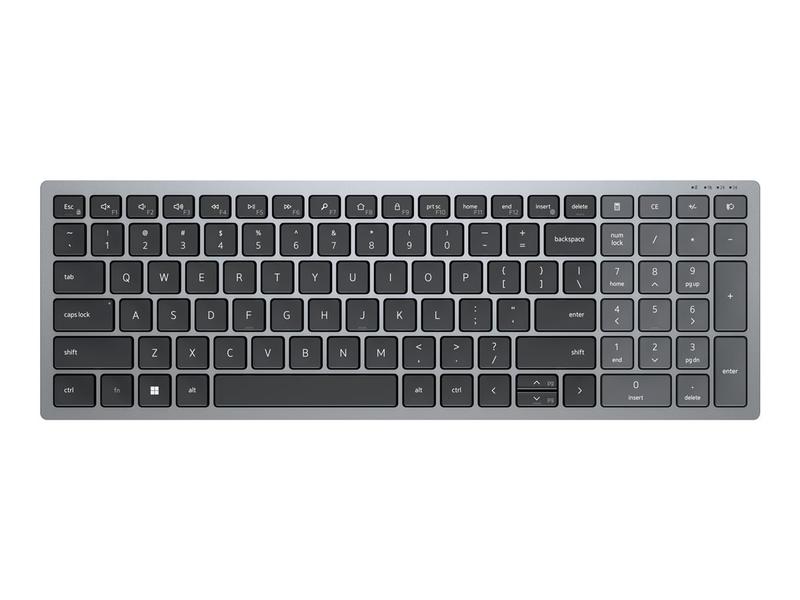
Poniżej przedstawiam kilka kluczowych wskazówek dotyczących testowania klawiatury po jej wymianie:
- Sprawdź działanie wszystkich klawiszy, w tym „Shift” i „Ctrl”.
- Upewnij się, że klawisze funkcyjne działają poprawnie.
- Testuj różne kombinacje klawiszy, aby sprawdzić, czy nie występują żadne problemy.
- Zatwierdź działanie klawisza „Escape” oraz „Enter”.
- Wykonaj testy w różnych programach, aby upewnić się, że wszystko działa w praktyce.
Źródła:
- https://www.elektroda.pl/rtvforum/topic3811593.html
- https://dillcom.pl/wymiana-klawiatury-w-laptopie-dell-najczestsze-usterki-i-rozwiazania/
- https://www.elektroda.pl/rtvforum/topic3177332.html
- https://klinika-laptopa.pl/wymiana-klawiatury-laptop-dell-inspirion-5770
- https://itech-serwis.pl/dell-serwis-wroclaw/wymiana-klawiatury-dell/