Konrad Mielewczyk
Robienie zrzutów ekranu na laptopach Dell uratuje Cię w niejednej sytuacji, a kto nie chciałby mieć łatwego sposobu na uchwycenie ważnych momentów na ekranie? Zacznijmy od najprostszej metody, czyli używania klawisza „Print Screen” (PrtScn). Wystarczy nacisnąć ten klawisz, aby złapać to, co aktualnie widzisz na ekranie. Choć na niektórych modelach może być konieczne użycie klawisza Fn, nie martw się – ten prosty manewr nie sprawi Ci problemu! Po naciśnięciu klawisza obraz trafi do schowka, więc będziesz musiał wkleić go w programie graficznym, takim jak Paint. Prosto jak drut!
Metoda dla leniwych — Automatyczny zapis
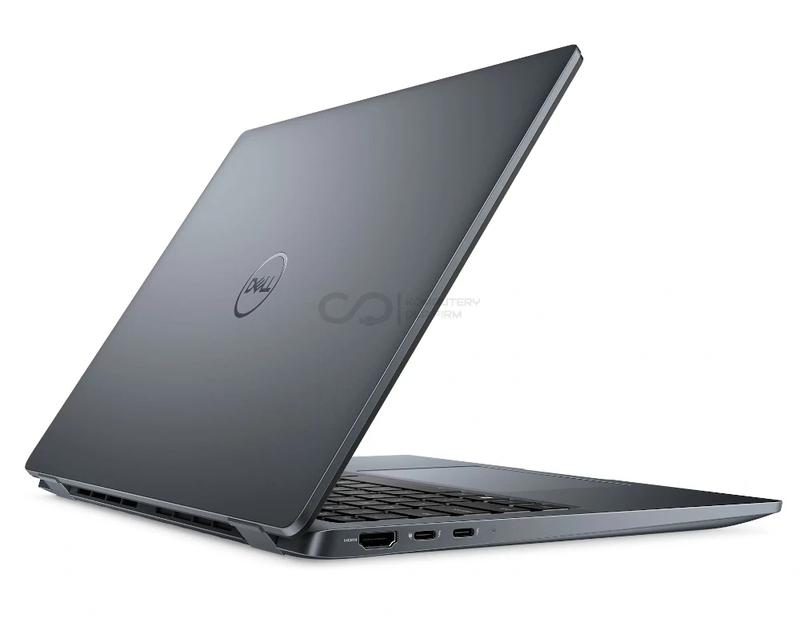
Gdy chcesz uniknąć bólu głowy przy wklejaniu, skorzystaj z elegantszej metody. Klawisze „Windows + PrtScn” będą Twoim najlepszym przyjacielem. Po ich naciśnięciu ekran na chwilę przyciemni się, a zrzut automatycznie zapisze się w folderze „Obrazy” > „Zrzuty ekranu”. Ta była idealna metoda dla tych, którzy nie chcą tracić czasu na dodatkowe kroki, zrób zdjęcie swojej biblioteki Netflix i nie musisz się martwić o edytowanie!
Co jednak zrobić, gdy potrzebujesz uchwycić tylko część ekranu? Wtedy przychodzi z pomocą Narzędzie do wycinania! Otwórz je, wybierz tryb, który odpowiada Twoim potrzebom (możesz nawet wybrać dowolny kształt – jesteś artystą!), a następnie zaznacz obszar, który chcesz uwiecznić. Po wykonaniu zrzutu możesz od razu go edytować, na przykład rysując strzałki czy dodając tekst. Nie ma nic lepszego niż mały element uzupełniający do Twojego zrzutu!
Rozwiązania dla zapalonych graczy i profesjonalistów
Dla bardziej wymagających użytkowników istnieją także inne opcje. Xbox Game Bar to narzędzie zaprojektowane z myślą o graczach, które uruchamia się za pomocą „Windows + G”. Działa prosto, szybko i efektownie – zrzuty ekranu zapisują się w folderze „Wideo” > „Captures”. Jeżeli pracujesz nad czymś bardziej zaawansowanym, rozważ dodatkowe oprogramowanie, takie jak Snagit czy Greenshot. Te programy nie tylko umożliwiają robienie zrzutów, ale także oferują edytowanie, co jest kluczowe w przypadku przygotowywania prezentacji czy dokumentacji.
Krok po kroku: Jak zrobić screena w systemie Windows na Dell
Robienie zrzutów ekranu na laptopie Dell wcale nie jest trudne, jednak dla niektórych osób może wydawać się niemal czarną magią. Na szczęście dostępnych jest kilka prostych sposobów, które pozwalają uchwycić to, co widzimy na ekranie. Najpopularniejszym z nich jest klawisz Print Screen, często oznaczany jako PrtScn. Wystarczy, że naciśniesz ten magiczny przycisk, a cały ekran trafi do schowka. Potem otwierasz Paint, wklejasz za pomocą Ctrl + V i voilà! Już masz gotowy zrzut ekranu, który możesz zapisać.
Jeśli zadajesz sobie pytanie: „dlaczego mój zrzut ekranu znika w otchłani schowka?”, nie martw się. Proponuję zastosować skrót Windows + PrtScn. Ten duet nie tylko wykonuje zrzut ekranu, ale również automatycznie zapisuje go w folderze „Zrzuty ekranu” w bibliotekach zdjęć. Ciesz się swoim screenem bez obaw, że zniknie z pamięci! Twój szef prokrastynacji na pewno nie będzie się gniewał, ponieważ tym razem nie musisz wpadać w panikę o utracone dane.
Alternatywne metody robienia zrzutów ekranu na Dell
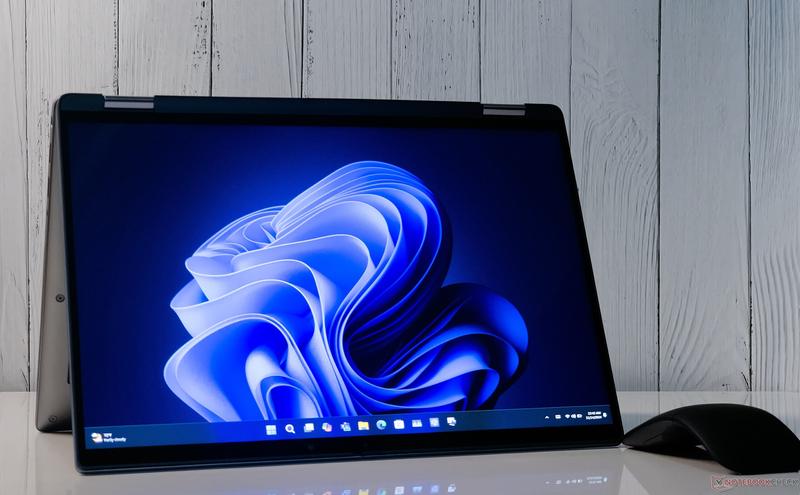
Ale to jeszcze nie koniec! Dell, jako dobry przyjaciel, oferuje nam jeszcze jedno pomocne narzędzie. Mowa o Narzędziu wycinania, które znajdziesz, wpisując w menu Start „Narzędzie wycinania” lub „Snipping Tool”. To niezwykle przydatne narzędzie pozwala na wybór konkretnych fragmentów ekranu, co idealnie sprawdza się, gdy potrzebujesz jedynie wycinka. Dodatkowo możesz dodać adnotacje, rysunki lub inne elementy dekoracyjne, a następnie klikając „Zapisz”, zyskasz doskonałe screenshoty z podróży online.
Na zakończenie, jeśli chcesz wznieść swoje umiejętności na wyższy poziom, rozważ użycie zewnętrznych aplikacji do zrzutów ekranu. Programy takie jak Lightshot czy Snagit oferują więcej opcji edycyjnych oraz dostosowań. Czasem warto postawić na niezawodność, szczególnie przy intensywnym użytkowaniu!
Gdy już nabierzesz wprawy w robieniu zrzutów ekranu, z pewnością staniesz się specjalistą w przekazywaniu błędów oprogramowania, praktycznych porad czy świetnych memów z własnych przemyśleń.
Czego chcieć więcej?
Poniżej przedstawiamy kilka popularnych narzędzi do robienia zrzutów ekranu:
- Narzędzie wycinania (Snipping Tool)
- Lightshot
- Snagit
- Greenshot
- PicPick
Problemy z zrzutami ekranu: Jak je rozwiązać w komputerach Dell
Zrzuty ekranu, to jeden z tych genialnych wynalazków nowoczesnej technologii, które umożliwiają nam uchwycenie chwili. Niezależnie od tego, czy pojawia się zaskakujący moment w grze, błyskotliwy komentarz z internetu, czy chęć pokazania, jak wymownie chaotycznie wygląda twój pulpit, zrzut ekranu jest idealnym narzędziem. Właśnie dlatego wiele osób korzystających z komputerów marki Dell często zadaje pytanie: „Jak ja to zrobię?” Na szczęście mamy kilka sztuczek, które pozwolą to zrealizować!
Jedną z najprostszych i najszybszych metod uchwycenia ekranu jest użycie klawisza „Print Screen” na klawiaturze. Wystarczy go nacisnąć, aby zrzut ekranu automatycznie trafił do schowka! Czasami konieczne jest również jednoczesne naciśnięcie „Alt” oraz „Print Screen”, co pozwala na uchwycenie jedynie aktywnego okna. Brzmi prosto, prawda? Pamiętaj jednak, aby następnie otworzyć Painta (lub inny program do edycji), gdzie będziesz mógł wkleić zrzut! Kto by pomyślał, że drukowanie ekranu wiąże się z takimi krokami? W każdym razie, ten sposób działa znakomicie, pozwalając zatrzymać to, co chcesz pokazać światu.
Problemy z zrzutami ekranu i ich rozwiązania
Czasami może zdarzyć się, że klawisz „Print Screen” nie zadziała tak, jakbyśmy oczekiwali. W wielu przypadkach klawiatura wymaga użycia kombinacji z klawiszem „Fn”, zwłaszcza jeśli korzystasz z niektórych modeli laptopów Dell. Tak, technologiczne zawirowania potrafią być frustrujące! Jednak nie martw się. Jeśli ten klawisz nie działa, zawsze możesz sięgnąć po „narzędzie wycinania”, które znajdziesz w systemie Windows. To narzędzie umożliwia wybranie konkretnego obszaru ekranu, który chcesz uchwycić. Nawet najwięksi sceptycy szybko zdobędą pewność, że zrzuty ekranu mogą być dziecinnie proste!
Jeśli pragniesz czegoś bardziej zaawansowanego, warto rozważyć inwestycję w oprogramowanie do przechwytywania ekranu. Dzięki niemu z łatwością uchwycisz dowolny obszar, a także zyskasz dostęp do opcji edycji, które pozwolą ci dodać rysunki czy podpisy do twojego dzieła. Możliwości są naprawdę nieograniczone! Naprawdę warto spróbować. Kto powiedział, że zrzuty ekranu nie mogą być zabawą? Życzymy przyjemnego zrzucania!
| Problem | Rozwiązanie |
|---|---|
| Klawisz „Print Screen” nie działa | Spróbuj użyć kombinacji klawiszy „Fn” + „Print Screen„ |
| Zrzut ekranu nie obejmuje całego ekranu | Użyj „Alt” + „Print Screen”, aby uchwycić tylko aktywne okno |
| Tradyjne metody są zbyt skomplikowane | Wykorzystaj „narzędzie wycinania” w systemie Windows do wyboru konkretnego obszaru ekranu |
| Potrzebne zaawansowane opcje edycji | Zainwestuj w oprogramowanie do przechwytywania ekranu z dodatkowymi funkcjami edycyjnymi |
Zrzut ekranu w grach na Dell: Jak uchwycić najlepsze momenty
Zrzut ekranu to jeden z tych magicznych trików, które sprawiają, że możemy poczuć się jak superbohaterowie technologii. W świecie Dell odkryjmy, jak prosto uchwycić najciekawsze momenty rozgrywki (lub pracy, chociaż kto by się tym przejmował, prawda?). Zacznijmy od podstaw! Każdy laptop i komputer Dell wyposażony jest w klawisz Print Screen (PrtSc), który przypomina miłość, bo często bywa pomijany. Po naciśnięciu tego klawisza, cały ekran trafia do schowka, a następnie można go wkleić do programu graficznego, takiego jak Paint, używając kombinacji Ctrl + V. Proste, prawda?
Chcąc uczynić swoje zrzuty bardziej precyzyjnymi, skorzystaj z narzędzia wycinania, dostępnego na Twoim komputerze. To narzędzie działa jak Nożyczki, ale dla ekranu! Po uruchomieniu możesz zdecydować, czy chcesz uchwycić całe okno, jego fragment lub nawet zaznaczyć konkretny obszar. Dodatkowo masz możliwość dodawania różnorodnych adnotacji – idealne do pokazania znajomym, jak pokonałeś bossa z jedną ręką w kieszeni. Oczywiście, może to brzmieć nieco przesadnie, ale na pewno wiesz, o co chodzi!
Jak szybko zrobić zrzut ekranu za pomocą klawiszy?
Dla tych, którzy myślą, że sztuka robienia zrzutów ekranu kończy się na klawiszu Print Screen, mam dobrą wiadomość: istnieje kilka sposobów, aby to uprościć. Na przykład, połączenie klawiszy Windows z klawiszem PrtSc pozwala na automatyczne zapisanie zrzutu w folderze „Obrazy > Zrzuty ekranu”. W momencie, gdy wykonasz ten krok, ekran na chwilę przyciemni się, co wywoła efekt przypominający film akcji, gdyż właśnie uratowałeś swój wirtualny świat. Z kolei dla bardziej dynamicznych graczy, którzy pragną uchwycić aktywne okno szybciej, wystarczy połączyć Alt i PrtSc – to jak wywołanie „strefy obrazu” tylko dla najlepszych!
Oto kilka sposobów na szybkie zrobienie zrzutu ekranu za pomocą klawiszy:
- Windows + PrtSc: Zapisuje zrzut w folderze „Obrazy > Zrzuty ekranu”.
- Alt + PrtSc: Uchwyca tylko aktywne okno.
- PrtSc: Kopiuje cały ekran do schowka.
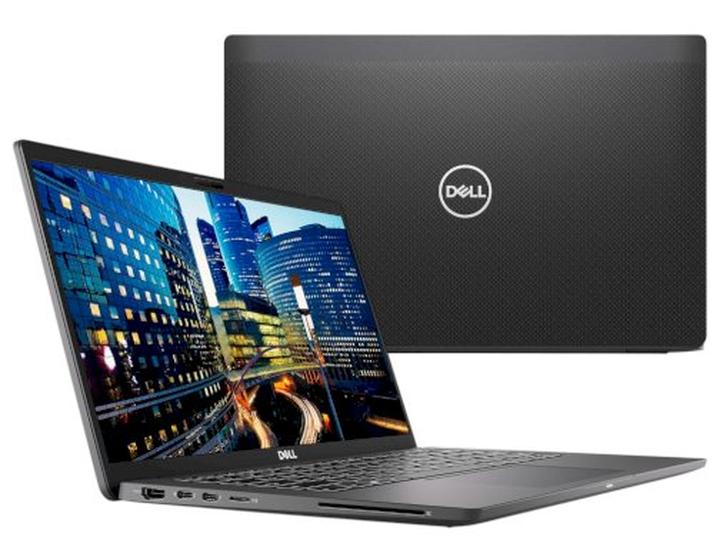
Pod koniec pamiętaj o aplikacjach innych firm, które mogą nadać tematowi zrzutów ekranu nowy wymiar. Programy takie jak FoneLab Screen Recorder pozwalają nie tylko na robienie zrzutów ekranu, ale również na nagrywanie Twoich epickich przygód gamingowych. Dzięki temu wszyscy będą mogli cieszyć się Twoimi małymi sukcesami lub dramatami z gry. Podsumowując, zrzuty ekranu to naprawdę potężne narzędzie! Uchwycaj, zapisuj i prezentuj światu swoje wyczyny na laptopie Dell!
Źródła:
- https://www.anymp4.com/pl/recorder/how-to-screenshot-on-dell.html
- https://www.bluraycopys.com/pl/screenshot/screenshot-on-dell/
- https://pl.fonelab.com/resource/screenshot-on-laptop-dell.html
- https://www.apeaksoft.com/pl/take-screenshot/how-to-screenshot-on-dell/
- https://www.morele.net/wiadomosc/jak-zrobic-screena-na-laptopie/22850/
- https://www.dell.com/support/kbdoc/pl-pl/000147539/spos%C3%B3b-wykonywania-zrzut%C3%B3w-ekranu-w-systemie-windows-przy-u%C5%BCyciu-klawisza-print-screen