
 Konrad Mielewczyk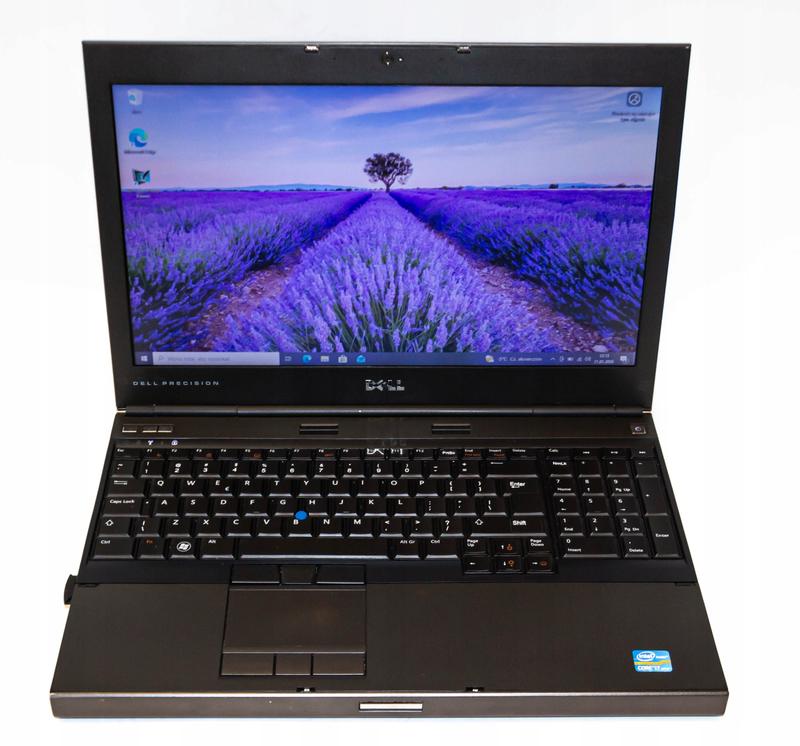
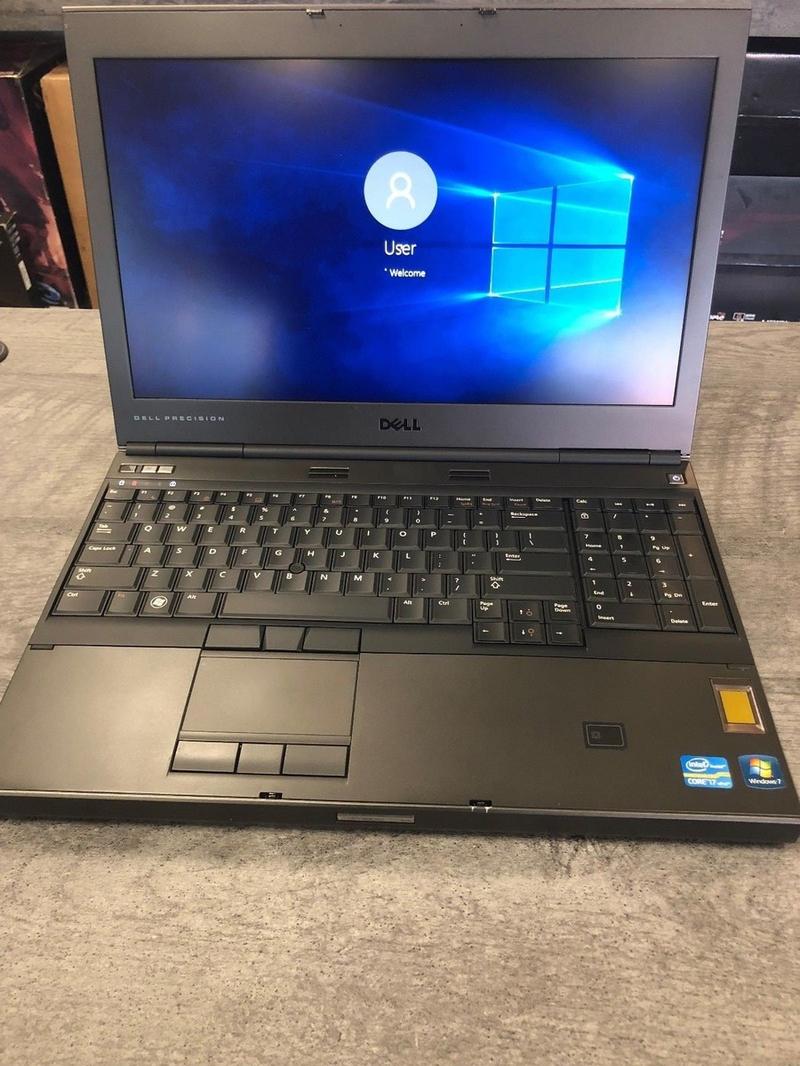
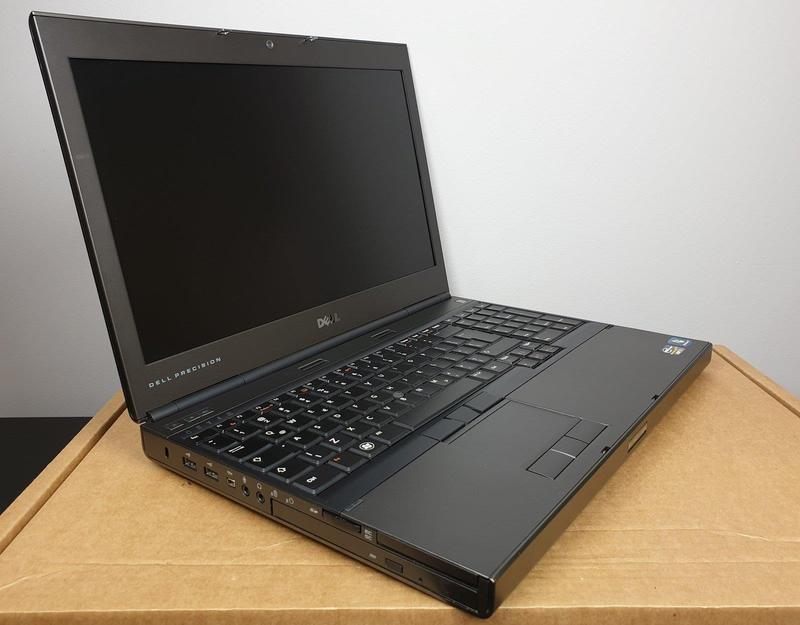
Bluetooth to mała, ale sprytna technologia, która umożliwia bezprzewodowe łączenie różnych gadżetów. W modelu Dell M4600 znajdziesz moduł Bluetooth 4.0, który śmiało można porównać do superbohatera w świecie kabli i przewodów. Dzięki temu cudeńku błyskawicznie połączysz swojego laptopa z telefonem, myszką czy bezprzewodowymi słuchawkami, a nawet z kontrolerem do gier. Co więcej, każdy wie, że im mniej kabli, tym więcej miejsca na stoliku, dlatego porządek staje się kluczem do szczęścia!
Warto zwrócić uwagę, zanim zainstalujesz jakiekolwiek komponenty. M4600 ogólnie obsługuje moduł Broadcom BCM92070MD_REF12, który, jak wiadomo, przypomina prywatny numer telefonu, gdyż jego kod zawsze wygląda niezwykle tajemniczo. Pamiętaj, że przy zakupie modułu Bluetooth istnieje szansa na dodatki, w tym kabel, który, jak to bywa w życiu, czasami nie pasuje do konkretnego modelu. Z tego powodu warto dokładnie przeanalizować instrukcje, aby upewnić się, że wszystko działa bez zarzutów, zanim zaczniesz cieszyć się tymi bezprzewodowymi przyjemnościami.
Instalacja i problemy z driverami
Jeśli podczas instalacji modułu Bluetooth na laptopie M4600 napotkasz trudności, nie wpadaj w panikę! Obok radości z bezprzewodowych połączeń, mogą pojawić się problemy związane z sterownikami. Czasami system Windows sygnalizuje, że nie „widzi” Twojego urządzenia i nie jest w stanie zainstalować odpowiedniego oprogramowania. Może to być lekkie rozczarowanie, ale spokojnie – wystarczy, że otworzysz menedżera urządzeń, gdzie możesz poszukać właściwych sterowników. Często, zaledwie kilka kliknięć wystarczy, aby przekształcić nowy 'kawałek plastiku’ w pełnoprawnego członka rodziny twoich urządzeń.
W końcu M4600 ze swoim Bluetooth rzeczywiście staje się maszyną do zadań specjalnych! Korzystając z bezprzewodowych połączeń, możesz pracować, grać, a także słuchać ulubionej muzyki w wygodny sposób, bez plątaniny kabli. A jeśli jeszcze wymienisz dane z innymi gadżetami, to już w ogóle będzie hit! Dlatego zainwestuj w Bluetooth, uporządkuj sprawy techniczne i ciesz się życiem bez kabli – bo kto potrzebuje kabli, kiedy masz takiego superbohatera?
Kroki do uruchomienia Bluetooth: Wskazówki dla początkujących
Uruchomienie Bluetooth otwiera drzwi do tajemniczego świata bezprzewodowej magii. Zanim jednak wskaźniki urządzenia wskażą na gotowość, upewnij się, że zainstalowałeś odpowiednie sterowniki. Fabrycznie wiele z nich znajdziesz dołączonych do zakupionego sprzętu, jednak w przypadku starszych modeli komputerów może nastąpić sytuacja ich braku. Dlatego zamiast krzyczeć „Gdzie jest mój Bluetooth?!”, sprawdź w Menedżerze urządzeń dostępność tego magicznego pojazdu. Jeśli go nie ma, czas na małą misję poszukiwawczą w Internecie! Twoje urządzenie, szczególnie modele Dell, mogą wymagać wsparcia w odnalezieniu odpowiednich sterowników.
Wstęp do ustawień Bluetooth
Kiedy już posiadasz swoje sterowniki, czas na działania! Uruchom Bluetooth w swoim urządzeniu. W systemie Windows wystarczy kliknąć na ikonę sieci w prawym dolnym rogu ekranu, a następnie odnaleźć zakładkę z ustawieniami Bluetooth. Tu rozpoczyna się cała zabawa! W wielu laptopach wystarczy także wcisnąć odpowiedni klawisz funkcyjny na klawiaturze, zazwyczaj oznaczony symbolem Bluetooth. W takim momencie twój komputer rozpocznie rozglądanie się za innymi urządzeniami, a Ty zyskasz szansę, by wcielić się w rolę detektywa.
Parowanie urządzeń z Bluetooth
Kiedy aktywujesz Bluetooth, nadszedł czas na parowanie urządzeń. Pamiętaj, że to jak pierwsza randka – obie strony muszą być zaproszone do wzajemnej symbiozy! Na telefonie, słuchawkach czy innym urządzeniu wybierz opcję „przechodzenie w tryb parowania”, a na komputerze kliknij „Dodaj urządzenie Bluetooth”. Gdy Twoje urządzenia zaczną się „widzieć”, nastąpi fenomenalne połączenie, które umożliwi przesyłanie plików, słuchanie muzyki oraz cieszenie się życiem bez kabli w tle. W razie problemów z połączeniem upewnij się, że oba urządzenia znajdują się w zasięgu i nie oddziela ich nieprzenikalna bariera, na przykład gruby mur!
Oto kilka rzeczy, które warto wiedzieć o parowaniu urządzeń z Bluetooth:
- Upewnij się, że oba urządzenia mają aktywowany Bluetooth.
- Oba urządzenia muszą być w zasięgu siebie.
- Sprawdź, czy inne urządzenia nie zakłócają połączenia.
- Pamiętaj o wprowadzeniu kodu parowania, jeśli jest wymagany.
Gdy już wszystko funkcjonuje poprawnie, możesz cieszyć się płynnym przesyłem danych oraz muzyką w słuchawkach bez kabli. Nawet po kilku minutach zabawy z komputerem i telefonem na pewno osiągniesz pozytywne rezultaty, a Ty sam staniesz się królem lub królową Bluetooth. Pamiętaj jednak, aby od czasu do czasu zajrzeć do ustawień, by upewnić się, że wszystko działa prawidłowo, ponieważ nawet najwspanialsze technologie potrzebują okresowych przeglądów!
Rozwiązywanie problemów z Bluetooth w Dell M4600
Rozwiązywanie problemów z Bluetooth w Dell M4600, choć może wydawać się trudne, wcale nie musi być stresujące! Każda awaria to szansa na poczucie się jak inżynierowie w filmach akcji, którzy ratują świat przed chaosem technologicznym. Zaczynamy od najważniejszych rzeczy — koniecznie sprawdź, czy masz zainstalowane odpowiednie sterowniki. Czasami Windows zapomina o Bluetooth, jakby na chwilę wyruszył na wakacje, twierdząc, że ten moduł w ogóle nie istnieje. Gdy do tego dojdzie, zamiast wpadać w panikę, warto szybko udać się do Menedżera urządzeń — tam można zobaczyć, czy nasz moduł Bluetooth nie schował się przypadkiem za inną ikoną, czekając na pomocną interwencję.
Po odszukaniu modemu Bluetooth, upewnij się, że działa prawidłowo. Możesz myśleć o nim jak o kontrolerze, który zawsze musi być włączony. W Dell M4600 znajdziesz przycisk Bluetooth na klawiaturze — wystarczy go nacisnąć i voila! Jeżeli to nie pomaga, zastanów się, czy nie aktywowałeś opcji oszczędzania energii. Twój laptop, chociaż proekologiczny, czasem zamienia Bluetooth w tryb snu, co potrafi być naprawdę irytujące, zwłaszcza gdy chcesz podłączyć słuchawki bezprzewodowe, a do tego czujesz się, jakbyś czekał na pizzę w nieskończoność.
Jak zainstalować odpowiednie sterowniki
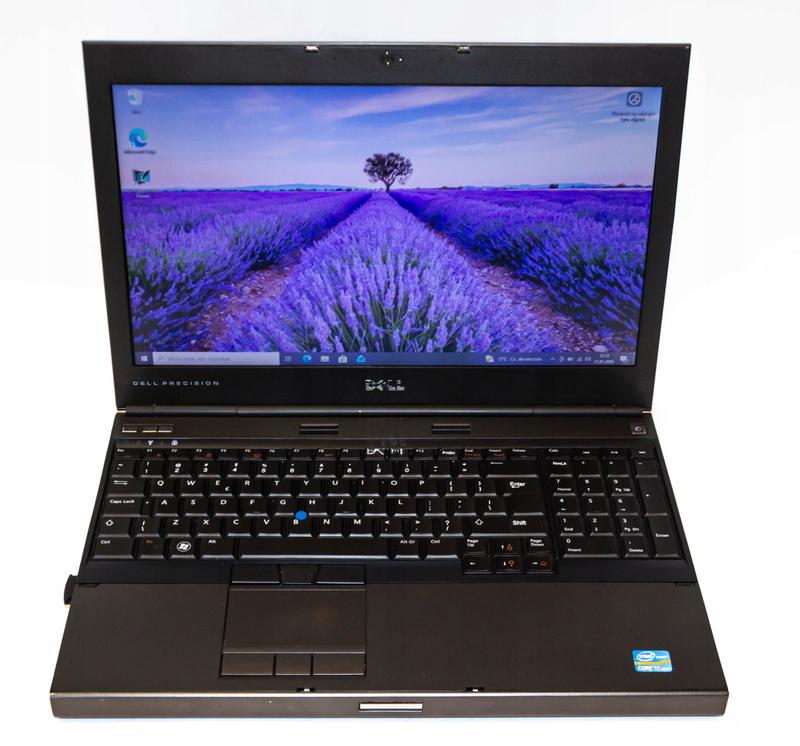
Gdy te podstawowe kroki nie przynoszą efektów i czujesz się jak Indiana Jones w poszukiwaniu skarbu, czas na poszukiwanie odpowiednich sterowników. Odwiedź stronę wsparcia Dell i przejdź do sekcji dedykowanej oprogramowaniu dla Twojego modelu. Wystarczy wpisać „M4600” w wyszukiwarce, aby, niemal magicznie, uzyskać listę wszystkich potrzebnych sterowników. Po pobraniu ich, uruchom instalację, a następnie sprawdź, czy sytuacja się poprawi. Nie zapomnij także o ponownym uruchomieniu laptopa — to prosta, ale skuteczna mantra, która niejednokrotnie pomaga rozwiązać szereg problemów.
Czasami, mimo naszych wysiłków, problemy z Bluetooth potrafią wydawać się nie do pokonania, tak jak w starej grze wideo bez opcji „reset”. W takich sytuacjach warto pomyśleć o usunięciu i ponownym zainstalowaniu modułu Bluetooth. Choć brzmi to może drastycznie, czasami to najefektywniejszy sposób na przywrócenie harmonii w technologicznej dżungli. Gdy już przeprowadzisz tę operację, Twoje urządzenia powinny ponownie z radością łączyć się i współpracować bez zbędnych zgrzytów. A jeśli problem się utrzymuje, może warto zasięgnąć rady profesjonalisty. Pomyśl o tym jak o wezwaniu ekipy ratunkowej w laptopowym świecie!
| Objaw | Rozwiązanie |
|---|---|
| Bluetooth nie jest widoczny w systemie | Sprawdź, czy są zainstalowane odpowiednie sterowniki w Menedżerze urządzeń. |
| Bluetooth nie działa prawidłowo | Upewnij się, że moduł Bluetooth jest włączony przyciskiem na klawiaturze. |
| Bluetooth przechodzi w tryb oszczędzania energii | Sprawdź ustawienia oszczędzania energii w systemie. |
| Brak funkcjonalności po zainstalowaniu sterowników | Uruchom ponownie laptop i sprawdź, czy problem ustąpił. |
| Problemy z połączeniem urządzeń Bluetooth | Usuń i ponownie zainstaluj moduł Bluetooth w systemie. |
| Problemy ciągle się utrzymują | Zasięgnij rady profesjonalisty. |
Zarządzanie urządzeniami Bluetooth: co warto wiedzieć?
Zarządzanie urządzeniami Bluetooth może wydawać się prozaiczne, jednak często staje się powodem dla wielu frustracji. Wszyscy z nas mieliśmy sytuację, w której nagle nasze słuchawki bezprzewodowe przestały działać, a następnie spędziliśmy pół godziny na ich ponownym parowaniu. W dzisiejszych czasach, kiedy wymiana danych odbywa się błyskawicznie, Bluetooth zyskuje na znaczeniu, umożliwiając nam podłączanie różnych gadżetów – od laptopów, przez myszki, aż po ulubione kontrolery do gier. Zanim jednak zanurzymy się w technologię, warto poznać podstawowe zasady zarządzania tymi urządzeniami!
Na co dzień możemy natknąć się na problem, który z pewnością zna każdy użytkownik Bluetooth: nagłe zniknięcie urządzenia z listy połączeń. W takich sytuacjach pomocne może być przypomnienie sobie, że często problem tkwi w braku sterownika lub jego uszkodzeniu. Przykłady laptopów marki Dell pokazują, jak ważne jest właściwe dopasowanie modułów Bluetooth. Czasami wystarczy wykonać kilka kliknięć, aby przywrócić nasz sprzęt do normalnego działania. Warto więc regularnie sprawdzać, czy posiadamy najnowsze aktualizacje oprogramowania, co pomoże uniknąć nieprzyjemnych niespodzianek!
Czemu Bluetooth nie działa? Kilka najczęstszych problemów
A co zrobić, jeśli problem wciąż się utrzymuje? Kluczem do sukcesu może okazać się wyczyszczenie pamięci urządzeń, które wcześniej parowaliśmy z naszym telefonem lub laptopem. Często zdarza się, że nasze urządzenia gubią się w gąszczu zapisanych połączeń. Odświeżenie ich i ponowne sparowanie potrafi zdziałać prawdziwe cuda! Niezapomniane okazuje się również upewnienie, że nie znajdujemy się w trybie samolotowym, ponieważ to może blokować dostęp do Bluetooth. To trochę jak sytuacja, gdy zapomnimy zdjąć czapkę, a w drugiej ręce trzymamy dużą gaśnicę – mało wygodne!
Oto kilka najczęstszych problemów, które mogą powodować, że Bluetooth przestaje działać:
- Brak aktualnych sterowników
- Urządzenie w trybie samolotowym
- Problemy z parowaniem urządzeń
- Uszkodzenie sprzętu Bluetooth
- Stare oprogramowanie
Na zakończenie pamiętajcie, że Bluetooth to nie tylko technologia, ale także cenny towarzysz w codziennym życiu. Okazuje się niezastąpiony w pracy, a także potrafi dostarczyć wiele radości podczas chwili relaksu. W miarę korzystania z tych urządzeń, zarówno w pracy, jak i w czasie wolnym, warto dbać o ich aktualność i stan. A kiedy zdarzy się zgubić słuchawki, pamiętajcie, że one zawsze wracają – często wystarczy tylko trochę cierpliwości! Dlatego zarządzajcie swoimi urządzeniami Bluetooth mądrze i cieszcie się bezprzewodową wolnością!
Źródła:
- https://taniekomputery.pl/dell-wireless-380-bluetooth-40-modul-bluetooth-do-laptopow-dell-latitude-e6330-e5530-e6220e6320-precision-m4700-m4600-m6600
- https://learn.microsoft.com/pl-pl/answers/questions/2606801/jak-odnale-utracony-sterownik-bluetooth-w-windows



