
 Konrad Mielewczyk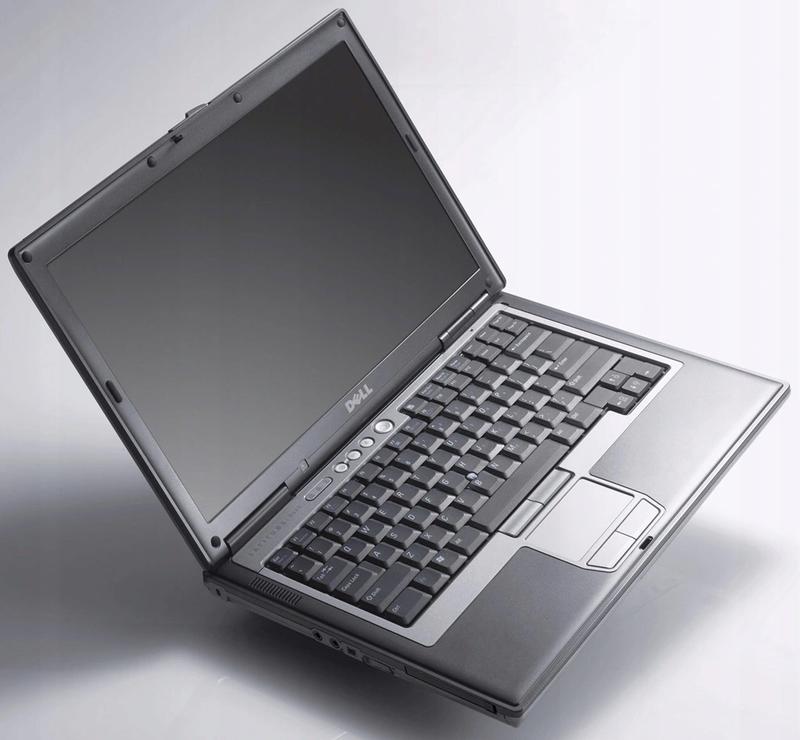
Wielu z nas nie zdaje sobie sprawy z ogromnej mocy, jaką skrywa BIOS. Ten malutki program, który uruchamia się przed pojawieniem się logo Windows, odpowiada za szereg fundamentalnych funkcji w naszym komputerze. BIOS, będący skrótem od Basic Input/Output System, działa jak doskonały DJ na imprezie – bez niego cała zabawa nie ma sensu. To właśnie on zarządza komunikacją między systemem operacyjnym a sprzętem, sprawdzając działanie wszystkich komponentów, zanim system przejmie stery.
Znajomość ustawień BIOS może przypominać posiadanie własnego zestawu narzędzi w domowym warsztacie. Choć na co dzień nie musimy z nich korzystać, w sytuacji, gdy coś zaczyna się psuć, niezwykle przydatne okazuje się wiedzieć, gdzie ich szukać. W BIOS-ie możemy dokonywać zmian dotyczących bootowania, zarządzania energią czy też zabezpieczeń. Z tego względu warto od czasu do czasu tam zajrzeć. Kto wie, być może odkryjesz, że twój komputer może zyskać na szybkości, niczym po zastrzyku energii od Red Bulla!
Dlaczego warto poznać BIOS?
Nie tylko BIOS umożliwia optymalizację wydajności naszego sprzętu, ale również stanowi skarbnicę wiedzy dotyczącej historii oraz przyszłości. Kiedy nasz komputer zaczyna szwankować, zmiana ustawień w BIOS-ie może okazać się kluczem do rozwiązania problemu. Możesz włączyć lub wyłączyć opcje, które w systemie operacyjnym są domyślnie ukryte, takie jak kontrolowanie temperatury CPU bądź zmiana kolejności bootowania urządzeń. Jak prawdziwy magik, masz możliwość przywrócenia blasku swojemu starzejącemu się laptopowi!
Warto także pamiętać o aktualizacjach BIOS-u, które producenci coraz częściej wydają, aby poprawić wydajność oraz bezpieczeństwo. Tu ponownie pojawia się rola DJ-a – zdarza się, że nowy utwór potrafi rozgrzać tłumy, a w innym przypadku po prostu psuje całą imprezę. Dlatego przed przystąpieniem do aktualizacji warto zapoznać się z opiniami innych użytkowników. Należy również pamiętać, że niewłaściwie przeprowadzona aktualizacja może przynieść szereg niespodzianek. Jeśli więc czujesz się na siłach, nie bój się zajrzeć do BIOS-u – być może odkryjesz nowe możliwości swojego komputera, których istnienia nawet nie podejrzewałeś!
| Aspekt | Opis |
|---|---|
| Co to jest BIOS? | BIOS (Basic Input/Output System) to program uruchamiający się przed systemem operacyjnym, odpowiedzialny za komunikację między systemem a sprzętem. |
| Funkcje BIOS | Sprawdza działanie komponentów, zarządza bootowaniem, energią i zabezpieczeniami. |
| Znaczenie znajomości BIOS | Umożliwia optymalizację wydajności sprzętu i rozwiązywanie problemów, które mogą się pojawić. |
| Możliwości w BIOS | Zmiana ustawień dotyczących temperatury CPU i kolejności bootowania urządzeń. |
| Aktualizacje BIOS | Ważne dla poprawy wydajności i bezpieczeństwa; należy zbadać opinie przed aktualizacją z uwagi na ryzyko błędów. |
Ciekawostka: W niektórych modelach komputerów laptopowych, takich jak Dell D630, BIOS ma możliwość monitorowania stanu zasilania akumulatora oraz dostarczania informacji o jego zdrowiu, co może pomóc w ocenie, czy warto zainwestować w nową baterię.
Przygotowanie do wejścia w BIOS: Co zrobić przed uruchomieniem Dell D630?
Ah, Dell D630! Ten przezabawny laptop towarzyszy niejednemu rodakowi od lat. Jednak zanim zaprosisz go do swojego świata przygód, warto pamiętać o pewnym magicznym miejscu – BIOSie. W tym miejscu odbywa się cała tajemna magia, która sprawia, że Twoje urządzenie działa jak należy. Zanim jednak skoczysz do BIOSu, skupmy się na przygotowaniach. Właściwie, można powiedzieć, że to jak przygotowanie się do wyprawy w dżungli – musisz zadbać o odpowiedni strój oraz niezbędne akcesoria!
Przede wszystkim, zapewnij mu moc energii. Laptop powinien być podłączony do zasilania i nie może znajdować się na skraju rozładowania, tak jak ulubione batonik czekoladowe! Najlepiej, abyś wcześniej naładował go do pełna, a następnie pobrał najnowsze aktualizacje BIOSu ze strony Dell. Upewnij się przy tym, że wybierasz właściwą wersję – przecież nikt nie chce przypadkowo wgrywać oprogramowania do innego modelu, a potem gubić się jak w lesie bez mapy.
Jak prawidłowo wejść do BIOS-u D630
Kiedy już wszystko jest gotowe, Twój bohater czeka na Twój ruch. Aby wejść do BIOS-u, uruchom laptopa i szybko naciśnij odpowiedni klawisz – zazwyczaj będzie to „F2” tuż po włączeniu. Pamiętaj, że musisz działać szybko jak gepard podczas polowania – jeśli nie zdążysz, laptop przejdzie do normalnego bootowania, a Ty będziesz musiał zaczynać od nowa. Tak, to prawda, że czasami można zapomnieć, jaką moc mają poszczególne klawisze!
Przed wejściem do BIOS-u, warto zapoznać się z kilkoma rzeczami, które mogą okazać się przydatne:
- Upewnij się, że laptop jest naładowany lub podłączony do zasilania.
- Znajdź odpowiedni klawisz, aby wejść do BIOS-u, zazwyczaj jest to „F2”.
- Zrób notatki dotyczące zmian, które zamierzasz wprowadzić w BIOS-ie.
- Przygotuj się na ewentualne przywracanie ustawień, jeśli coś pójdzie nie tak.
Nie zapomnij również o zapisaniu wszelkich zmian, które zamierzasz wprowadzić! Gdyby coś poszło nie tak, a BIOS nie zarejestrował zmian… „Ej, gdzie jest mój nowy ustawiony boot?” Pamiętaj, każdy komputer uwielbia, gdy się o niego dba, tak jak nasi pupile! Myśl o tym wszystkim jak o wstępie do wielkiej przygody z D630. Teraz już wiesz, jak dobrze przygotować się na wizytę w BIOSie – wystarczy odrobina cierpliwości, uśmiechu i chęci do działania!
Krok po kroku: Jak skutecznie uruchomić BIOS na Dell D630
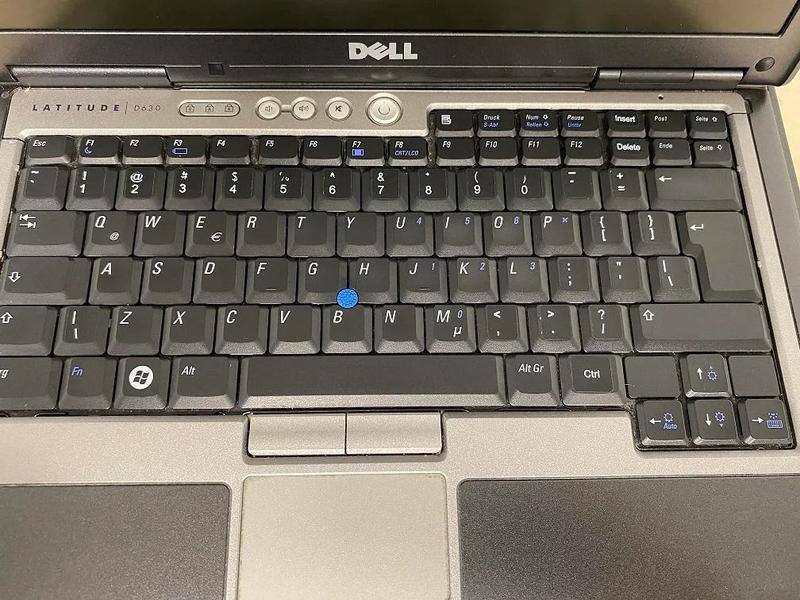
Uruchomienie BIOS-u na laptopie Dell D630 może wydawać się nieco skomplikowane, zwłaszcza gdy jesteś nowym użytkownikiem tego sprzętu. Mimo to nie martw się, ponieważ ten proces przypomina rozpakowywanie prezentu – odczuwasz ekscytację, ale równocześnie towarzyszy Ci pewne napięcie! Żeby dostać się do BIOS-u, musisz najpierw wyłączyć laptopa. Kiedy ekran gaśnie, włącz go ponownie, a jak tylko logo Della się pojawi, zacznij naciskać klawisz F2 niczym zawodowy bokser w ringu. Pamiętaj, że timing to klucz do sukcesu!
Jeżeli udało Ci się przejść przez tę fazę i dotarłeś do BIOS-u, serdeczne gratulacje! Teraz czas na małą eksplorację. Możesz dostosować różne opcje, takie jak kolejność bootowania czy ustawienia związane z zabezpieczeniami. Jednak zachowaj ostrożność! Gdybym miał przypisać tytuł do tej części, to z pewnością byłby to „Oswojenie dzikiego BIOS-u”. Zmiana ustawień bez odpowiedniej wiedzy może prowadzić do różnych kłopotów, dlatego lepiej bądź ostrożny. Chcesz, aby Twój laptop działał jeszcze lepiej? Najpierw upewnij się, że masz najnowszą wersję BIOS-u, którą znajdziesz na witrynie Della, ponieważ to tam odkryjesz rozwiązania wszelkich złośliwych problemów!
Przygotowanie do aktualizacji BIOS-u
Co jest jeszcze ważniejsze od zrozumienia działania BIOS-u? Odpowiednie przygotowanie do jego aktualizacji! Zanim zaczniesz wprowadzać jakiekolwiek zmiany, upewnij się, że Twój komputer jest podłączony do zasilania. Wyobraź sobie sytuację, w której próbujesz wysłać rakietę na Księżyc, a tu nagle – cyk! – brak prądu. Taki scenariusz może prowadzić do niezłego bałaganu, a Twoje pliki mogą wylądować w kosmosie… ale nie w sensie pozytywnym! Oczywiście musisz również mieć odpowiednią wersję oprogramowania na pokładzie, dlatego lepiej wcześniej sprawdź, czy wszystko się zgadza.
Na koniec, jeśli czujesz, że BIOS staje się dla Ciebie zbyt tajemniczy, rozważ skorzystanie z pomocy kogoś bardziej doświadczonego. Nie ma wstydu w szukaniu wsparcia! Każdy ekspert kiedyś był nowicjuszem, a czasem dobry guru IT potrafi szybko rozwiązać problem, który wydaje się nie do pokonania. Pamiętaj – zabawa z BIOS-em to nie gra bez przedsionka, dlatego zawsze wykonuj kopię zapasową danych przed rozpoczęciem tej emocjonującej przygody!
Rozwiązywanie problemów: Co zrobić, gdy nie możesz wejść w BIOS?
Nie ma nic bardziej frustrującego niż chęć dostania się do BIOS-u twojego komputera, a zamiast tego monitor przedstawia ci czarny ekran lub krótki komunikat o błędzie. To przypomina próbę wejścia na ekskluzywne przyjęcie w klubie, gdy portier zatrzymuje cię, mówiąc: „Nie masz przepustki”. Na początek sprawdź, czy używasz odpowiednich klawiszy na klawiaturze. Wiele razy jest to klawisz F2 lub DEL, ale pamiętaj, że każdy producent może mieć swoje własne zasady. Dlatego po prostu nie ustawaj w klikanie, a może w końcu uda ci się wcisnąć właściwy klawisz w odpowiednim momencie!
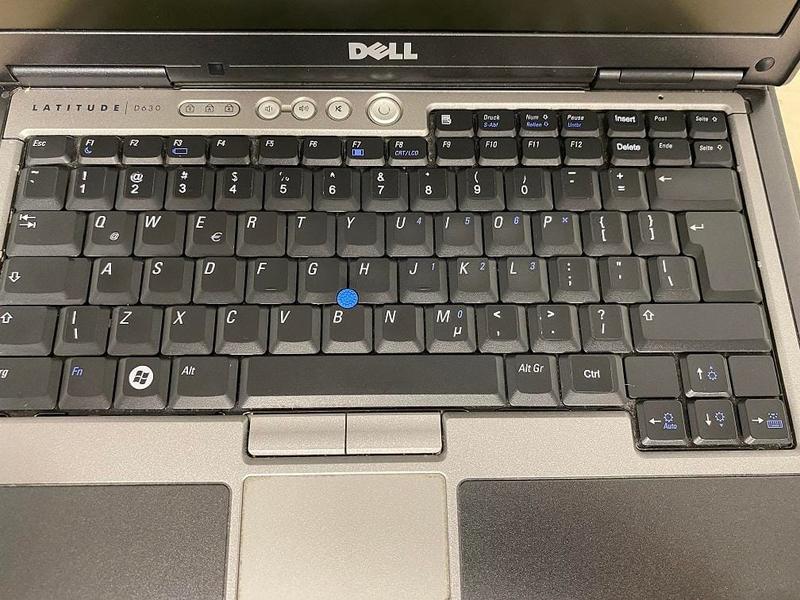
Jeżeli jednak nadal nie możesz się dostać, czas na małe dochodzenie. Upewnij się, że wszystko działa jak należy, ponieważ często problem tkwi w sprzęcie lub kablach. Sprawdź zasilanie, podłącz wszystko ponownie i spróbuj ponownie. To bardzo przypomina odłączenie i podłączenie ładowarki w telefonie – czasami taka czynność potrafi rozwiązać problem! Czy wiesz, że w niektórych laptopach BIOS kryje się za tak zwanymi „ekranami ochronnymi”? Warto to sprawdzić, ponieważ różne układy mogą okazać się schowane niczym niespodzianka na Halloween!
Co zrobić, gdy BIOS się nie otwiera?
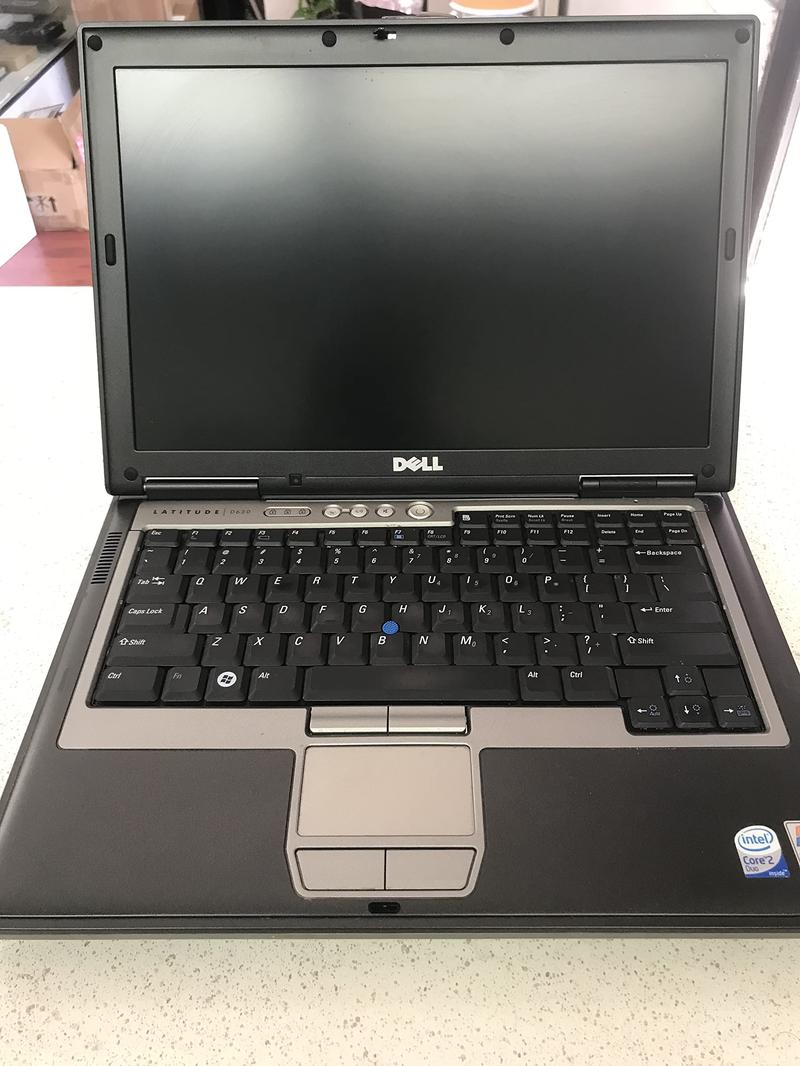
Kiedy już naprawdę wyczerpałeś wszystkie możliwości, a BIOS wciąż nie chce się otworzyć, nie poddawaj się od razu. Może właśnie nadszedł moment, by zasięgnąć pomocy! Użytkownicy komputerów przeszukują fora internetowe w poszukiwaniu odpowiedzi, a czasami można natknąć się tam na genialne wskazówki. Pamiętaj także o tym, że aktualizacje BIOS-u mogą przynieść zmiany wymagające dalszej weryfikacji. W związku z tym, jeśli to możliwe, zaktualizuj BIOS, ale rób to ostrożnie – nie chcesz, by twój laptop stał się nowym kawałkiem drogiego plastiku.
Na koniec, jeśli już nic nie działa, rozważ konsultację z serwisem komputerowym. Czasami problemy mają głębsze podłoże, a twoje umiejętności techniczne ograniczają się głównie do naprawy odkurzacza. Nie martw się tym, ponieważ jesteś częścią ogromnej społeczności ludzi, którzy, napotykając trudności, sięgają po pomoc – i to jest w porządku! Pamiętaj, że technologiczne problemy mogą stanowić wyzwanie, ale zawsze istnieje jakieś rozwiązanie, nawet jeśli wymaga to pójścia do mechanika. A przynajmniej zyskasz dobrego „tłumacza” w postaci specjalisty!
Oto kilka rzeczy, które możesz sprawdzić, gdy BIOS się nie otwiera:
- Sprawdź, czy wszystkie kable są prawidłowo podłączone.
- Upewnij się, że zasilanie jest dostarczane do komputera.
- Spróbuj zresetować ustawienia BIOS-u poprzez zworkę na płycie głównej.
- Sprawdź, czy procesor i pamięć RAM są poprawnie zamontowane.
- Rozważ odłączenie wszystkich niepotrzebnych urządzeń peryferyjnych.
Źródła:
- https://www.download.net.pl/17328/dell-latitude-d630-bios/
- https://www.elektroda.pl/rtvforum/topic1770797.html
- https://www.dell.com/support/home/pl/pl/plbsd1/drivers/driversdetails?driverid=xfpj9
- https://www.dell.com/support/home/pl-pl/drivers/driversdetails?driverid=9rvnd
Pytania i odpowiedzi
Co to jest BIOS?
BIOS, czyli Basic Input/Output System, to program uruchamiający się przed załadowaniem systemu operacyjnego. Odpowiada on za komunikację między systemem a sprzętem, co jest kluczowe dla prawidłowego działania komputera.
Jakie są główne funkcje BIOS?
BIOS sprawdza działanie komponentów komputera oraz zarządza procesem bootowania, energią i zabezpieczeniami. Właściwe działanie tych funkcji zapewnia prawidłowe uruchomienie i stabilność systemu operacyjnego.
Dlaczego warto znać ustawienia BIOS?
Znajomość ustawień BIOS pozwala na optymalizację wydajności sprzętu oraz efektywne rozwiązywanie problemów, które mogą występować podczas użytkowania komputera. Daje to użytkownikowi możliwość dostosowania ustawień do swoich potrzeb i poprawy ogólnej funkcjonalności urządzenia.
Jakie przygotowania są niezbędne przed wejściem w BIOS?
Przed wejściem do BIOS warto upewnić się, że laptop jest naładowany lub podłączony do zasilania, a także zrobić notatki dotyczące zmian, które planujesz wprowadzić. Dobrze jest także mieć aktualną wersję BIOS-u, aby uniknąć problemów podczas aktualizacji.
Co zrobić, jeśli nie mogę wejść w BIOS?
Jeśli nie możesz wejść w BIOS, upewnij się, że używasz odpowiednich klawiszy, zwykle są to F2 lub DEL. Jeśli nadal się nie udaje, sprawdź połączenia sprzętowe i upewnij się, że zasilanie działa poprawnie – czasami prosty reset może rozwiązać problem.



