Konrad Mielewczyk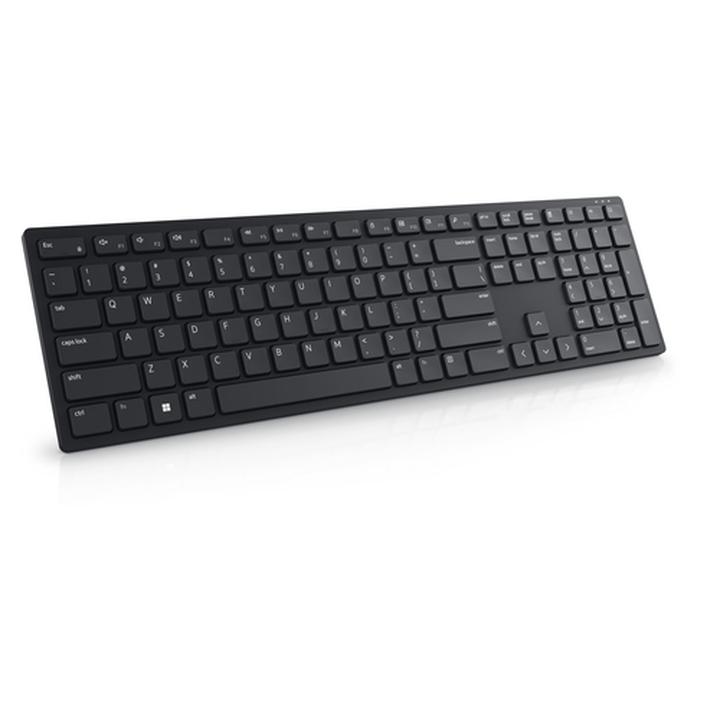
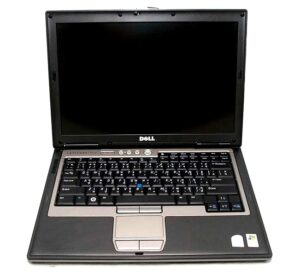
Klawiatury Dell stanowią podstawowe narzędzie codziennego użytku. Wyobraź sobie laptopa bez klawiatury – to tak, jak jeść zupę bez łyżki! Modelki klawiatury od Dell różnią się funkcjami, które nie tylko ułatwiają pracę, ale również poprawiają komfort pisania. Mówimy tutaj nie tylko o klasycznych klawiaturach biurowych, ale również o tych zaprojektowanych z myślą o graczach, które oferują podświetlenie RGB. Tak jest, panowie i panie, Dell wkracza także do świata gamingu!
Podświetlenie klawiatury to hit, który z pewnością docenią nocne sowy. Dzięki kombinacji klawiszy Fn oraz odpowiedniego klawisza funkcyjnego, możesz w prosty sposób włączyć lub wyłączyć podświetlenie. Nie martw się, nikt nie oczekuje od Ciebie zostania magikiem na klawiaturze! Dodatkowo, wykorzystując inne klawisze funkcyjne, masz możliwość regulacji jasności podświetlenia, co sprawdza się świetnie, zwłaszcza w słabo oświetlonych pomieszczeniach. Kolejna zaleta tkwi w klawiszach multimedialnych, które pozwalają na odtwarzanie utworów muzycznych bez konieczności używania myszki – genialne, prawda?
Jak rozwiązać problemy z klawiaturą Dell?
Klawiatura Dell to solidna konstrukcja, ale, jak wszystko w życiu, czasami potrafi sprawić problemy. Gdy klawiatura przestaje działać, rozpocznij od sprawdzenia, czy przypadkiem nie aktywowała się blokada klawiatury. Klawisze „Num Lock” i „Caps Lock” mogą okazać się prawdziwymi sabotażystami! Jeśli to nie przyniesie rezultatu, warto spróbować prostego restartu laptopa – magiczna moc ponownego uruchomienia często działa w takich sytuacjach. A jeśli problem nadal występuje, może warto zainwestować w zewnętrzną klawiaturę, której nie musisz chronić przed poranną kawą!
Pamiętaj, że klawiatura Dell – zarówno ta w laptopach, jak i zewnętrzna – została zaprojektowana z myślą o komforcie użytkowania. Kiedy poznasz wszystkie klawisze i ich funkcje, łatwiej będzie ci z nich korzystać. Czasami warto poświęcić chwilę na przyzwyczajenie się do swojego sprzętu, a nagroda w postaci lepszej efektywności z pewnością będzie warta tego wysiłku. Opanuj zatem swoją klawiaturę Dell i stań się mistrzem pisania, grającym w ciszy lub wysyłającym e-maile z prędkością światła!
Jak diagnozować problemy z połączeniem klawiatury?
Każdemu z nas zdarza się, że klawiatura przestaje współpracować w najważniejszym momencie. Gdy emocjonalnie piszemy wiadomość „Przepraszam”, na ekranie pojawia się… nic! Jak zatem diagnozować problemy z połączeniem klawiatury? Zacznijmy od najprostszych kwestii. Czy klawiatura jest w ogóle podłączona? Jak to mówią niektórzy: „Najpierw sprawdź kabel, później denerwuj się!” W przypadku klawiatur bezprzewodowych upewnij się, że baterie są w dobrym stanie, ponieważ intensywne granie działa ochoczo, ale tylko przez krótki czas.
Następnym krokiem będzie sprawdzenie klawiszy „Num Lock” i „Caps Lock”. Ich niewłaściwe ustawienie może być jak niezapowiedziani goście na przyjęciu – popsuje cały nastrój! Czasami klawiatura może działać, ale „przypadkowa” zmiana stanu klawiszy wprowadza zamęt. Przy okazji, nie zapomnij o oknie menedżera urządzeń, które w pewnym sensie działa jak lekarz dla twojego sprzętu – informuje, co się dzieje oraz co można „zdiagnozować”. Niekiedy klawiatura może drżeć przed jakimś aktualizacjami, więc warto pomyśleć o jej aktualizacji!
Jak zdiagnozować problemy z klawiaturą?
Jeśli te proste kroki nie przyniosły rezultatów, dobrym pomysłem będzie przetestowanie klawiatury w trybie bezpiecznym. To jak wziąć klawiaturę na „detoks”, wyłączając wszystko, co może wprowadzać zamieszanie. Gdy klawiatura funkcjonuje w trybie bezpiecznym, można przypuszczać, że coś w tle przeszkadza. A jeśli nawet to nie pomoże? W takim wypadku spróbuj podłączyć zewnętrzną klawiaturę. Czasami problem leży nie w samej klawiaturze, lecz w wewnętrznych mechanizmach laptopa, które postanowiły zrobić sobie przerwę.
Pamiętaj, że konfrontacja z klawiaturą nie zawsze bywa łatwa i może wymagać dodatkowej pomocy specjalisty. Jeśli walka z problemem kończy się brakiem rezultatów, nie obawiaj się zadzwonić po wsparcie! Wszyscy lubimy nawiązywać nowe znajomości, a informatyk może przynieść do naszego życia nie tylko rozwiązanie problemu, ale również odrobinę technicznego entuzjazmu.
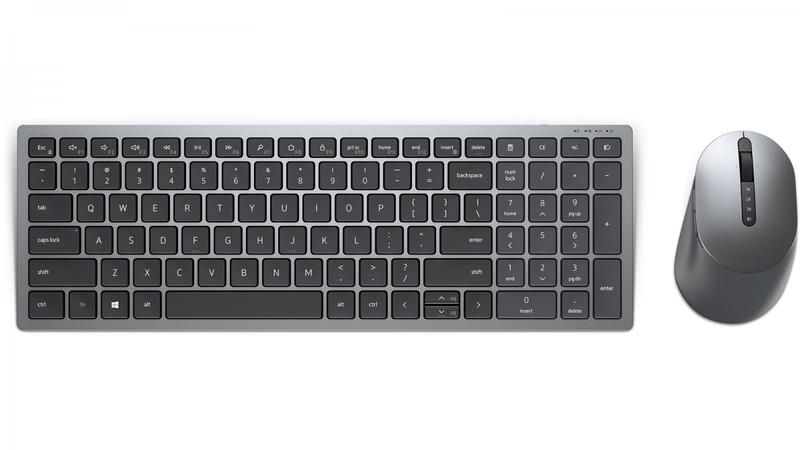
Oto kilka kroków, które warto wykonać, aby zdiagnozować problemy z klawiaturą:
- Sprawdź, czy klawiatura jest prawidłowo podłączona.
- Upewnij się, że baterie w klawiaturze bezprzewodowej są naładowane.
- Weryfikuj stan klawiszy „Num Lock” i „Caps Lock”.
- Sprawdź menedżera urządzeń, aby zobaczyć, czy są jakieś problemy z urządzeniem.
- Podłącz klawiaturę do innego portu USB lub użyj innego urządzenia.
Kroki do prawidłowego sparowania klawiatury Bluetooth
Oto co należy zrobić, aby prawidłowo sparować klawiaturę Bluetooth z urządzeniem. Na początku bardzo ważne jest, aby sprawdzić, czy mamy pod ręką klawiaturę, która komunikuje się bezprzewodowo. Można to porównać do sprawdzenia, czy w torebce mamy kluczyki do auta, zanim zaś wsiądziemy na fotel kierowcy. Kolejnym krokiem jest upewnienie się, że urządzenie, z którym planujemy połączyć klawiaturę, ma włączony Bluetooth – bez tego nie posuniemy się ani krok dalej! Teraz, przynajmniej na chwilę, skupmy się na naszej klawiaturze. Włącz ją, ponieważ często potrzebuje chwili, aby zdecydować się na połączenie. Słyszałem, że klawiatury mają swoje humory.
Gdy już wszystko masz przygotowane, przychodzi czas na przejście do ustawień Bluetooth w swoim urządzeniu. W zrozumieniu tego procesu nie pomoże żaden magiczny eliksir, ale serce pełne nadziei, że klawiatura zaraz odlatuje w kierunku połączenia. Możliwość dostępu do ustawień Bluetooth znajdziesz na ekranie głównym – w większości urządzeń znajdziesz to w zakładce „Bluetooth” w „Ustawieniach”. Pamiętaj, żeby aktywować Bluetooth, ponieważ czasami, tak jak w przypadku starych znajomych, należy je najpierw poprosić o pomoc, zanim zaangażują się w rozmowę.
Łączymy siły!
W tej chwili, gdy sprawy mają się całkiem dobrze, przyszedł czas na zagrane w skojarzenia. Poszukaj swojej klawiatury na liście dostępnych urządzeń. Jeżeli nie dostrzegasz jej na liście, nie wpadaj w panikę – czasami klawiatura potrzebuje długiego wdechu, zanim skoczy do akcji. Kiedy ją zauważysz, kliknij na nazwę klawiatury, a na wyświetlaczu powinna pojawić się prośba o wprowadzenie kodu. Oto ten moment, gdy możesz poczuć się jak tajny agent, wpisując hasło, które zapisałeś sobie na kartce w szufladzie! Po krótkiej chwili orkiestrowej klawiatura powinna być gotowa do działania.
I na koniec, jeśli uda Ci się sparować klawiaturę, przygoda wcale się nie kończy z nawiązaniem połączenia! Dobrze jest przetestować, jak dobre ten nowy towarzysz współpracy odpowiada na Twoje polecenia. Możesz napisać kilka słów do kogoś na Messengerze, albo spróbować wpisać swoje ulubione hasło do gry. Pamiętaj, że każda klawiatura ma swój urok, więc jeśli napotkasz jakiekolwiek trudności, zawsze możesz wrócić do ponownego sparowania lub zgłębić jej tajniki w instrukcji! Takie życie z technologią – czasem trudne, ale niezwykle satysfakcjonujące!
Zalecenia dotyczące konserwacji i pielęgnacji klawiatury Dell
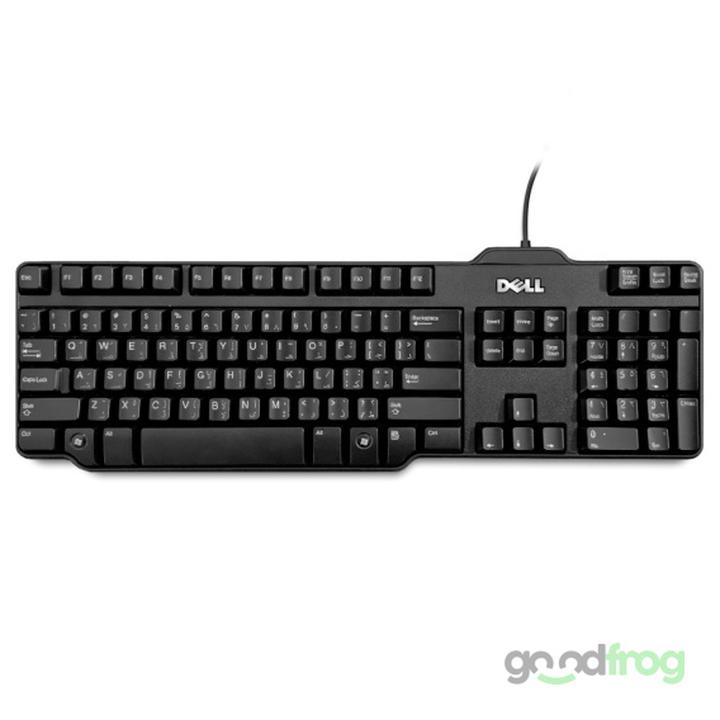
Klawiatura Dell stanowi naprawdę wartościowego sprzymierzeńca w codziennej walce z obowiązkami. Jednak, jak to często bywa w życiu, czasem zapomina o swojej roli. Dlatego właśnie warto o nią dbać, tak jak o ulubionego pupila. Co to w praktyce oznacza? Przede wszystkim regularne czyszczenie! Gdy zjadasz drugie śniadanie przy komputerze, warto wytrzeć klawisze wilgotną ściereczką. Pamiętaj, że choć klawiatura nie potrzebuje kawy do działania, to z pewnością zasługuje na odrobinę miłości!
Kiedy nadejdzie pora na konserwację klawiatury, nie można zapomnieć o kluczowym aspekcie — przeglądzie technicznym. Tak, to przypomina przegląd samochodu, lecz w tym przypadku wymiana oleju nie jest koniecznością! Upewnij się, że klawisze zachowują swoją sprężystość, a wtyczki i połączenia prezentują się dobrze. Jeśli coś zaczyna szwankować, nie wahaj się długo – skontaktuj się z serwisem, aby nie spędzać reszty życia czekając na litery, które sporadycznie się nie pojawiają.
Jak dbać o klawiaturę? Oto kilka prostych trików!
Co jeszcze możesz zrobić, aby klawiatura była niezawodna jak przyjaciel? Zainwestuj w gumową podkładkę, która zminimalizuje drgania i ochroni przed kurzem – po co marnować cenny czas na szukanie spadających ogórków? Dodatkowo, pamiętaj, aby przynajmniej od czasu do czasu podłączać klawiaturę do różnych portów USB – niech poczuje, że nie jest jedynakiem w komputerowym świecie! A jeżeli posiadasz model bezprzewodowy, zadbaj o naładowanie baterii, tak jak dbasz o swoje ulubione rośliny — nie pozwól jej uschnąć!
Oto kilka dodatkowych kroków, które pomogą w dbaniu o klawiaturę:
- Regularnie odkurzaj klawiaturę za pomocą sprężonego powietrza.
- Unikaj spożywania jedzenia i picia w pobliżu klawiatury.
- Używaj pokrowca ochronnego, gdy klawiatura nie jest używana.
- Regularnie aktualizuj oprogramowanie klawiatury, jeśli to możliwe.
Na koniec warto wspomnieć, że klawiatury, podobnie jak my, czasem mają swoje gorsze dni. Martwe klawisze to znak, że czas na małą rewolucję. Może to tylko drażniąca blokada klawiatury, a może wtyczka zgubiła się w gąszczu kabli. Tak czy inaczej, jeśli po Twoich staraniach klawiatura wciąż odmawia posłuszeństwa, nie obawiaj się skorzystać z pomocy specjalistów! Oni wiedzą, co zrobić, aby Twój komputer wrócił do pełnej formy, a Ty mógł kontynuować swoją przygodę z pisaniem i graniem.
| Zalecenie | Opis |
|---|---|
| Regularne czyszczenie | Wycieraj klawisze wilgotną ściereczką, aby usunąć zanieczyszczenia. |
| Przegląd techniczny | Sprawdź sprężystość klawiszy oraz jakość wtyczek i połączeń. |
| Gumowa podkładka | Minimalizuje drgania i chroni przed kurzem. |
| Podłączanie do różnych portów USB | Regularnie zmieniaj port, do którego podłączona jest klawiatura. |
| Naładowanie baterii (w modelach bezprzewodowych) | Zadbaj o regularne ładowanie baterii klawiatury. |
| Odkurzanie sprężonym powietrzem | Regularnie odkurzaj klawiaturę. |
| Unikaj jedzenia i picia w pobliżu klawiatury | Zapobiega to zabrudzeniu i uszkodzeniom klawiatury. |
| Używanie pokrowca ochronnego | Chroni klawiaturę, gdy nie jest używana. |
| Aktualizacja oprogramowania | Regularnie aktualizuj oprogramowanie klawiatury, jeśli to możliwe. |
Źródła:
- https://kompaniainformatyczna.pl/2023/07/29/jak-wlaczyc-klawiature-w-laptopie-co-gdy-klawiatura-nie-dziala/
- https://www.elektroda.pl/rtvforum/topic2934109.html
- https://eltech.waw.pl/blog/jak-wlaczyc-podswietlenie-klawiatury-poradnik-hp-dell-lenovo-asus-microsoft
- https://www.dell.com/support/kbdoc/pl-pl/000131432/rozwi%C4%85zywanie-problem%C3%B3w-i-korzystanie-z-klawiatury-kompletny-przewodnik
Pytania i odpowiedzi
Jak włączyć podświetlenie klawiatury Dell?
Podświetlenie klawiatury Dell można włączyć za pomocą kombinacji klawiszy Fn i odpowiedniego klawisza funkcyjnego. Regulacja jasności podświetlenia również jest dostępna dzięki innym klawiszom funkcyjnym, co jest przydatne zwłaszcza w ciemniejszych pomieszczeniach.
Co zrobić, gdy klawiatura Dell przestaje działać?
W przypadku problemów z klawiaturą warto najpierw sprawdzić, czy przypadkiem nie została włączona blokada klawiatury, szczególnie klawisze „Num Lock” i „Caps Lock”. Jeśli to nie pomoże, dobrym rozwiązaniem jest restart laptopa, który często rozwiązuje drobne problemy.
Jak zdiagnozować problemy z połączeniem klawiatury?
Najpierw upewnij się, że klawiatura jest prawidłowo podłączona, a w przypadku modeli bezprzewodowych, że baterie są naładowane. Sprawdzenie stanu klawiszy „Num Lock” i „Caps Lock” oraz menedżera urządzeń może również pomóc zidentyfikować problem.
Jak prawidłowo sparować klawiaturę Bluetooth z urządzeniem?
Aby sparsować klawiaturę Bluetooth, upewnij się, że urządzenie ma włączony Bluetooth oraz że klawiatura jest gotowa do połączenia. Następnie przejdź do ustawień Bluetooth i poszukaj klawiatury na liście dostępnych urządzeń, a po jej odnalezieniu, wprowadź kod, jeśli będzie wymagany.
Jak dbać o klawiaturę Dell?
Regularne czyszczenie klawiatury to kluczowy aspekt jej pielęgnacji; należy wycierać klawisze wilgotną ściereczką oraz unikać jedzenia i picia w jej pobliżu. Dodatkowo warto regularnie sprawdzać sprężystość klawiszy i aktualizować oprogramowanie, aby zapewnić jej sprawne działanie.