
 Konrad Mielewczyk
BIOS, znany jako Basic Input/Output System, pełni niezwykle istotną rolę w każdym komputerze. To oprogramowanie uruchamia się natychmiast po włączeniu maszyny i odpowiada za zainicjowanie sprzętu oraz systemu operacyjnego. Można go porównać do swoistego kierownika, który organizuje wszystkie „niezbędne czynności” zanim rozpoczną się codzienne obowiązki. Bez BIOS-u nasz komputer przypomina żołnierza, który nie wie, dokąd iść ani co robić. Warto więc z zainteresowaniem zagłębić się w ten mały, lecz niezwykle ważny świat!
gdy wejdziemy do BIOS-u, możemy zmieniać różne ustawienia, co pomoże poprawić wydajność komputera lub dostosować go do indywidualnych potrzeb. Chcesz, aby twój laptop uruchamiał się z USB zamiast z dysku twardego? Żaden problem! Może natomiast chcesz zmienić kolejność bootowania, by zainstalować nowy system operacyjny? W BIOS-ie wszystko jest na wyciągnięcie ręki! Mimo to, warto z rozwagą korzystać z tej funkcji, ponieważ niewłaściwe zmiany mogą przynieść więcej szkód niż korzyści. Pamiętajmy, że to nie jest miejsce na spontaniczne decyzje, jak na przykład: 'Zjem jeszcze kawałek tortu’.
Jak dostać się do BIOS-u?
Aby dostać się do BIOS-u w laptopach Lenovo, często wystarczy przytrzymać przycisk F2 w momencie uruchamiania komputera. Jeśli posiadasz model Lenovo z przyciskiem NOVO Button, sprawa staje się jeszcze prostsza! Wystarczy wcisnąć ten mały guziczek, który zwykle znajduje się obok przycisku zasilania. To jak magiczny klucz do skarbnicy ustawień — pamiętaj jednak, żeby nie wciskać go, gdy komputer już działa, ponieważ wtedy zamkniesz drzwi do tego unikalnego wszechświata!
Dodatkowo, BIOS oferuje możliwość diagnozowania problemów z komputerem. Wiele laptopów umożliwia uruchomienie narzędzi diagnostycznych bezpośrednio z BIOS-u. Jeżeli twój komputer przestał działać i nie wiesz, co się stało, zatrzymaj na chwilę działanie i zajrzyj do BIOS-u. Być może znajdziesz tam wskazówki, które pomogą ci rozwiązać problem. Jak mówi stare przysłowie: lepiej zapobiegać niż leczyć, więc rzut okiem na BIOS to naprawdę dobry pomysł na początku napotkanych kłopotów!
| Termin | Opis |
|---|---|
| BIOS | Basic Input/Output System – oprogramowanie uruchamiające się po włączeniu komputera, inicjujące sprzęt oraz system operacyjny. |
| Funkcje BIOS-u | Możliwość zmiany ustawień, co pozwala na poprawę wydajności komputera lub dostosowanie go do indywidualnych potrzeb. |
| Bootowanie | Możliwość zmiany kolejności bootowania, np. uruchamianie z USB zamiast z dysku twardego. |
| Ostrożność | Niewłaściwe zmiany w BIOS-ie mogą przynieść więcej szkód niż korzyści, dlatego zaleca się rozważne korzystanie z tej funkcji. |
| Diagnostyka | BIOS oferuje możliwość diagnozowania problemów z komputerem oraz uruchamiania narzędzi diagnostycznych. |
| Wejście do BIOS-u | W laptopach Lenovo najczęściej przytrzymanie przycisku F2 w czasie uruchamiania lub użycie przycisku NOVO Button. |
Jak zdobyć dostęp do BIOSu w laptopie Lenovo G40: Krok po kroku
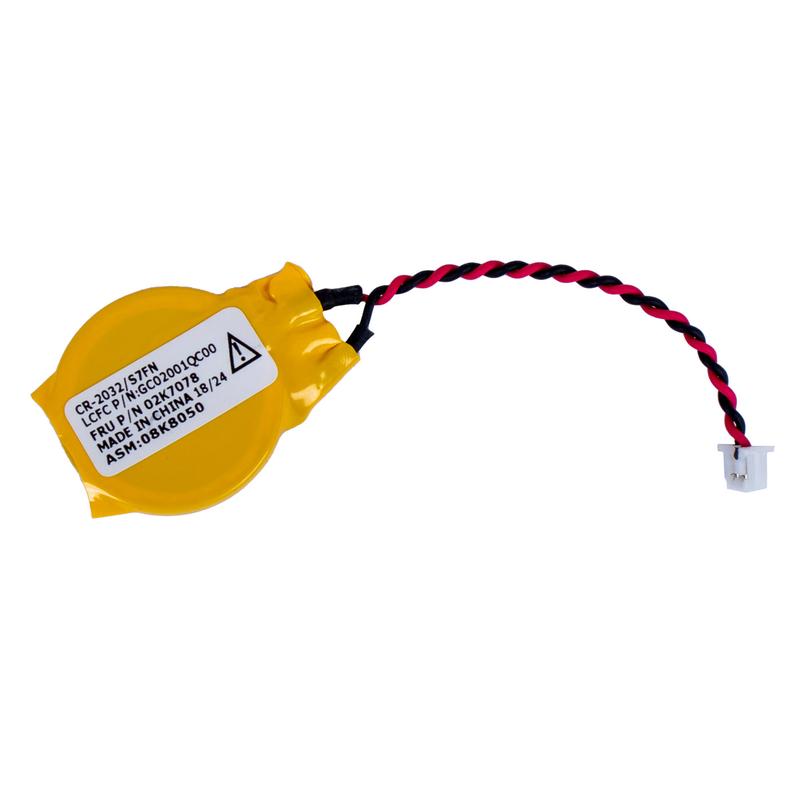
Aby zdobyć dostęp do BIOSu w laptopie Lenovo G40, na początek upewnij się, że Twój laptop jest wyłączony. Tak, tak, wyłączenie go stanowi kluczowy krok, więc nie warto oszukiwać, mówiąc, że „przecież komputer tylko śpi”. Kiedy tylko masz go wyłączonego, czas przejść do najważniejszego elementu – przycisku NOVO BUTTON. Ten mały przycisk, przypominający zwiastuna dobrych wieści, zwykle znajduje się obok przycisku zasilania lub na bocznej krawędzi laptopa. Choć wygląda niepozornie, to właśnie z nim zaczyna się Twoja przygoda w odkrywaniu zakamarków BIOSu!
Przygotuj się teraz na dreszczyk emocji! Po zlokalizowaniu przycisku NOVO, wciśnij go raz, a laptop automatycznie uruchomi się ponownie, wyświetlając magiczne menu z czterema opcjami. W menu znajdziesz „BIOS Setup” – kliknij tę opcję, a świat BIOSu otworzy się przed Tobą. Pamiętaj, aby nie naciskać przycisku zbyt mocno, bo przecież nie chcesz go przypadkiem usunąć z życia! Jeśli uruchomiłeś laptopa w trybie uśpienia, być może nie odnajdziesz tego przycisku. Najlepiej upewnić się, że laptop jest martwy jak strój Halloweenowca po imprezie.
Alternatywne metody dostępu do BIOSu
Jeżeli przycisk NOVO nie działa, co zdarza się rzadko, ale mimo wszystko może się przydarzyć, nie przejmuj się! Możesz bowiem skorzystać z alternatywnego planu. Gdy zobaczysz czysty ekran bez logotypu Lenovo, spróbuj przytrzymać klawisz F2. To klasyczna kombinacja dla wielu laptopów Lenovo, która zapewnia dostęp do BIOSu. Pamiętaj, że timing ma kluczowe znaczenie – nie czekaj na kolejne uruchomienie komputera, aby spróbować. Im szybciej, tym lepiej! Jeśli masz smykałkę do komputerowych sztuczek, klawisz F12 także może pomóc w wywołaniu menu rozruchowego.
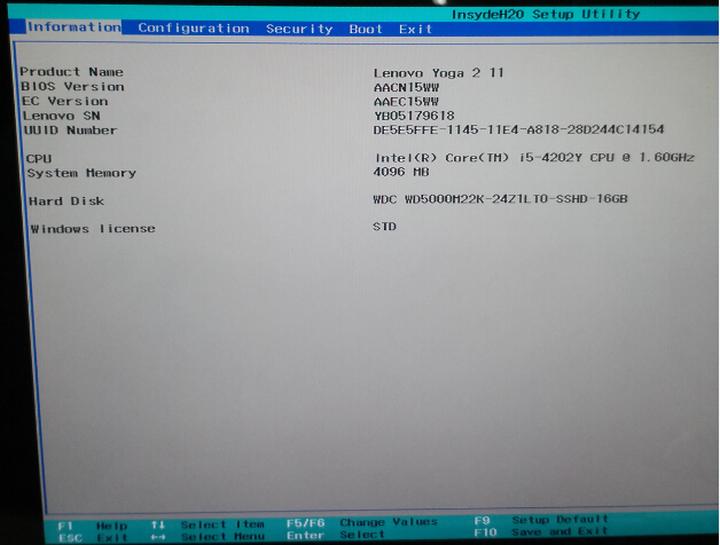
Oto kilka sposobów na dostęp do BIOSu, które mogą być przydatne:
- Przycisk NOVO – zazwyczaj umieszczony obok przycisku zasilania.
- Klawisz F2 – przytrzymaj go podczas uruchamiania laptopa.
- Klawisz F12 – użyj go, aby wywołać menu rozruchowe.
Po zdobyciu kontroli nad BIOSem możesz wprowadzać zmiany według własnych preferencji! Zmiana kolejności uruchamiania z różnych urządzeń, dodawanie nowych dysków, czy grzebanie w opcjach systemowych – to wszystko spoczywa w Twoich rękach. Pamiętaj jednak, że z wielką mocą przychodzi wielka odpowiedzialność, więc nie zmieniaj wszystkiego naraz, bo możesz zafundować sobie więcej problemów niż rozwiązań. Ostatnie, ale istotne zalecenie: gdy zakończysz swoje przygody w BIOSie, nie zapomnij zapisać zmian i cieszyć się nowym porządkiem na swoim laptopie!
Problemy z wejściem do BIOSu: Najczęstsze pułapki i jak ich unikać
Wejście do BIOS-u to jedno z tych zadań, które wielu ludzi postrzega jak rytuał przejścia. Porównując to do wspinaczki na Mount Everest, zamiast śniegu spotykasz kable oraz błędy, które komplikują całą sytuację. Dla licznych użytkowników laptopów, szczególnie tych marki Lenovo, dostanie się do BIOS-u często staje się wyzwaniem godnym detektywa. Co gorsza, każdy model ma swoją unikalną metodę. Czasami wystarczy nacisnąć jeden przycisk obok zasilania, jednak niektórzy zastanawiają się, czy nie trzeba czasami przywołać ducha informatyki. W niektórych przypadkach warto też spróbować szczęścia na starszej wersji BIOS-u.
Bez wątpienia natknęliście się już na przycisk Novo Button, który służy jako magiczny klucz do wniknięcia w głąb BIOS-u w laptopach Lenovo. Niestety, zdarza się, że zamiast brakującego pilota do telewizora, pojawia się frustracja, gdy ten przycisk nie działa zgodnie z oczekiwaniami. Ciekawostką jest, że czasami należy wcisnąć go, gdy laptop jest wyłączony, a innym razem w najmniej oczekiwanych okolicznościach, na przykład podczas snu systemu. Może klawiatura powinna wybrać się na wakacje, bo to właśnie przycisk „F2” najlepiej spełnia swoją rolę, często okazując się kluczem do sali komputerowej pełnej fascynujących niespodzianek!
Najczęstsze pułapki i jak ich unikać
Użytkownicy regularnie wpadają w jedną z klasycznych pułapek, ignorując kolejność naciśnięcia klawiszy. Kto by pomyślał, że duet „F2” i „Delete” ma do przekazania więcej wartościowych informacji niż połowa filmów akcji? Warto przy tym pamiętać, że rutynowe klikanie przycisków bez opamiętania, podczas gdy laptop jeszcze nie mrugnął, również nie przynosi efektów. Cierpliwość to cnota, której w tej grze nie można zlekceważyć, ponieważ właściwy moment to klucz do skuteczności i sukcesu!
Na koniec pamiętajmy o istotnym fakcie: laptop nie jest jak stare Subaru, po którym można szarżować po polnych drogach. Jeśli pomimo nieustannych prób nie uda Ci się wejść do BIOS-u, lepiej spróbuj rozwiązać problem, niż poddawać się frustracji. Być może klawiatura ma swoje najlepsze dni za sobą, albo nastał czas, aby udać się do serwisu? I koniecznie pamiętaj, by przed przystąpieniem do walki z BIOS-em zaopatrzyć się w zapasowy napęd USB na wszelki wypadek. W końcu nigdy nie wiadomo, co może się wydarzyć w tej elektronicznej dżungli!
Zaawansowane opcje BIOSu: Co możesz skonfigurować w Lenovo G40?

BIOS stanowi tajemniczy świat ustawień, który wielu użytkowników laptopów Lenovo G40 odkrywa przede wszystkim w momentach kryzysowych. Dzieje się tak, gdy pragną uruchomić komputer z ulubionego pendrive’a z Linuxem zamiast z systemu Windows. Aby dostać się do tego cyfrowego skarbca, wystarczy odnaleźć przycisk NOVO BUTTON, który w większości modeli znajduje się tuż obok przycisku zasilania. Ten mały, ale heroiczny przycisk sprawia, że rozpoczęcie zabawy w BIOS przestaje przypominać próbę otwarcia sejfu z wykorzystaniem zupy pomidorowej. Po naciśnięciu NOVO BUTTON otwiera się menu z różnymi opcjami, a jedną z nich stanowi „BIOS Setup”. Wystarczy odrobina odwagi oraz chęć przestawienia kilku suwaków, aby rozpocząć tę przygodę!
Wchodząc do BIOS-u, użytkownik ma szansę poczuć się jak prawdziwy mistrz kontrolowania swojego laptopa. Zyskuje dostęp do szeregu zaawansowanych opcji, które umożliwiają na przykład zmianę kolejności bootowania. Chcesz, aby komputer startował najpierw z płyty CD? Żaden problem! Wystarczy udać się do zakładki BOOT i przy użyciu klawiszy F5 oraz F6 ustawić swoje preferencje. Mówi się, że zmiana kolejności urządzeń to kluczowy krok ku mocy, którą można zdobyć w cyfrowym królestwie; choć z pewnością przypomina to grzebanie w wnętrzach samochodu w poszukiwaniu lepszego paliwa podczas burzy mózgów.
Jak skonfigurować ustawienia bootowania?
Zarządzanie bootowaniem stanowi jedną z kluczowych opcji dostępnych w BIOSie laptopa Lenovo G40. Kiedy zainstalowane systemy operacyjne zaczynają przypominać balet, w którym każdy tańczy na innej scenie, czas na gruntowne porządki! W BIOSie możemy zdecydować, które systemy mają się załadować, a które pozostać w cieniu. Ta opcja przydaje się zwłaszcza, gdy próbujesz uporządkować kilka wersji Linuxa oraz Windowsa, które chętnie tłoczą się na liście rozruchowej. W praktyce wystarczy udać się do ustawień bootowania, wybrać preferowane urządzenie i ustawić jego priorytet, żeby uniknąć małych nieporozumień przy starcie laptopa.
Oto kluczowe informacje na temat ustawień bootowania w BIOSie:
- Możliwość wyboru urządzenia, z którego komputer ma się uruchomić.
- Ustawienie priorytetu dla różnych nośników, takich jak płyty CD, pendrive’y czy dyski twarde.
- Łatwy dostęp do opcji, które pozwalają na zmianę kolejności bootowania za pomocą klawiszy F5 i F6.
Na koniec warto pamiętać, że BIOS to również miejsce, w którym można zaktualizować firmware. Choć niektórzy użytkownicy narzekają na ograniczony zakres konfiguracji, należy wiedzieć, że regularne aktualizacje znacząco poprawiają wydajność laptopa. To na pewno warto rozważyć, zwłaszcza gdy wydaje się, że laptop ma problemy z zaawansowanymi aplikacjami. I pomyśleć, że wszystko zaczyna się od jednego kliknięcia w tym tajemniczym świecie BIOS-u!
Źródła:
- https://gramont.eu/serwis-komputerowy/jak-uruchomic-bios-w-laptopie-lenovo/
- https://www.elektroda.pl/rtvforum/topic3426542.html
- https://www.elektroda.pl/rtvforum/topic3974004.html
- https://www.elektroda.pl/rtvforum/topic3980942.html



