
 Konrad Mielewczyk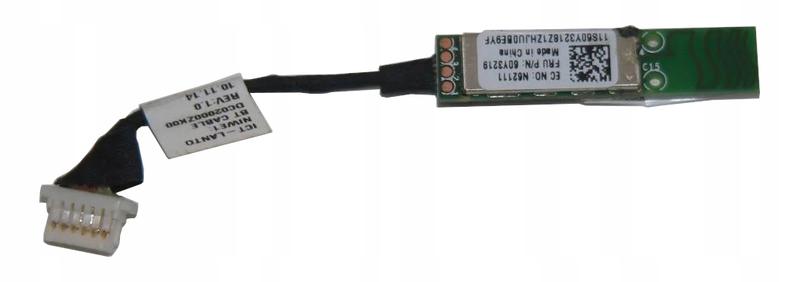
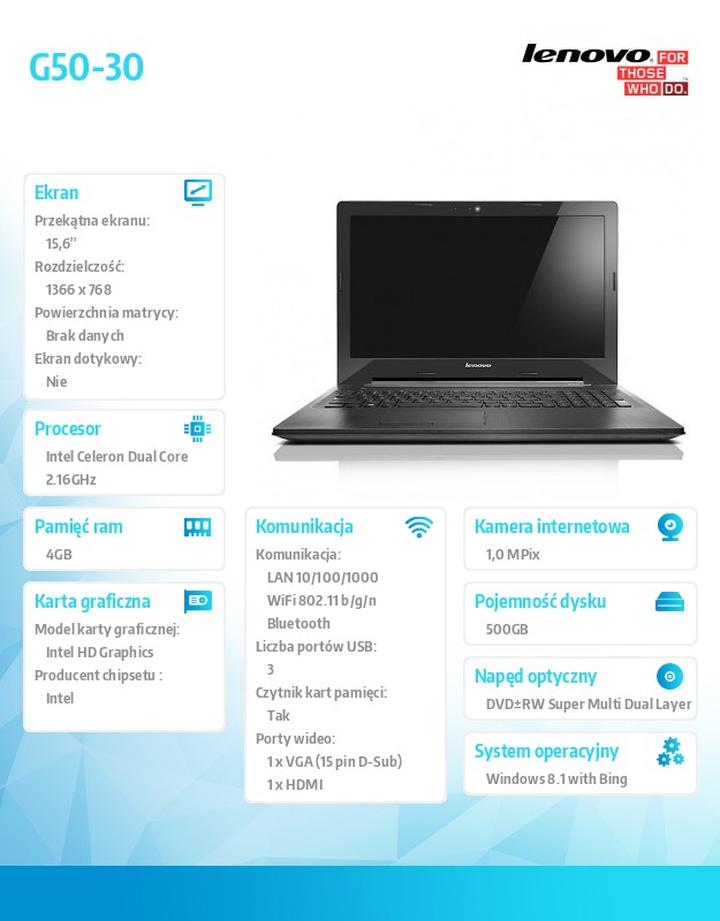
Bluetooth w laptopach Lenovo G50 to temat, który potrafi zaskoczyć wielu użytkowników. Nawet jeśli masz reputację „techno-guru” w swoim otoczeniu, czasami ta bezprzewodowa magia może uprzykrzyć życie. Po zakupie G50 z systemem Windows 8.1 wiele osób doświadcza frustracji, ponieważ przeinstalowanie systemu na Windows 7 sprawia, że moduł Bluetooth znika jak za dotknięciem czarodziejskiej różdżki. Dlaczego tak się dzieje? Przede wszystkim, niektóre systemowe tajemnice skrywane są przez niewłaściwe sterowniki. Dlatego zainstalowanie najnowszych poprawek ze strony Lenovo może okazać się kluczowe, by przywrócić Bluetooth do życia!
Jak włączyć Bluetooth w Lenovo G50?
Włączenie Bluetooth może wydawać się prostym zadaniem, lecz w rzeczywistości wymaga sprytnej kombinacji klawiszy. Dla tych, którzy jeszcze nie odkryli tej tajemnicy, wystarczy, że naciśniesz FN + F5! Tak, to ten sam klawisz, którego używasz do włączenia Wi-Fi, ale nie daj się zwieść — to nie magia, to zdrowy rozsądek! Po naciśnięciu tej kombinacji klawiszy powinno pojawić się okno, w którym będziesz mógł włączyć funkcję Bluetooth, a dioda informująca o aktywności rozświetli Twój dzień.
Co zrobić, gdy Bluetooth nie działa?

Jeśli po wykonaniu wcześniejszej operacji komputer wciąż nie „widzi” Twojego urządzenia Bluetooth, to znak, że coś poszło nie tak. Może to być kwestia menedżera urządzeń, w którym Bluetooth znika jak wyjeżdżający na wakacje gość — nie wiadomo kiedy, nie wiadomo gdzie. Warto w takim przypadku sprawdzić, czy w menedżerze urządzeń widoczny jest adapter Bluetooth. Jeśli go tam nie ma, a system działa płynnie jak dźwięk gitary na rockowym koncercie, czas pomyśleć o zainstalowaniu potrzebnych sterowników lub sprawdzeniu ustawień biosu — tak, tam także mogą czaić się opcje wyłączające Bluetooth.
Pamiętaj, że Bluetooth to nie tylko techniczna wygoda, ale także sposób na połączenie ze światem! Bezprzewodowe słuchawki, głośniki czy transfer plików — wszystko to może być na wyciągnięcie ręki, wystarczy tylko odpowiednio skonfigurować swoje urządzenie. Niemniej jednak, jeśli po wszystkich działaniach wciąż nie osiągniesz sukcesu, czas rozważyć wizytę w serwisie lub konsultację z kimś, kto lepiej zna się na tych technologicznych kwestiach. Niech moc Bluetooth towarzyszy Ci w codziennym użytkowaniu!
Kroki aktywacji Bluetooth w systemie Windows
Aktywacja Bluetooth w systemie Windows to prawdziwa sztuka, a przy okazji często także przygoda! Zacznij od sprawdzenia, czy twoje urządzenie rzeczywiście obsługuje Bluetooth. Jeśli tak jest, nadszedł czas na odrobinę magii! Klawisze funkcyjne mogą stać się twoim najlepszym przyjacielem. Na wielu laptopach wystarczy, że naciśniesz kombinację klawiszy FN i odpowiedni klawisz funkcyjny, zazwyczaj oznaczony ikonką Bluetooth, aby aktywować tę funkcję. Możesz to porównać do zaklęcia na „Ala ma kota”! Oczywiście, jeżeli metoda ta nie odniesie skutku, warto podjąć kolejne kroki.
Przechodzimy do Ustawień
W sytuacji, gdy klawisze funkcyjne nie przyniosły oczekiwanych rezultatów, nie poddawaj się panice! Możesz śmiało włączyć Bluetooth przez Ustawienia systemowe. Wystarczy, że klikniesz ikonę Start, następnie wybierzesz „Ustawienia”, potem „Urządzenia” i na koniec „Bluetooth i inne urządzenia”. W tym miejscu z pewnością zauważysz przełącznik do włączania lub wyłączania Bluetooth. Jeżeli widzisz komunikat „Bluetooth jest wyłączony”, to właśnie odkryłeś złoty klucz do sukcesu!

Kiedy Bluetooth już się aktywuje, czas przejść do parowania urządzeń. Niezależnie od tego, czy chcesz połączyć słuchawki, głośnik, czy również smartfon, upewnij się, że te urządzenia znajdują się w trybie parowania. A może warto wykonać jakieś taneczne ruchy w tym czasie? Dlaczego by nie? Parowanie przypomina pierwszą randkę — liczy się pierwsze wrażenie!
Problemy? Żaden problem!
Co jednak, gdy fala entuzjazmu zostanie przytłoczona problemem z połączeniem? Spokojnie! W porządku, czas na detektywa w Tobie! Sprawdź, czy w Menedżerze urządzeń wszystkie odpowiednie sterowniki są zainstalowane. Czasami wystarczy jedno kliknięcie „Aktualizuj sterownik”, aby rozwiązać wszelkie problemy! Jeżeli Bluetooth w ogóle nie jest widoczny, być może trzeba wyłączyć i włączyć moduł Bluetooth w BIOSie — pamiętaj, że nie jest to jak w grach, ale czasami wymaga to odrobiny technicznej determinacji. Pamiętaj, każdy problem posiada swoje rozwiązanie, a ty jesteś bohaterem tej technologicznej opowieści!
Poniżej przedstawiamy możliwe rozwiązania problemów z Bluetooth:
- Sprawdź ustawienia w Menedżerze urządzeń
- Aktualizuj sterownik Bluetooth
- Uruchom ponownie komputer
- Wyłącz i włącz moduł Bluetooth w BIOSie
- Sprawdź tryb parowania urządzeń
Rozwiązywanie problemów z łącznością Bluetooth w Lenovo G50
Jeżeli Bluetooth ma pełnić rolę Twojego sprzymierzeńca w dzisiejszym świecie, z pewnością pragniesz uniknąć problemów związanych z jego niechęcią do współpracy, zwłaszcza w laptopie Lenovo G50. Zazwyczaj pierwszym krokiem w walce z tymi bezprzewodowymi złośliwościami jest… po prostu „włączenie” Bluetooth! W sytuacji, gdy zauważysz, że ikona Bluetooth zniknęła z paska powiadomień, warto sprawdzić, czy przypadkiem nie zablokowałeś go używając klawiszy funkcyjnych. Kombinacja klawiszy FN + F5 powinna uruchomić radio, a jeśli to nie pomoże, możesz zająć się menedżerem urządzeń.
Wszystko o sterownikach
Przechodząc do tematu menedżera urządzeń, pamiętaj, aby również zaktualizować sterowniki. Te niewielkie programy przypominają szwajcarski scyzoryk; często ich zainstalowanie rozwiązuje problemy, które wcześniej wydawały się nie do przezwyciężenia! Wejdź w menedżera urządzeń, znajdź swój adapter Bluetooth (może znajdować się jako urządzenie niewidoczne) i upewnij się, że nie ma tam żadnych wykrzykników. Jeśli zauważysz coś podejrzanego, spróbuj przeinstalować sterownik, ponieważ to może pomóc w rozwiązaniu problemów z łącznością.
Oprócz tego, nie zapomnij o możliwości zresetowania ustawień Bluetooth w systemie. Warto pamiętać, że czasami wystarczy zrestartować komputer, by system „przypomniał sobie”, że ma obsługiwać Bluetooth. Zamknij wszystkie otwarte aplikacje, a następnie wyłącz i ponownie włącz laptopa (w górę nogami nie jest konieczne, ale rozumiesz moją intencję). To może okazać się kluczem do sukcesu, aby Twoje słuchawki mogły w końcu nawiązać połączenie!
Co jeśli nic nie działa?
Na końcu, jeżeli wszystkie dotychczasowe próby zawiodą, warto rozważyć, czy problem nie leży w sprzęcie. Może Twój moduł Bluetooth ma zwyczajny „zły dzień”? Czasami zdarza się, że urządzenie po prostu przestaje działać i jedyną rzeczą, jaką można zrobić, jest wymiana na nowe. Czy Bluetooth potrafi być równie kapryśny jak Twój były partner? Ciekawostka: wymiana modułu Bluetooth może zająć zaledwie kilka chwil. Tak, zasoby oraz odwaga to klucz do zwycięstwa!
Alternatywne metody włączania Bluetooth na laptopie Lenovo
Posiadacie laptopa Lenovo, ale Bluetooth zachowuje się jak niegrzeczne dziecko w sklepie z zabawkami? Oczywiście, to się zdarza! Zamiast się denerwować, warto spróbować kilku alternatywnych metod uruchomienia swojego bezprzewodowego towarzysza. To nietypowa sytuacja, więc dlaczego by nie zastosować nietypowych rozwiązań? Rozpocznijmy od klasycznego, ale niezwykle skutecznego klawisza funkcyjnego! W wielu modelach laptopów Lenovo można użyć kombinacji FN + F5, aby przywrócić Bluetooth do działania. Niestety, mało kto o tym pamięta, a to błąd, ponieważ stanowi to pierwszy krok do odzyskania zgubionego połączenia!
Kiedy klawisz FN + F5 nie przynosi oczekiwanych efektów, nie rezygnujcie! Oblukajcie lewy róg swojego ekranu, tam zazwyczaj znajduje się ikona Bluetooth. Uwaga, czasem lubi się ukrywać. Może znudziło jej się wykrywanie wszystkich urządzeń w zasięgu? W takim przypadku przejdźcie do „Ustawienia” w systemie Windows i znajdźcie sekcję „Urządzenia”, która często skrywa Bluetooth. Jeśli i tam nie zdarzą się cuda, pora zająć się sterownikami!
Weryfikacja sterowników Bluetooth w Menedżerze urządzeń
A teraz dla tych, którzy czują się na siłach — czas na poszukiwania w Menedżerze urządzeń. Otwórzcie go, znajdźcie sekcję Bluetooth i sprawdźcie, czy urządzenie jest włączone. Być może coś poszło nie tak i trzeba będzie przywrócić urządzenie do stanu aktywności? Zdarza się! Czasami sterowniki potrzebują aktualizacji, czasem mogą zniknąć — magia komputerowa w akcji. Jeśli w Menedżerze urządzeń nie widać Bluetooth, przeszukajcie stronę producenta, aby znaleźć odpowiedni sterownik. Lenovo słynie z dbałości o sterowniki, więc na stronie internetowej z pewnością znajdziecie wszystko, czego potrzebujecie!

Jeżeli wszystkie powyższe metody zawiodą, dobrze będzie sprawdzić ustawienia BIOS-u. Zdaję sobie sprawę, że brzmi to jak odległa przestrzeń kosmiczna, ale często natraficie tam na magiczne przyciski, które włączają Bluetooth, a które umknęły waszemu wzrokowi. Jeśli nadal nic nie działa, rozważcie reset ustawień fabrycznych lub konsultację z fachowcem. Wkroczcie w świat Bluetooth z uśmiechem na twarzy, bo kto powiedział, że technologia nie może być źródłem radości?
Poniżej przedstawiam kilka kluczowych kroków, które mogą pomóc w rozwiązaniu problemów z Bluetooth:
- Sprawdzenie ustawień klawiszy funkcyjnych, takich jak FN + F5.
- Upewnienie się, że ikona Bluetooth jest widoczna w lewym rogu ekranu.
- Weryfikacja ustawień w sekcji „Urządzenia” w Ustawieniach Windows.
- Sprawdzenie stanu Bluetooth w Menedżerze urządzeń.
- Konsultacja ze stroną producenta w celu uzyskania odpowiednich sterowników.
- Sprawdzenie ustawień w BIOS-ie laptopa.
| Metoda | Opis |
|---|---|
| Klawisz funkcyjny FN + F5 | Użyj kombinacji klawiszy, aby włączyć Bluetooth. |
| Ikona Bluetooth | Sprawdź lewy róg ekranu, aby zobaczyć, czy ikona Bluetooth jest widoczna. |
| Ustawienia Windows | Wejdź do „Ustawienia” i sekcji „Urządzenia”, aby zweryfikować Bluetooth. |
| Menedżer urządzeń | Sprawdź, czy urządzenie Bluetooth jest włączone i czy nie wymaga aktualizacji sterowników. |
| Strona producenta | Konsultacja ze stroną producenta w celu pobrania odpowiednich sterowników. |
| BIOS | Sprawdź ustawienia BIOS-u, aby włączone były opcje dotyczące Bluetooth. |
Czy wiesz, że niektóre laptopy Lenovo mają dedykowany przełącznik sprzętowy do włączania lub wyłączania Bluetooth? Może on być umiejscowiony na obudowie laptopa, co pozwala na szybką zmianę stanu bez konieczności wchodzenia do systemu operacyjnego. Warto sprawdzić, czy Twój model go posiada!
Pytania i odpowiedzi
Jak włączyć Bluetooth w laptopie Lenovo G50?
Aby włączyć Bluetooth w Lenovo G50, wystarczy nacisnąć kombinację klawiszy FN + F5. Po tej akcji powinno się pojawić okno, w którym można włączyć funkcję Bluetooth, a dioda informująca o aktywności zacznie świecić.
Co zrobić, jeśli Bluetooth nie działa po próbie aktywacji?
Jeśli Bluetooth nie działa po naciśnięciu klawiszy FN + F5, warto sprawdzić w menedżerze urządzeń, czy adapter Bluetooth jest widoczny. W przypadku braku adaptera, być może trzeba będzie zainstalować odpowiednie sterowniki lub sprawdzić ustawienia BIOS-u.
Jak można aktywować Bluetooth przez ustawienia systemowe?
Aby aktywować Bluetooth przez ustawienia systemowe, kliknij ikonę Start, wybierz „Ustawienia”, następnie „Urządzenia” i „Bluetooth i inne urządzenia”. W tym miejscu powinieneś znaleźć przełącznik do włączenia lub wyłączenia Bluetooth.
Jakie kroki podjąć w przypadku braku widoczności Bluetooth w systemie?
Jeśli Bluetooth nie jest widoczny, zacznij od sprawdzenia ustawień w menedżerze urządzeń, aby upewnić się, że sterowniki są zainstalowane. Czasami konieczne może okazać się zaktualizowanie sterowników lub wyłączenie i włączenie modułu Bluetooth w BIOS-ie.
Czy istnieją alternatywne metody włączania Bluetooth w Lenovo G50?
Tak, do alternatywnych metod włączania Bluetooth można użyć klawisza FN + F5 lub sprawdzić ikonę Bluetooth w lewym rogu ekranu. Można również przeszukać ustawienia w sekcji „Urządzenia” w systemie Windows, aby aktywować Bluetooth.



