
 Konrad Mielewczyk
Konfiguracja daty i czasu na tablecie Lenovo jest szybka oraz prosta. Jak już poruszamy ten temat, zobacz, jak łatwo wykonać screenshot na tablecie Acer. Rozpoczynamy od przejścia do menu ustawień, co można zrealizować poprzez dotknięcie ikony koła zębatego znajdującej się na pulpicie. Po tym kroku wybieram opcję „Data i czas”, którą znajdę w sekcji „System” lub „Dodatkowe ustawienia”. W ten sposób mogę dostosować ustawienia daty oraz czasu, aby odpowiadały one moim preferencjom i lokalizacji, w której obecnie się znajduję.
- Przejdź do menu ustawień, dotykając ikony koła zębatego.
- Wybierz opcję „Data i czas” w sekcji „System” lub „Dodatkowe ustawienia”.
- Włącz lub wyłącz automatyczne ustawianie daty i czasu.
- Możesz ręcznie ustawić datę i godzinę, klikając odpowiednie pola.
- Wybierz właściwą strefę czasową zgodnie z lokalizacją.
- Po dokonaniu zmian zrestartuj aplikacje, aby synchronizować nowe ustawienia.
- Upewnij się, że czas jest poprawnie ustawiony, aby uniknąć problemów z aplikacjami i synchronizacją.

Po otwarciu odpowiedniej sekcji dostrzegam wiele opcji, w tym możliwość włączenia lub wyłączenia automatycznego ustawiania daty i czasu. Gdy włączę tę funkcję, tablet automatycznie pobierze właściwe informacje z sieci. Osobiście korzystam z tej opcji zwłaszcza podczas podróży, co znacznie ułatwia mi unikanie problemów związanych ze strefami czasowymi. W razie potrzeby mogę również ręcznie ustawić datę i godzinę, co jest niezwykle przydatne, gdy napotykam trudności z połączeniem internetowym.
Ręczna konfiguracja daty i czasu na tablecie Lenovo jest bardzo prosta
Decydując się na ręczne ustawienie daty i czasu, wystarczy, że kliknę na odpowiednie pola z wyświetlaną datą i czasem. Tablet zaprezentuje interaktywne okna, które umożliwią szybkie dostosowanie tych wpisów. Dodatkowo, w zależności od mojego regionu, mogę ustawić strefę czasową, co ma kluczowe znaczenie dla prawidłowego działania kalendarzy oraz aplikacji do zarządzania czasem. Warto zwrócić uwagę na to, że wybierając odpowiednią strefę, jednocześnie mogę synchronizować ustawienia z moim inteligentnym zegarkiem, co znacząco ułatwia mi codzienne życie.
Na końcu, warto ustrzec się przed potencjalnymi problemami z synchronizacją. Po dokonaniu wszelkich zmian, tablet przypomina, aby zrestartować aplikacje, które mogą korzystać z tych nowych ustawień. Dzięki tym informacjom mam pewność, że wszystkie moje wydarzenia i przypomnienia pozostaną aktualne. To naprawdę wygodne, zwłaszcza przy intensywnym stylu życia, jaki prowadzę. Cieszy mnie, że Lenovo zadbało o wszystkie szczegóły, które sprawiają, że moje urządzenie działa sprawnie, a ja mogę skoncentrować się na sprawach, które mają dla mnie większe znaczenie.
Jak zmienić godzinę na tablecie Lenovo
W poniższym opisie znajdziesz szczegółowe kroki, które pomogą Ci sprawnie ustawić godzinę na tablecie Lenovo. Te instrukcje umożliwią Ci łatwe dostosowanie ustawień czasowych na Twoim urządzeniu, co jest kluczowe dla jego prawidłowego działania.
- Wejdź w Ustawienia: Najpierw otwórz ekran główny swojego tabletu Lenovo, a następnie znajdź aplikację „Ustawienia”. Wykonasz to, wysuwając menu aplikacji i klikając na ikonę zębatego koła.
- Przejdź do sekcji Czas i data: Teraz, w oknie Ustawienia, zlokalizuj i wybierz opcję „Data i godzina” (może być także oznaczone jako „Czas” lub „Czas i data”). W tej sekcji będziesz mógł zmieniać wszystkie ustawienia związane z czasem.
- Wyłącz automatyczne ustawienia: Jeśli zauważysz, że masz aktywną opcję „Automatyczny czas” (czyli uzyskiwanie czasu z sieci), koniecznie ją wyłącz. Dzięki temu zyskasz możliwość ręcznego dostosowania godziny. Wystarczy przełączyć suwak na pozycję „Wyłączony”.
- Ustaw godzinę: Po wyłączeniu automatycznych ustawień, zyskujesz możliwość ręcznego wprowadzenia godziny. Kliknij na opcję „Ustaw godzinę” i wpisz aktualny czas, stosując format 24-godzinny lub 12-godzinny, w zależności od Twoich preferencji.
- Zatwierdź zmiany: Po uzupełnieniu właściwej godziny, nie zapomnij zapisać zmiany. Możesz to zrobić, klikając przycisk „OK” lub „Zastosuj” w oknie ustawień.
- Ustaw strefę czasową: Pamiętaj również o poprawnym ustawieniu „Strefy czasowej”. Kliknij na odpowiednią opcję i wybierz strefę zgodną z Twoją lokalizacją, aby czas wyświetlał się prawidłowo na urządzeniu.
- Sprawdź i wróć do ekranu głównego: Po zakończeniu wszystkich ustawień, wróć do ekranu głównego i upewnij się, że godzina została ustawiona prawidłowo. Sprawdź, czy wszystkie zmiany odpowiadają Twoim oczekiwaniom.
Ustawienie daty i czasu na tablecie to kluczowy element jego użyteczności. Dzięki odpowiedniej konfiguracji unikamy problemów z synchronizacją i zarządzaniem czasem w codziennych obowiązkach.
Problemy z synchronizacją czasu w Lenovo Yoga Tablet 2 10
Problemy z synchronizacją czasu w Lenovo Yoga Tablet 2 10 frustrują wielu użytkowników. Osobiście doświadczyłem tych trudności podczas codziennego korzystania z tego urządzenia. Chociaż tablet w większości sytuacji działa sprawnie, nagle zauważyłem, że czas na wyświetlaczu jest opóźniony o kilka minut albo wręcz przyspieszony. W niektórych przypadkach, przy każdym uruchomieniu tabletu musiałem ręcznie ustawiać czas, co bywało kłopotliwe, szczególnie gdy potrzebowałem punktualności na spotkaniach czy przy ustawianiu przypomnień.
Problemy związane z aktualizacjami systemu
Gdy mówimy o przyczynach tego dziwnego zjawiska, najczęściej błędy w aktualizacji systemu operacyjnego wchodzą w grę. Fabrycznie Lenovo Yoga Tablet 2 10 działa na Androidzie 4.4 KitKat, ale liczne aktualizacje, które miały miejsce, mogły wprowadzić nieoczekiwane trudności. Niektórzy użytkownicy zauważyli, że po aktualizacji do nowszych wersji oprogramowania, problem z synchronizacją czasu nasilił się. Dodatkowo, na działanie czasu mogą wpływać także aplikacje trzecie, które wprowadzają zakłócenia w funkcjonowaniu systemu.
Możliwe rozwiązania problemu
Na szczęście, istnieją sprawdzone sposoby, aby poradzić sobie z tym problemem. Po pierwsze, warto sprawdzić ustawienia synchronizacji czasu w tablecie. Zapewnienie, że opcja automatycznego ustawiania strefy czasowej jest włączona, znacząco może pomóc. Kolejną możliwością jest ręczne ustawienie lokalnej strefy czasowej oraz synchronizacja z serwerami czasu, co powinno przynieść poprawę. W przypadku częstych problemów, pomocne może być także przywrócenie ustawień fabrycznych, chociaż to wiąże się z utratą danych, dlatego zalecam wcześniejsze wykonanie kopii zapasowej.
W dobie nowoczesnych technologii problemy z synchronizacją czasu mogą być irytujące, ale wiele z nich można rozwiązać, dostosowując ustawienia urządzenia.
Mimo tych kłopotów, Lenovo Yoga Tablet 2 10 nadal pozostaje świetnym urządzeniem. Jego 10,1-calowy ekran o rozdzielczości 1920×1200 oraz mocny procesor Intel Atom Z3745 przyciągają użytkowników, a ja jestem przekonany, że większość z nas jest w stanie znieść te drobne mankamenty. Problemy z synchronizacją czasu to tylko mały szkopuł w bogatej ofercie funkcji, jakie posiada ten tablet. Z pewnością, rozważając alternatywy, warto zastanowić się nad nowszymi modelami, które mogą lepiej rozwiązać te kwestie.
Ciekawostka: W przypadku problemów z synchronizacją czasu w Lenovo Yoga Tablet 2 10 warto sprawdzić, czy tablet ma włączone połączenie z Internetem, ponieważ wiele urządzeń synchronizuje czas z serwerami czasu online, co pozwala na automatyczne dostosowanie ustawień do lokalnej strefy czasowej.
Dlaczego warto ustawić poprawną godzinę w tablecie Lenovo?
Ustawienie poprawnej godziny w tablecie Lenovo, na przykład w modelu Yoga Tablet 2 10, ma kluczowe znaczenie, ponieważ przyczynia się do prawidłowego działania wielu jego funkcji. Dlatego prezentuję kilka istotnych powodów, dla których warto zadbać o precyzyjne ustawienia czasowe.
- Synchronizacja z aplikacjami i usługami internetowymi: Wiele aplikacji, takich jak kalendarze, poczta elektroniczna oraz aplikacje społecznościowe, działa na podstawie dokładnego czasu. Jeśli użytkownik ustawi błędne godziny, może to prowadzić do nieprawidłowych powiadomień oraz utraty ważnych terminów. Poprawne ustawienie godziny zapewnia płynne działanie wszystkich funkcji wymagających precyzyjnego czasu, co z pewnością ułatwia codzienne korzystanie z tabletu.
- Wydajność baterii: Tablet Lenovo Yoga Tablet 2 10 posiada potężną baterię, która oferuje długie godziny pracy. Niestety, niewłaściwe ustawienia czasu mogą powodować dodatkowe zużycie energii, gdy urządzenie próbuje synchronizować błędne dane. Utrzymując dokładny czas, użytkownik może lepiej zarządzać energią, co z kolei wpływa na żywotność akumulatora oraz czas pracy na urządzeniu.
- Współpraca z GPS i aplikacjami lokalizacyjnymi: W przypadku korzystania z funkcji GPS w tablecie, poprawne ustawienie godziny odgrywa szczególnie ważną rolę. Aplikacje, które potrzebują lokalizacji, takie jak nawigacja, mogą działać niepoprawnie przy błędnym czasie. Dzięki właściwej godzinie oraz synchronizacji z GPS, użytkownik zyskuje pewność, że dane lokalizacyjne są precyzyjne i aktualne, co z pewnością zwiększa komfort korzystania z tych funkcji.
- Bezpieczeństwo danych: Wiele systemów zabezpieczeń oraz aktualizacji oprogramowania korzysta z określonych czasów do weryfikacji poprawności działań. Upewniając się, że czas jest ustawiony poprawnie, można zminimalizować ryzyko problemów z aktualizacjami i zgodnością z usługami zabezpieczeń. To jest szczególnie istotne przy korzystaniu z urządzeń przenośnych, gdzie bezpieczeństwo danych ma kluczowe znaczenie.
Znajdź strefę czasową: krok po kroku w Lenovo Yoga Tablet 2 10
Witajcie! Dziś pragnę podzielić się z Wami prostą instrukcją, jak znaleźć swoją strefę czasową na tablecie Lenovo Yoga Tablet 2 10. To urządzenie, które charakteryzuje się imponującym ekranem o rozdzielczości 1920×1200 pikseli, sprawdza się doskonale zarówno przy przeglądaniu multimediów, jak i podczas codziennych zadań, na przykład przy ustawianiu strefy czasowej. Zacznijmy od przejścia do ustawień systemowych. Zazwyczaj, aby to zrobić, wystarczy przesunąć palcem w dół od górnej krawędzi ekranu, a następnie kliknąć ikonę ustawień, która wygląda jak zębatka.
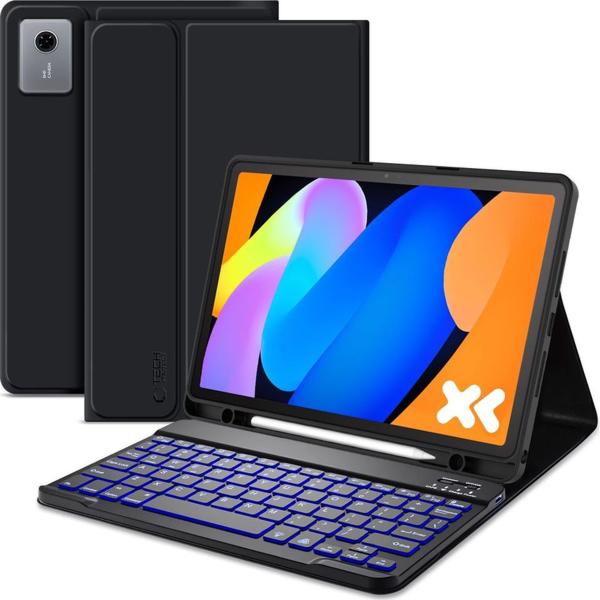
Po dotarciu do sekcji ustawień, przewiń w dół, aż znajdziesz zakładkę „Data i czas”. Tam czekają na Ciebie opcje, które umożliwią zarządzanie zarówno czasem, jak i datą. Pamiętaj jednak, że korzystając z GPS, tablet automatycznie synchronizuje czas z Twoją lokalizacją. Jeśli jednak wolisz ustawić strefę ręcznie, wystarczy odznaczyć opcję „Automatycznie ustal czas”. Następnie pojawi się okno wyboru, które pozwoli Ci wybrać preferowaną strefę czasową z listy dostępnych stref.
Wybór strefy czasowej ułatwi zarządzanie czasem
Kiedy już wybierzesz swoją strefę czasową, pamiętaj, by potwierdzić wprowadzone zmiany. Choć to szybka i prosta operacja, ma kluczowe znaczenie dla prawidłowego działania urządzenia, szczególnie gdy korzystasz z kalendarza lub planujesz spotkania. Jeśli często masz do czynienia z wieloma strefami czasowymi, tablet Lenovo Yoga 2 10 umożliwi Ci łatwe przełączanie między nimi, co pomoże zaoszczędzić czas i zminimalizować frustrację wynikającą z opóźnień w komunikacji.

Na zakończenie warto wspomnieć, że Lenovo Yoga Tablet 2 10 oferuje znacznie więcej funkcji. Urządzenie dysponuje długotrwałą baterią, która umożliwia kilkanaście godzin pracy bez ładowania, a dzięki wszechstronnej podstawce korzystanie z tabletu staje się wyjątkowo komfortowe. Niezależnie od tego, czy używasz go do pracy, czy relaksu, korzystanie z tabletu jest o wiele prostsze, gdy czas jest odpowiednio ustawiony. Teraz, mając przygotowaną strefę czasową, w pełni wykorzystasz możliwości swojego tabletu!
| Krok | Opis |
|---|---|
| 1 | Przesuń palcem w dół od górnej krawędzi ekranu, aby uzyskać dostęp do ustawień. |
| 2 | Kliknij ikonę ustawień, która wygląda jak zębatka. |
| 3 | Przewiń w dół do zakładki „Data i czas”. |
| 4 | Odznacz opcję „Automatycznie ustal czas”, jeśli chcesz ustawić strefę ręcznie. |
| 5 | Wybierz preferowaną strefę czasową z listy dostępnych stref. |
| 6 | Potwierdź wprowadzone zmiany. |
Czy wiesz, że niektóre tablety Lenovo, w tym Yoga Tablet 2 10, posiadają funkcję automatycznego synchronizowania czasu dzięki wbudowanemu modułowi GPS, co oznacza, że czas będzie aktualizowany automatycznie bez potrzeby ręcznego ustawiania?
Źródła:
- https://www.tabletmaniak.pl/172220/lenovo-yoga-tablet-2-10-test/
Najczęściej zadawane pytania (FAQ)
Jak mogę otworzyć ustawienia na tablecie Lenovo?
Aby otworzyć ustawienia na tablecie Lenovo, dotknij ikony koła zębatego na pulpicie.
Co powinienem zrobić, aby ręcznie ustawić czas na tablecie Lenovo?
Aby ręcznie ustawić czas, musisz najpierw wyłączyć funkcję automatycznego ustawiania czasu, a następnie kliknąć na opcję „Ustaw godzinę” i wprowadzić aktualny czas.
Jakie są korzyści z poprawnego ustawienia godziny na tablecie Lenovo?
Poprawne ustawienie godziny przyczynia się do prawidłowej synchronizacji z aplikacjami, poprawia wydajność baterii oraz umożliwia dokładne działanie funkcji GPS.
Jakie kroki należy podjąć, aby ustawić strefę czasową na tablecie Lenovo?
Aby ustawić strefę czasową, przejdź do ustawień, przewiń do zakładki „Data i czas”, odznacz automatyczną synchronizację, a następnie wybierz odpowiednią strefę czasową z listy.
Co zrobić, jeśli tablet Lenovo ma problemy z synchronizacją czasu?
W przypadku problemów z synchronizacją czasu warto sprawdzić ustawienia synchronizacji, włączyć automatyczne ustawianie strefy czasowej lub ręcznie ustawić lokalną strefę czasową oraz rozważyć przywrócenie ustawień fabrycznych, po wykonaniu kopii zapasowej.



