
 Konrad Mielewczyk
Nie ma to jak chwile frustracji z tabletem Lenovo Yoga, prawda? Czasami dobry reset staje się najprostszej formą rozwiązania problemu. Jeśli Twój tablet zaciął się jak stary komputer na Windows 95, a Ty czujesz ból głowy, rozważ przywrócenie go do ustawień fabrycznych. Oczywiście, przed podjęciem tej drastycznej decyzji, upewnij się, że posiadasz kopię ważnych danych, ponieważ Twoje zdjęcia z wakacji mogą wylądować w otchłani cyfrowego niebytu. Jednak nie daj się zniechęcić – reset może dać drugie życie Twojemu urządzeniu!
Czy Twój tablet nagle postanowił działać mniej użytecznie, a bardziej kapryśnie? Jeśli samoczynne restarty zaczynają dominować w Twoim życiu, to wyraźny znak, że coś jest nie tak. Takie sytuacje nie tylko irytują, ale także mogą dostarczyć wielu niepotrzebnych stresów. Niekiedy wystarczy tylko odrobina świeżego startu. Dlatego warto spróbować resetu, a jeśli nie przyniesie to rezultatu, być może laptop wymaga więcej uwagi niż przeciętny wspólnik w grach planszowych.
Kiedy zresetować tablet Lenovo Yoga?
Istnieje kilka kluczowych sytuacji, w których resetowanie staje się nieuniknione. Na przykład, gdy tablet niespodziewanie zamienia się w „teatr awarii” podczas oglądania ulubionego serialu. Szybki reset może pomóc odzyskać stabilność. Kolejnym sygnałem są problemy z baterią. Jeśli tablet długo leżał nieużywany, a teraz funkcjonuje na zasadzie „Alecie! W końcu się naładował!”, to warto rozważyć reset, aby poprawić ustawienia zasilania. Pamiętaj, że choć resetting wydaje się prostym rozwiązaniem, czasami naprawdę potrafi naprawić złośliwe błędy systemowe!
Na koniec nie zapominaj o tym, że tablet nie jest tylko narzędziem – to także partner w codziennych zmaganiach. Daj mu szansę na nowy start! Po resecie poczujesz się jak nowy właściciel, a tablet przestanie uciekać do trybu awaryjnego przy każdej próbie zrobienia czegoś ambitnego. Zresetuj go, odpocznij, a następnie baw się dobrze z Twoim odświeżonym Lenovo Yoga! Możesz być pewien, że w przyszłości nie raz jeszcze się za to podziękujesz.
Krok po kroku: Jak przeprowadzić reset sprzętowy?
Reset sprzętowy często okazuje się jedynym sposobem, który pozwala wyprowadzić ulubiony gadżet z impasu. Wyobraź sobie, że twój tablet stoi w miejscu, a ty nie potrafisz się z nim skontaktować – to przypomina niezręczną ciszę podczas rodzinnej imprezy. Aby rozpocząć tę misję, konieczne staje się znalezienie odpowiednich kombinacji przycisków, ponieważ każdy sprzęt kryje swoje tajemnice. Zwykle wystarczy jednocześnie przytrzymać przycisk zasilania oraz przycisk głośności, aż na ekranie pojawi się logo producenta. Pro Tip: Warto mieć przy sobie ulubiony napój, ponieważ jak to mówią, w stresie najlepiej pomaga kawa!
Jakie problemy mogą wystąpić?
Teraz, gdy wiesz, jak zacząć, musisz również pamiętać, że nie każdy sprzęt będzie tak przyjazny jak sąsiadka, która piecze pyszne ciasta. Czasami pojawiają się sytuacje, gdy urządzenie zawiesza się na etapie uruchamiania lub całkowicie przestaje reagować, co może przysporzyć ból głowy. W takich wypadkach warto spróbować zmienić sposób przytrzymywania przycisków lub po prostu dać mu chwilę na namysł – jak każdemu z nas, również technologii czasem się spieszy, ale nie zawsze z słusznych powodów!
Co robić, jeśli nadal nie działa?
Jeżeli po kilku próbach tablet nadal nie funkcjonuje, w żadnym wypadku nie załamuj rąk! Może okazać się, że potrzebujesz specjalistycznego oprogramowania lub wsparcia technicznego. Niektórzy użytkownicy tabletów Lenovo zmagali się z podobnymi trudnościami, a po wprowadzeniu drobnych modyfikacji w oprogramowaniu, ich sprzęty znów zaczęły działać jak za dawnych dobrych lat. Można zatem powiedzieć, że czasami urządzenie potrzebuje tylko zastrzyku energii w postaci nowego oprogramowania, aby wstać z kolan. Po tych wszystkich zabiegach będziesz mógł cieszyć się sprawnym sprzętem, co z pewnością pozwoli uniknąć stresu!
Poniżej przedstawiam kilka możliwych rozwiązań problemów z tabletami:
- Wykonaj twardy reset, przytrzymując odpowiednie przyciski.
- Sprawdź, czy tablet jest naładowany.
- Odłącz wszystkie podłączone urządzenia zewnętrzne.
- Spróbuj zaktualizować oprogramowanie.
- Skontaktuj się z pomocą techniczną producenta.
| Krok | Opis |
|---|---|
| 1 | Wykonaj twardy reset, przytrzymując jednocześnie przycisk zasilania oraz przycisk głośności. |
| 2 | Sprawdź, czy tablet jest naładowany. |
| 3 | Odłącz wszystkie podłączone urządzenia zewnętrzne. |
| 4 | Spróbuj zaktualizować oprogramowanie. |
| 5 | Skontaktuj się z pomocą techniczną producenta. |
Czyszczenie danych osobowych: Jak zresetować tablet do ustawień fabrycznych?
Czy kiedykolwiek tablet postanowił zignorować Twoje próby nawiązania z nim kontaktu? Nie ma powodu do obaw! Resetowanie urządzenia do ustawień fabrycznych działa jak terapia odwykowa dla Twojej elektroniki! W tej krótkiej podróży przez zawiłe menu wkrótce przekonasz się, jak przywrócić tablet do stanu sprzed psychicznego kryzysu, gdy każde kliknięcie kończyło się złośliwym zamrożeniem systemu.
Przede wszystkim musisz przyjąć detektywistyczne podejście! Jeśli tablet dał Ci w kość, ponieważ zapomniałeś PIN-u, nie wpadaj w panikę. Wystarczy przytrzymać przycisk POWER oraz VOL+, a kiedy na ekranie zaświeci się logo, będziesz mógł cieszyć się dostępem do recovery mode. Pamiętaj jednak, że jeśli tablet zdecyduje się zawiesić na logo, konieczne będą bardziej zaawansowane metody, takie jak wgranie nowego oprogramowania, co może wymagać sporo cierpliwości oraz umiejętności manualnych w obsłudze elektroniki.
Co zrobić, jeśli tablet nie reaguje?
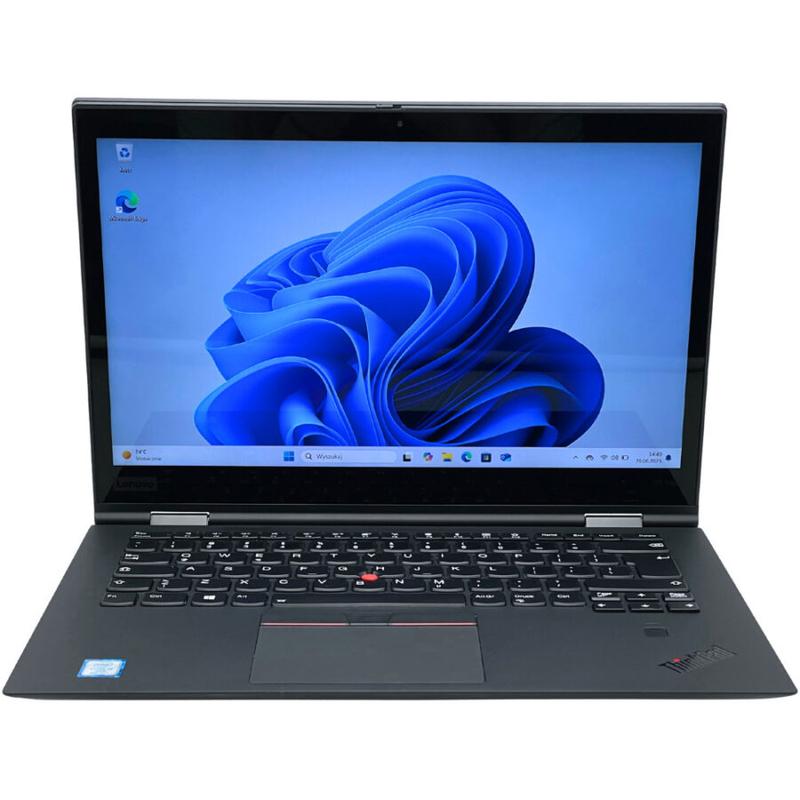
Jak to mówią – „na spokojnie”. Upewnij się, że bateria jest całkowicie naładowana. To jak z ludźmi — nic nie zjesz, a i tak nie będziesz miał energii do działania!
Gdy już pokonasz wszystkie przeszkody i zresetujesz tablet bez łez w oczach, możesz radować się nowym życiem swojej elektroniki. Z nowym-starym tabletem znów zagracie w gry, przeglądanie memów (to wręcz powinno być obowiązkowe!) lub po prostu posłuchasz muzyki, bez obaw, że zaraz zamarznie. Pamiętaj jednak o regularnym dbaniu o swoje tabletowe królestwo, bo przecież nikt nie ma ochoty znowu brać udziału w szalonym wyścigu po reset!
Problemy z systemem? Jak reset pomóc w naprawie tabletów Lenovo Yoga?
Kiedy twój tablet Lenovo Yoga nagle odmawia posłuszeństwa, a my czujemy się, jakbyśmy utknęli w najgorszym koszmarze, zamiast panikować, lepiej zachować spokój. Nawet najbardziej zaawansowane technologie potrafią błysnąć kaprysem, co pokazują statystyki – każdy z nas przeżył taki moment, gdy ekran zamiast działać, wolał pogrążyć się w głębokiej kontemplacji. Choć złość może przyjść łatwo, warto głęboko odetchnąć i spróbować resetu, który, niczym idealne ciasto drożdżowe, może odmienić sytuację! Przywrócenie ustawień fabrycznych działa jak magiczny klucz do skarbczyku pełnego wspaniałych wspomnień z sieci.
W sytuacji, gdy nie pamiętasz swojego PIN-u, a tablet sprawia fochy już od momentu uruchomienia logo, nie ma sensu wpadać w panikę. W tej chwili najlepiej przypomnieć sobie o odpowiednim trybie resetowania urządzenia. Wystarczy przytrzymać przycisk POWER oraz VOL+ we właściwym momencie i poczekać, aż logo Lenovo zaświeci się w całej okazałości. Pamiętaj, że cierpliwość często przynosi najlepsze efekty, a przywrócenie normalności może zająć chwilę… czasem nawet dłużej. Jednak nie warto się zniechęcać! Dobrze przeprowadzony reset potrafi przywrócić radość w twoim cyfrowym życiu.
Oszustwa techniki – kiedy czas na reset?

Zanim zaczniemy wołać tabletu o pomoc (o ile wolisz unikali krzykliwych rozmów), warto zastanowić się, czy jakieś wcześniejsze działania, takie jak aktualizacje czy nowe aplikacje, mogły przyczynić się do tego kłopotu. Jeżeli tablet nagle zaczyna się dziwnie zachowywać – restartuje sam siebie, a może nie ładuje się, to z pewnością oznaka, że nadszedł moment na wymuszenie resetu. Technologia ma swoje humory i czasami trzeba jej przypomnieć, kto tak naprawdę kontroluje sytuację!
- Sprawdź, czy tablet został zaktualizowany do najnowszej wersji systemu.
- Przeanalizuj ostatnio zainstalowane aplikacje, które mogą powodować konflikty.
- Upewnij się, że urządzenie jest wystarczająco naładowane.
- Spróbuj zresetować tablet do ustawień fabrycznych w ostateczności.
I na zakończenie, jeśli wszystkie twoje próby resetu zawiodą, pomyśl o dobrze znanym haśle: „sprawdź, czy urządzenie się ładuje!” Czasem problem leży po stronie zasilania, co ma duży wpływ na działanie tabletu. Jeśli wszystkie inne metody okażą się nieskuteczne, a tablet nadal robi fochy niczym nastolatek w kryzysie tożsamości, warto poszukać fachowej pomocy technicznej. Każde urządzenie zasługuje na drugą szansę, a twoje Lenovo Yoga może jeszcze rzucić cię na kolana swoją wydajnością, gdy tylko mu o tym przypomnisz!
Źródła:
- https://forum.android.com.pl/topic/362823-lenovo-yoga-tab-3-plus-jak-przywr%C3%B3ci%C4%87-ustawienia-fabryczne-nie-pami%C4%99taj%C4%85c-kodu-pin-kodu
- https://forum.android.com.pl/topic/376153-tablet-lenovo-yt3-x50l-samoczynny-reset
- https://www.elektroda.pl/rtvforum/topic4029990.html
Pytania i odpowiedzi
Jakie kroki powinienem podjąć przed resetowaniem tabletu Lenovo Yoga?
Przed resetowaniem tabletu upewnij się, że masz kopię ważnych danych, takich jak zdjęcia czy dokumenty. Reset do ustawień fabrycznych spowoduje ich utratę, więc warto wcześniej zabezpieczyć wszystko, co istotne.
Kiedy warto rozważyć reset tabletu Lenovo Yoga?
Reset tabletu może być wskazany, gdy urządzenie zaczyna działać nieprawidłowo, np. samoczynnie się restartuje lub zawiesza na etapie uruchamiania. Takie objawy mogą świadczyć o złośliwych błędach systemowych, które reset może pomóc naprawić.
Jak wykonać hard reset na tablecie Lenovo Yoga?
Aby wykonać hard reset, najpierw przytrzymaj jednocześnie przycisk zasilania oraz przycisk głośności. Trzymaj je, aż na ekranie pojawi się logo producenta, co oznacza, że proces resetowania się rozpoczął.
Co zrobić, jeśli tablet Lenovo Yoga nadal nie działa po próbie resetu?
Jeśli tablet po kilku próbach wciąż nie reaguje, warto rozważyć potrzebę skorzystania z specjalistycznego oprogramowania lub wsparcia technicznego. Wiele osób borykających się z podobnymi problemami odnalazło pomoc poprzez aktualizację oprogramowania lub profesjonalną diagnozę.
Jak zresetować tablet do ustawień fabrycznych, jeśli zapomniałem PIN-u?
Aby zresetować tablet do ustawień fabrycznych, przytrzymaj przycisk POWER i VOL+, a następnie poczekaj na ekranie na logo. Jeśli tablet zawiesza się na logo, może być konieczne wgranie nowego oprogramowania lub skorzystanie z pomocy technicznej.



