Konrad Mielewczyk
Bluetooth w laptopie Dell Inspiron 1545 to naprawdę przydatna funkcja, która umożliwia bezprzewodowe przesyłanie danych oraz łączenie różnych urządzeń. Dzięki tej opcji mogę podłączać słuchawki, myszkę czy zewnętrzny głośnik bez używania kabli. Takie rozwiązanie jest bardzo wygodne, szczególnie gdy pragnę cieszyć się muzyką w dobrej jakości podczas pracy lub relaksu. Od chwili, gdy stałem się posiadaczem swojego Inspirona, zyskałem znacznie więcej komfortu oraz swobody w korzystaniu z różnorodnych gadżetów.
- Aktywacja Bluetooth w Dell Inspiron 1545 jest prosta i szybka.
- Aby włączyć Bluetooth, przejdź do ustawień systemowych w sekcji „Urządzenia”.
- Możesz użyć klawiszy funkcyjnych, w tym klawisza FN oraz odpowiedniego klawisza F.
- Upewnij się, że wszystkie sterowniki są zainstalowane i aktualne.
- Jeżeli napotkasz problemy, sprawdź ustawienia usług Bluetooth w systemie.
- Sprawdź, czy oba urządzenia są kompatybilne i mają włączony Bluetooth.
- Regularnie aktualizuj sterowniki oraz system operacyjny dla lepszej funkcjonalności.
Aktywacja Bluetooth w Dell Inspiron 1545 okazuje się niezwykle prosta, a sam proces nie sprawił mi żadnych trudności. Wystarczyło, że włączyłem komputer, przeszedłem do ustawień systemowych, a następnie w sekcji „Urządzenia” znalazłem opcję Bluetooth. Po kliknięciu na odpowiednią pozycję mogłem już bez przeszkód parować swoje urządzenia. Co istotne, mój laptop miał wgrany system Windows 7, dzięki czemu interfejs był dość intuicyjny, co znacząco ułatwiło cały proceder.
Jedną z kluczowych funkcji Bluetooth w Dell Inspiron 1545 jest możliwość bezprzewodowego przesyłania plików
Co więcej, Bluetooth umożliwił mi również przesyłanie plików pomiędzy moim laptopem a innymi urządzeniami mobilnymi. To znacznie uprościło moje codzienne życie, ponieważ nie muszę sięgać po pendrive ani inne zewnętrzne nośniki. Takie rozwiązania cieszą się ogromną popularnością, a ja naprawdę doceniam, że mam je dostępne na swoim Inspironie. Warto również wspomnieć, że Bluetooth pozwala na korzystanie z różnorodnych akcesoriów, co sprawia, że praca na laptopie staje się jeszcze bardziej efektywna oraz przyjemna.
Posiadanie Bluetooth w laptopie to niewątpliwa zaleta, która znacznie ułatwia codzienne zmagania z technologią. To wszechstronne narzędzie wprowadza komfort i zwiększa efektywność pracy.
Podsumowując, Bluetooth w Dell Inspiron 1545 to funkcjonalność, która zdecydowanie ułatwia codzienne korzystanie z laptopa. Dzięki niej mogę cieszyć się swobodą i elastycznością w łączeniu różnorodnych urządzeń. Na podstawie doświadczeń, które zdobyłem, z czystym sumieniem polecam ten model osobom, które cenią sobie nowoczesne rozwiązania oraz wygodę. Nawet jeśli jesteś nowicjuszem w świecie technologii, funkcje Bluetooth w Inspironie nie powinny sprawić Ci żadnych kłopotów – obsługa jest naprawdę prosta i przyjemna.
Jak aktywować Bluetooth w laptopie Dell Inspiron 1545
W tej instrukcji krok po kroku dowiesz się, jak włączyć Bluetooth w laptopie Dell Inspiron 1545. Przedstawimy szczegółowe opisy działań, które umożliwią Ci łatwe i szybkie połączenie z urządzeniami bezprzewodowymi.
- Sprawdź, czy Bluetooth jest zainstalowany: Najpierw kliknij prawym przyciskiem myszy na ikonę „Mój komputer” znajdującą się na pulpicie lub w menu start. Następnie wybierz „Zarządzaj”, a potem w sekcji „Menadżer urządzeń” poszukaj „Bluetooth”. Jeżeli tej opcji nie widzisz, może to sugerować, że Bluetooth nie jest zainstalowane lub wymaga pobrania i zainstalowania odpowiednich sterowników.
- Włącz Bluetooth za pomocą skrótów klawiszowych: Zwróć uwagę na pasek klawiatury Dolnego rzędu; znajdziesz tam klawisz funkcyjny FN oraz jeden z klawiszy F1-F12, który posiada ikonę Bluetooth. Naciśnij jednocześnie przycisk FN oraz właściwy klawisz, aby aktywować Bluetooth. Zależnie od wersji laptopa, może to być klawisz F2 lub F12.
- Sprawdź ustawienia Bluetooth w systemie: Kliknij ikonkę Windows znajdującą się na pasku zadań, a następnie wybierz „Ustawienia”. Potem przejdź do sekcji „Urządzenia”. W zakładce „Bluetooth i inne urządzenia” upewnij się, że Bluetooth jest aktywowany. Jeżeli widzisz, że jest wyłączony, przesuń suwak do pozycji „Włącz”.
- Dodaj urządzenie Bluetooth: Po włączeniu Bluetooth wróć do zakładki „Bluetooth i inne urządzenia”. Kliknij na „Dodaj urządzenie Bluetooth lub inne”, a następnie wybierz „Bluetooth”. Twój laptop rozpocznie wyszukiwanie dostępnych urządzeń. Wybierz swoje urządzenie z listy i postępuj zgodnie z wyświetlanymi instrukcjami, aby je sparować.
Jak używać klawiszy funkcyjnych do włączania Bluetooth
Wykorzystanie klawiszy funkcyjnych w laptopie to umiejętność, która może znacząco uprościć naszą codzienną pracę. Kiedy pragniesz włączyć Bluetooth, zazwyczaj wystarczy, że znasz odpowiednią kombinację klawiszy. W moim przypadku najczęściej korzystam z klawisza FN oraz jednego z klawiszy F, ponieważ te przyciski są domyślnie przypisane do różnych funkcji, takich jak regulacja głośności czy jasności ekranu. Dzięki temu mogę komfortowo włączyć Bluetooth, naciskając właściwą kombinację klawiszy w odpowiednim miejscu.
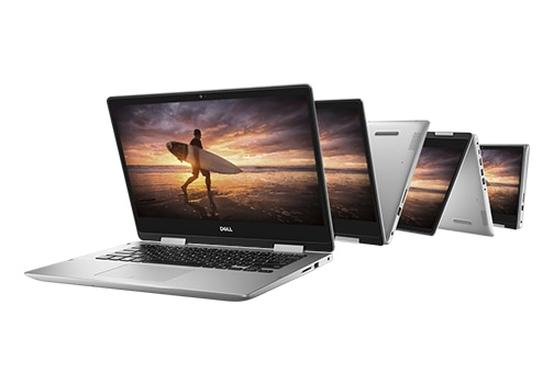
Aby przeprowadzić tę operację, najpierw musisz odnaleźć klawisz funkcyjny odpowiedzialny za Bluetooth. Zwykle znajdziesz go oznaczonego niebieską ikoną. Po jego zlokalizowaniu naciśnij klawisz FN razem z odpowiednim klawiszem funkcyjnym. W ten sposób włączysz Bluetooth, a Twój laptop zacznie aktywnie poszukiwać dostępnych urządzeń. To świetna opcja, gdy chcesz połączyć się na przykład z głośnikami lub słuchawkami bezprzewodowymi. Pamiętaj także, że czasem warto zaktualizować sterowniki Bluetooth, aby zapewnić płynne działanie.
Odpowiednie ustawienia w systemie operacyjnym
Nie zapominaj o znaczeniu systemu operacyjnego, który może mieć wpływ na funkcjonowanie Bluetooth. Często należy przejść do ustawień i upewnić się, że Bluetooth jest aktywowany. Dla mnie kluczowe jest, aby wiedzieć, gdzie w systemie odnaleźć te opcje. Na przykład w Windowsie te ustawienia często znajdują się w panelu sterowania lub w sekcji ustawień urządzeń. Po włączeniu Bluetooth bez problemu połączysz się z różnymi urządzeniami, co na pewno ułatwi Ci życie.
Warto wiedzieć, jak wykorzystać funkcje swojego laptopa, by maksymalnie ułatwić sobie codzienną pracę. Odpowiednia znajomość klawiszy funkcyjnych sprawia, że technologia staje się bardziej przyjazna.
Podsumowując, korzystanie z klawiszy funkcyjnych wcale nie musi być skomplikowane. Może wręcz stać się przyjemnością, a uruchomienie Bluetooth to tylko jeden z wielu przykładów. Wystarczy, że wykorzystasz kilka prostych kombinacji klawiszy, aby łatwo rozpocząć swoją przygodę z bezprzewodowymi połączeniami. Osobiście doceniam tę wygodę, a dzięki jej znajomości mogę cieszyć się muzyką i innymi multimediami bez kabli. Spróbuj zatem zamienić chwilę frustracji w radość, korzystając z tych funkcji na swoim laptopie!
| Element | Opis |
|---|---|
| Klawsz FN | Współpracuje z innymi klawiszami funkcyjnymi (F1-F12) w celu aktywacji specyficznych funkcji, w tym Bluetooth. |
| Klawisz funkcyjny Bluetooth | Zazwyczaj oznaczony niebieską ikoną. Umożliwia włączenie Bluetooth po naciśnięciu go w kombinacji z klawiszem FN. |
| Wyszukiwanie urządzeń | Po aktywacji Bluetooth laptop zaczyna automatycznie poszukiwać dostępnych urządzeń do połączenia. |
| Aktualizacja sterowników | Zalecane, aby zapewnić płynne działanie Bluetooth. |
| Ustawienia systemu operacyjnego | Można je znaleźć w panelu sterowania lub sekcji ustawień urządzeń. Należy upewnić się, że Bluetooth jest aktywowany. |
Czy wiedziałeś, że w wielu modelach laptopów Dell, w tym Inspiron 1545, klawisze funkcyjne mogą być również dostosowane w BIOS-ie? Dzięki temu możesz zmienić ich działanie i przydzielić inne funkcje, co może ułatwić włączanie Bluetooth lub innych opcji.
Rozwiązywanie problemów z Bluetooth w systemie Windows 7
Rozwiązywanie problemów z Bluetooth w systemie Windows 7 często przysparza wielu frustracji, jednak bez obaw! Z własnego doświadczenia mogę powiedzieć, że miałem kilka przygód z tym zagadnieniem. Na początku warto zwrócić uwagę na najprostsze kwestie, takie jak sprawdzenie, czy nasz laptop obsługuje technologię Bluetooth oraz czy wszystkie sterowniki są zainstalowane. Niekiedy problemy biorą się z nieaktualnych lub źle działających sterowników. W takiej sytuacji dobrze jest odwiedzić stronę producenta swojego sprzętu, aby ściągnąć najnowsze aktualizacje.
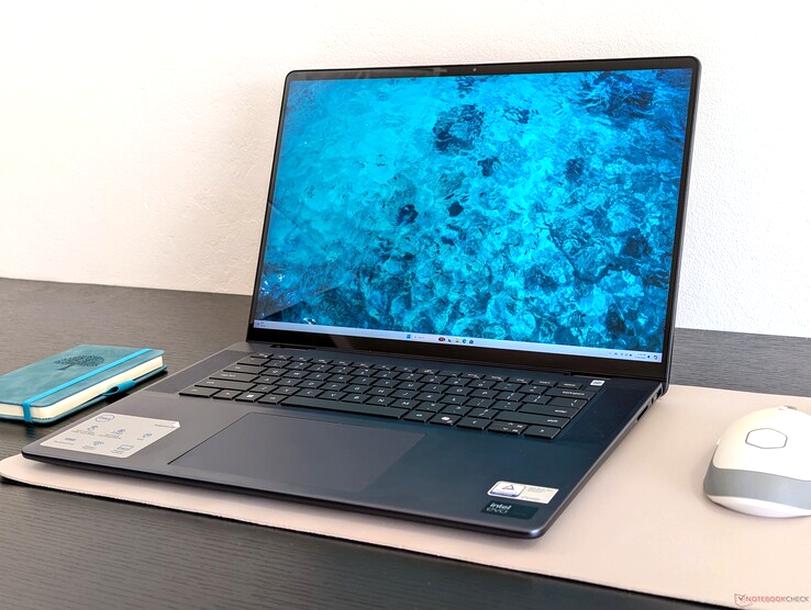
Gdy upewnisz się, że sterowniki działają poprawnie, możesz przystąpić do kolejnego kroku, jakim jest sprawdzenie ustawień Bluetooth w systemie. Wystarczy kliknąć na ikonę Bluetooth w zasobniku systemowym, a następnie wybrać opcję „Otwórz ustawienia Bluetooth”. Czasami problem wynika z prostego powodu – Bluetooth może być po prostu wyłączony. W takim przypadku kilka kliknięć wystarczy, aby ponownie to uruchomić. Osobiście często zapominałem o włączeniu tej funkcji, więc zawsze zaczynam od tego kroku.
Ustawienia odpowiednich usług Bluetooth mają kluczowe znaczenie
Masz nadal trudności? W takim razie warto sprawdzić, czy odpowiednie usługi Bluetooth są aktywne. Aby to zrobić, uruchom okno „Uruchom”, naciskając klawisze Windows + R, a następnie wpisać „services.msc”. Na liście usług znajdziesz „Bluetooth Support Service” oraz inne powiązane z Bluetooth. Upewnij się, że są one uruchomione, a w razie potrzeby możesz je zrestartować. Czasami wystarczy też po prostu zrestartować komputer, aby wszystko zaczęło działać prawidłowo.
Nie ma nic frustrującego jak problemy z połączeniem Bluetooth. Warto jednak pamiętać, że wiele z tych problemów można rozwiązać stosunkowo łatwo, aby cieszyć się funkcjonalnością bezprzewodowych urządzeń.
Na koniec, jeśli pomimo tych działań nadal nie możesz połączyć się ze swoim urządzeniem, skontroluj, czy inne urządzenia Bluetooth działają we właściwy sposób. Problem może tkwić w samym sprzęcie, z którym próbujesz się połączyć. Miałem wiele razy sytuację, w której mój telefon nie mógł się połączyć z laptopem. W takich przypadkach przydatne jest przetestowanie innych urządzeń. Choć rozwiązywanie problemów z Bluetooth może być czasochłonne, stosując odpowiednie podejście, uda się to ogarnąć, co pozwala się cieszyć wygodnym, bezprzewodowym połączeniem. Powodzenia!
Czy wiesz, że niektóre laptopy Dell mają fizyczny przełącznik do włączania i wyłączania Bluetooth? Aby go znaleźć, sprawdź boki swojego urządzenia lub klawiaturę; symbol Bluetooth może być oznaczony na jednym z klawiszy funkcyjnych. Upewnij się, że jest przełączony na „ON”, zanim zaczniesz szukać problemów w systemie!
Podsumowanie i przydatne porady dotyczące Bluetooth
W tej liście znajdziesz szczegółowe podsumowanie oraz praktyczne porady, które pomogą Ci skutecznie korzystać z technologii Bluetooth. Tekst ten zawiera kluczowe informacje, dzięki którym w pełni wykorzystasz możliwości tego rozwiązania oraz łatwo rozwiążesz potencjalne problemy.
- Sprawdź kompatybilność urządzeń. Przed próbą połączenia upewnij się, że oba urządzenia obsługują standard Bluetooth. Różne wersje Bluetooth wpływają na zasięg oraz prędkość transferu danych. Dlatego zawsze zapoznaj się z instrukcją obsługi lub specyfikacją techniczną każdego z urządzeń, aby uniknąć nieprzyjemnych niespodzianek.
- Aktywuj Bluetooth na obu urządzeniach. Aby prawidłowo nawiązać połączenie, zarówno urządzenie źródłowe, jak i docelowe muszą mieć włączoną funkcję Bluetooth. W większości smartfonów oraz komputerów ustawienia te znajdziesz w sekcji poświęconej łączności. Sprawdź, czy Bluetooth jest aktywowany, a urządzenia są widoczne dla innych, co ułatwi nawiązanie połączenia.
- Zapoznaj się z procesem parowania. W celu nawiązania połączenia Bluetooth najczęściej wymagane jest sparowanie urządzeń. Proces ten zazwyczaj polega na wprowadzeniu kodu PIN lub potwierdzeniu odpowiedniego kodu na obu urządzeniach. Pamiętaj, aby nie pomijać tych kroków, ponieważ mają one istotne znaczenie dla bezpiecznego połączenia.
- Zachowuj ostrożność w wyjątkowych sytuacjach. W przypadku problemów z połączeniem, spróbuj usunąć sparowane urządzenia w ustawieniach Bluetooth, a następnie ponownie nawiązać połączenie. Niekiedy zakłócenia z innych urządzeń Bluetooth w pobliżu mogą być przyczyną problemów, dlatego postaraj się wykonać te czynności w cichszym otoczeniu, co może poprawić jakość sygnału.
- Regularnie aktualizuj sterowniki Bluetooth. W przypadku komputerów, aktualizacja sterowników Bluetooth znacząco poprawia ich funkcjonalność. Producenci często dostarczają aktualizacje, które wprowadzają poprawki oraz nowe funkcje. Nie zapomnij również o aktualizacjach systemu operacyjnego, ponieważ mogą one mieć wpływ na stabilność łączności.