
 Konrad Mielewczyk
Wielokrotnie zdarza się, że klawiatura w laptopie Toshiba przestaje działać bez wyraźnego powodu, co potrafi skutecznie wyprowadzić z równowagi. Problemy tego rodzaju mogą mieć różne przyczyny – na przykład od prostych błędów użytkownika po bardziej złożone usterki sprzętowe. Dlatego też warto znać podstawowe przyczyny zablokowanej klawiatury oraz metody, które pomogą w diagnozowaniu i rozwiązaniu tego zagadnienia. Jeśli lubisz tę tematykę, sprawdź, jak łatwo wyłączyć blokadę klawiatury w laptopie Dell. Przygotowałem dla Ciebie szereg wskazówek, które mogą być niezwykle przydatne w takich sytuacjach.
Jedną z najczęstszych przyczyn zablokowanej klawiatury jest przypadkowe aktywowanie funkcji blokady. W wielu modelach laptopów ta funkcjonująca blokada zmienia sposób dotyku klawiatury. Zazwyczaj wystarczy, że wciśniesz odpowiednią kombinację klawiszy, na przykład Fn + F12 lub inny dedykowany przycisk blokady, aby przywrócić pełną funkcjonalność. Dlatego zawsze dobrze jest najpierw zwrócić uwagę na klawiaturę i upewnić się, że nie została ona przypadkowo zablokowana. Niektórzy użytkownicy mogą też nieświadomie zmienić ustawienia regionalne klawiatury lub włączyć tryb „znaku”, co prowadzi do problemów przy pisaniu.
Popularne problemy i ich rozwiązania w laptopach Toshiba
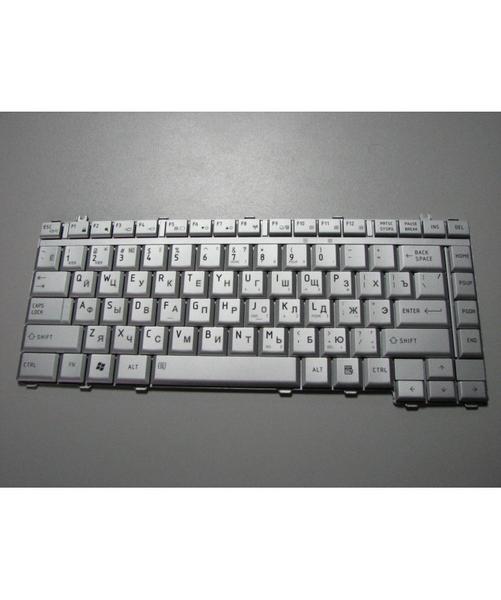
Innym istotnym zagadnieniem jest zalanie klawiatury, co często powoduje problemy z jej działaniem. Jeśli zdarzyło Ci się rozlać kawę lub inny płyn na klawiaturę, możesz jeszcze uratować sytuację. Kluczowe jest to, aby natychmiast wyłączyć laptopa, odłączyć zasilanie, a jeśli to możliwe, wyjmować baterię. Następnie postaw laptop w pozycji pionowej, by ciecz mogła odpłynąć, a potem pozostaw go do wyschnięcia. W przypadku gdy klawiatura nadal nie działa po wykonaniu tych kroków, wizyta w serwisie może okazać się niezbędna, gdzie doświadczeni specjaliści dokładnie ocenią sytuację.
Oprócz tego, problemy związane z aktualizacjami systemu operacyjnego mogą również prowadzić do zablokowania klawiatury. Po aktualizacji Windows zazwyczaj warto sprawdzić, czy sterowniki klawiatury są aktualne. W tym celu otwórz Menedżera urządzeń, znajdź klawiaturę, a następnie odinstaluj istniejący sterownik i zrestartuj laptopa. W wielu przypadkach system automatycznie pobierze i zainstaluje odpowiednie oprogramowanie, co może skutecznie rozwiązać problem. Pamiętaj, że jeśli masz jakiekolwiek wątpliwości dotyczące działania klawiatury, nie wahaj się skontaktować z profesjonalistą.
Jak skutecznie odblokować klawiaturę w laptopie Toshiba?
W tej liście znajdziesz szczegółowe instrukcje, które pomogą Ci w skutecznym odblokowywaniu klawiatury w laptopach Toshiba. Problemy z działaniem klawiatury są frustrujące, dlatego niezwykle ważne jest, aby Poznać kilka kluczowych kroków, które przywrócą jej funkcję. W poniższym tekście dowiesz się, jak rozpoznać przyczyny zablokowania oraz jakimi metodami można najskuteczniej naprawić ten problem.
- Sprawdzenie blokady klawiatury
Na początek zidentyfikuj, czy klawiatura przypadkowo się zablokowała. W wielu modelach laptopów Toshiba można zablokować klawiaturę przy użyciu odpowiedniego skrótu. Spróbuj nacisnąć różne kombinacje klawiszy, takie jak Fn + F12, Shift + Fn + Num Lock, Ctrl + Alt + L lub Win + L. Obserwuj każdy skrót i sprawdzaj, czy klawiatura zaczyna działać ponownie. Dodatkowo, zwróć uwagę na to, czy przyciski nie świecą się w niepożądany sposób.
- Oczyszczenie klawiatury
Jeśli zablokowane klawisze wynikają z zabrudzenia, weź delikatną szczotkę lub spróbuj odwrócić laptopa do góry nogami, aby usunąć wszelkie zanieczyszczenia. W przypadku zalania klawiatury, odłącz laptopa od zasilania oraz wyjmij baterię (jeśli to możliwe). Ustaw laptopa w pionie, aby ograniczyć wpływ cieczy na wnętrze. Pozwól mu dobrze wyschnąć przez co najmniej 24 godziny przed ponownym uruchomieniem.
- Sprawdzenie sterowników klawiatury
Problemy z klawiaturą często wynikają z nieprawidłowych sterowników. Otwórz Menedżera urządzeń i zlokalizuj sekcję klawiatury, następnie odinstaluj aktualne sterowniki. Po tym zrestartuj laptopa – system powinien automatycznie zainstalować poprawne sterowniki. Jeśli to nie przyniesie rezultatu, pobierz najnowsze sterowniki ze strony producenta i zainstaluj je ręcznie.
- Wykonanie pełnego restartu systemu
Czasami problem z klawiaturą jest rezultatem błędów w systemie operacyjnym. Przed decyzją o reinstalacji systemu, warto spróbować zresetować komputer. Użyj metody „wyłącz i włącz”, a nie „uruchom ponownie”, aby upewnić się, że wszystkie urządzenia, w tym klawiatura, zostaną prawidłowo zainicjalizowane. Jeżeli nadal nie ma poprawy, rozważ przywrócenie systemu do wcześniejszego punktu przywracania lub wykonanie czystej instalacji systemu.
| Przyczyna | Opis | Rozwiązanie |
|---|---|---|
| Aktywacja funkcji blokady | Niechciane aktywowanie funkcji blokady zmienia sposób działania klawiatury. | Wciśnij kombinację klawiszy Fn + F12 lub inny dedykowany przycisk blokady. |
| Zalanie klawiatury | Rozlanie płynów, takich jak kawa, może prowadzić do problemów z klawiaturą. | Natychmiast wyłączyć laptopa, odłączyć zasilanie i postawić go w pozycji pionowej, aby ciecz mogła odpłynąć. |
| Problemy z aktualizacjami systemu operacyjnego | Aktualizacje mogą powodować zablokowanie klawiatury. | Sprawdź sterowniki klawiatury w Menedżerze urządzeń, odinstaluj i zrestartuj laptopa. |
Skuteczne metody przywracania działania klawiatury w laptopie Toshiba
Gdy klawiatura w moim laptopie Toshiba nagle przestaje działać, pierwszy krok, który zazwyczaj podejmuję, to sprawdzenie, czy przypadkowo nie zablokowałem jej. Często wystarczy tylko naciśnięcie odpowiedniej kombinacji klawiszy, takich jak Fn + F12 lub Shift + Fn + Num Lock, aby przywrócić pełną funkcjonalność. Zdarza się, że przycisk „lock” aktywuje się w najbardziej nieoczekiwanym momencie, przez co klawiatura przestaje reagować na naciśnięcia. Dlatego zawsze warto najpierw zerknąć, czy żaden z tych „magicznych” klawiszy nie został naciśnięty.
Oprócz problemów z blokadą, istotne są także kwestie związane z oprogramowaniem. Po dużych aktualizacjach systemu Windows 11 klawiatura może przestać działać z powodu błędów w sterownikach. W takim przypadku otwieram Menedżera urządzeń, odinstalowuję aktualne sterowniki, a następnie uruchamiam komputer ponownie, aby system zainstalował domyślne wersje. Czasami zmiany w opcjach zasilania, szczególnie wyłączenie funkcji szybkiego uruchamiania, również mogą przynieść pozytywne rezultaty, co często wskazywane jest jako jedno z rozwiązań problemów z nieaktywną klawiaturą.
W przypadku zablokowanej klawiatury najlepiej zacząć od najprostszych metod
Kiedy po tych wszystkich krokach problem nadal się pojawia, warto zastosować bardziej bezpośrednie podejście. Czasami klawiatura ulega uszkodzeniu fizycznemu lub zalaniu, co wymaga natychmiastowego odłączenia laptopa od zasilania. W takiej sytuacji przychodzi mi do głowy, że zalanie klawiatury może prowadzić do poważniejszych uszkodzeń, dlatego zawsze najpierw osuszam klawiaturę, stawiając laptop w odpowiedniej pozycji. Jeżeli po dokładnym wyschnięciu klawiatura nadal nie działa, niestety, może to oznaczać konieczność odwiedzenia serwisu. Jak już tu trafiłeś, sprawdź, jak naprawić klawiaturę w laptopie Acer.
Jeśli napotykamy problemy z klawiaturą i nie możemy sobie poradzić, warto skorzystać z klawiatury ekranowej, co może chwilowo usprawnić naszą pracę. Warto również pamiętać, że wiele awarii klawiatury można często przewidzieć, regularnie aktualizując sterowniki oraz dbając o czystość obszaru wokół klawiatury. Kiedy problemy się utrzymują, zalecam skontaktowanie się z profesjonalnym serwisem, który skutecznie poradzi sobie z każdym uszkodzeniem sprzętu.
Ciekawostką jest, że niektóre modele laptopów Toshiba mają specjalny przełącznik fizyczny z boku obudowy, który pozwala na szybkie włączenie lub wyłączenie klawiatury, co może być przydatne podczas czyszczenia lub transportu urządzenia. Sprawdzenie jego stanu może pomóc w szybkim rozwiązaniu problemu z zablokowaną klawiaturą.
Jak uniknąć najczęstszych błędów przy korzystaniu z klawiatury Toshiba?
W niniejszej liście zamieszczamy najczęstsze błędy, które wynikają z korzystania z klawiatury Toshiba, a także proponujemy skuteczne sposoby ich unikania. Dzięki tym wskazówkom zwiększysz komfort pracy oraz zminimalizujesz ryzyko pojawienia się problemów związanych z używaniem klawiatury.
- Przypadkowe zablokowanie klawiatury
Użytkownicy laptopów Toshiba często przypadkowo zablokowują klawiaturę, naciskając różne kombinacje klawiszy. Klawisze takie jak Fn + F12 lub dedykowany przycisk blokady mogą sprawić, że klawiatura przestaje działać. Aby uniknąć tej sytuacji, regularnie sprawdzaj, czy po naciśnięciu klawisza zmienia się podświetlenie lub działanie innych klawiszy. Ponadto warto poznać alternatywne kombinacje, takie jak Shift + Fn + Num Lock, Ctrl + Alt + L, czy Win + L, które mogą ułatwić powrót klawiatury do normalnego działania. - Problemy z zabrudzeniami
Zabrudzenia i zanieczyszczenia mogą negatywnie wpływać na działanie klawiatury. Okruchy jedzenia lub rozlany napój mogą blokować klawisze. Aby temu zapobiec, dbaj o czystość swojego laptopa i regularnie go czyść. W przypadku zalania klawiatury od razu wyłącz laptopa, odłącz go od zasilania, a następnie dokładnie osusz urządzenie, by zminimalizować ryzyko uszkodzeń. - Niewłaściwe sterowniki
Po aktualizacji systemu operacyjnego, na przykład Windows 11, możesz napotkać problemy z działaniem klawiatury z powodu błędnych lub przestarzałych sterowników. Aby uniknąć takich sytuacji, regularnie aktualizuj swoje sterowniki. Odwiedź Menedżera urządzeń, zaktualizuj klawiaturę, a jeśli to konieczne, odinstaluj obecne sterowniki i zrestartuj komputer, aby system mógł ponownie zainstalować domyślne sterowniki. - Nieprawidłowe ustawienia systemowe
Czasem problemy z klawiaturą mogą wynikać z ustawień systemowych. Po naciśnięciu konkretnego klawisza mogą wystąpić niepożądane zmiany, takie jak zamiana litery „z” na „y”. W takiej sytuacji użycie kombinacji klawiszy Shift + Ctrl pozwala przywrócić normalne działanie. Dodatkowo regularna kontrola ustawień klawiatury umożliwi szybkie rozwiązanie tego problemu.
Co zrobić w przypadku uszkodzenia klawiatury w laptopie Toshiba?
Niedziałająca klawiatura w laptopie Toshiba to problem, który może spotkać każdego użytkownika. Czasem niespodziewanie kilka klawiszy przestaje działać, a innym razem problem dotyczy całej klawiatury. Zanim jednak zdecydujesz się na wizytę w serwisie, warto przyjrzeć się kilku podstawowym przyczynom oraz możliwym rozwiązaniom. Pierwszym działaniem, które warto podjąć, jest sprawdzenie, czy klawiatura nie jest przypadkowo zablokowana. Wykorzystaj kombinacje klawiszy, takie jak Fn + F12, Ctrl + Alt + L, czy Shift + Fn + Num Lock, aby przywrócić jej normalną funkcjonalność.
Jeżeli klawiatura przestała działać po zalaniu lub upadku, musisz szybko zareagować. W pierwszej kolejności wyłącz laptopa, odłącz zasilanie oraz wyjmij baterię, jeśli to możliwe. Ustawienie laptopa w pozycji pionowej pomoże w odpływie cieczy. Pozwól, aby urządzenie dobrze wyschło, zanim znów je uruchomisz. Jeśli mimo to problem się utrzymuje, niestety może się okazać, że klawisze uległy uszkodzeniu lub laptop potrzebuje fachowej interwencji.
Podstawowe czynności w przypadku problemów z klawiaturą
Wiele problemów można rozwiązać, aktualizując lub reinstalując sterowniki. Otwórz Menedżera urządzeń, znajdź sekcję „Klawiatury”, a następnie odinstaluj sterownik. Po tym kroku uruchom komputer ponownie. System powinien automatycznie zainstalować nowe oprogramowanie. Jeśli to nie przyniesie efektów, sprawdź stronę producenta – znajdziesz tam najnowsze sterowniki, które mogą pomóc w rozwiązaniu problemu. Czasem za niesprawność klawiatury odpowiada sam system operacyjny. W takim przypadku warto przywrócić system do wcześniejszego punktu przywracania, szczególnie jeśli problemy pojawiły się po aktualizacjach.
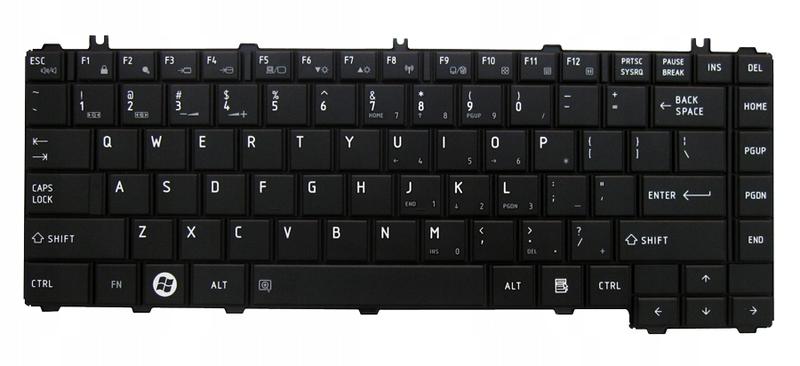
Jeśli pomimo wykonania wszystkich powyższych kroków klawiatura dalej nie działa, to najprawdopodobniej oznacza to uszkodzenie lub problem z połączeniem z płytą główną. W tej sytuacji najlepiej oddać laptopa do profesjonalnego serwisu, aby otrzymać szybką i fachową pomoc. Pamiętaj, że często naprawa lub wymiana klawiatury przebiega szybko i jest stosunkowo niedroga, a dzięki temu Twój laptop znowu zyska pełną sprawność.



