Konrad Mielewczyk
System Windows, niezależnie od jego wersji, zapewnia użytkownikom bogaty zestaw wbudowanych aplikacji, które pełnią różnorodne funkcje. Wśród tych aplikacji znajdują się narzędzia, które, mimo że nie zawsze znajdują się w codziennym użytkowaniu, pozostają z nami na stałe. Przykładem jest Notatnik, który wielu użytkowników postrzega jako prosty edytor tekstu. Chociaż moglibyśmy skorzystać z bardziej zaawansowanych narzędzi, Notatnik doskonale sprawdza się w szybkim zapisywaniu myśli oraz notatek.
Inną znaczącą aplikacją jest Microsoft Edge. Pomimo że niektórzy użytkownicy preferują inne przeglądarki, takie jak Chrome czy Firefox, Edge zajmuje swoje miejsce w ekosystemie Windows. Oprócz tego, przeglądarka ta została zoptymalizowana z myślą o systemie, co wpływa na jej szybkość działania, a to sprawia, że dla wielu osób jest wystarczająca. Dodatkowo, obecnie Edge wprowadził wiele nowych funkcji, które mogą skutecznie przekonać osoby sceptyczne wobec tej przeglądarki.
Kluczowe aplikacje w Windows, których nie można usunąć
Niezaprzeczalnie, w systemie Windows znajdują się także aplikacje systemowe, takie jak Paint czy Windows Media Player. Mimo że w dobie nowoczesnych programów graficznych oraz serwisów streamingowych mogą wydawać się przestarzałe, wciąż odgrywają ważną rolę dla licznych użytkowników. Warto podkreślić, że ich usunięcie często okazuje się niemożliwe, co z kolei wywołuje frustrację u osób pragnących pozbyć się „zbędnego bagażu”.
Na zakończenie, warto także wspomnieć o Windows Defender, który stanowi integralną część systemu. Ta aplikacja oferuje podstawowe zabezpieczenia i w wielu przypadkach eliminuje potrzebę instalacji zewnętrznych programów antywirusowych. Jeżeli chcesz poczytać więcej, sprawdź skuteczne sposoby na ustawienie programów w pilocie Toshiba CT 90326. Choć nie wszyscy użytkownicy darzą zaufaniem domyślne rozwiązania, jego obecność w systemie gwarantuje, że nasze urządzenie pozostanie chronione, co w obecnych czasach cyfrowych ma kluczowe znaczenie.
Jak krok po kroku usunąć aplikacje z laptopa Lenovo
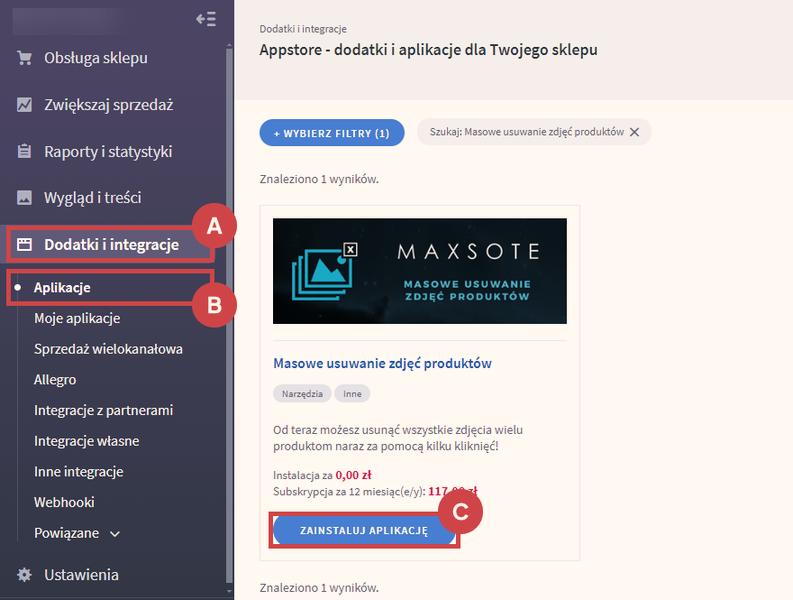
W poniższym przewodniku znajdziesz szczegółowe kroki, które umożliwią Ci efektywne usunięcie niechcianych aplikacji z laptopa Lenovo. Opisane działania obejmują zarówno identyfikację niepożądanych programów, jak i ich odinstalowywanie, aby poprawić wydajność systemu. Upewnij się, że postępujesz zgodnie z przedstawionymi wskazówkami, aby uniknąć ewentualnych problemów.
- Sprawdź zainstalowane aplikacje: Rozpocznij od otwarcia Panelu sterowania. Następnie wybierz Programy i funkcje, aby zobaczyć pełną listę aplikacji zainstalowanych na Twoim laptopie. Przeglądaj tę listę i zwróć uwagę na programy, które chciałbyś usunąć.
- Zidentyfikuj aplikacje do usunięcia: Rozważ, które z programów są zbędne lub już nieużywane. Pamiętaj, że niektóre aplikacje są wbudowane w system Windows i ich usunięcie nie będzie możliwe. Jeśli chcesz mieć pewność, zapoznaj się z opublikowanymi listami aplikacji, które można bezpiecznie odinstalować z laptopów Lenovo, aby uniknąć problemów z usunięciem istotnych programów.
- Odinstaluj aplikacje: Powróć do sekcji Programy i funkcje. Wybierz program, który zamierzasz usunąć, kliknij na niego, a następnie naciśnij Odinstaluj. Postępuj zgodnie z instrukcjami, które pojawią się na ekranie. Pamiętaj, że dla niektórych aplikacji proces odinstalowywania może wymagać dodatkowego potwierdzenia.
- Usuń pozostałości po aplikacjach: Po odinstalowaniu aplikacji przydatne będzie skorzystanie z narzędzi systemowych, takich jak Oczyszczanie dysku, aby usunąć pliki tymczasowe oraz inne pozostałości. Dzięki temu możesz zwolnić miejsce na dysku oraz poprawić ogólną wydajność systemu.
- Sprawdź działanie systemu: Po zakończeniu procesu odinstalowywania, uruchom ponownie laptopa. Upewnij się, że wszystkie zmiany zostały prawidłowo zastosowane. Obserwuj działanie systemu, aby zobaczyć, czy usunięcie programów pozytywnie wpłynęło na wydajność.
Bezpieczne usuwanie aplikacji producenta z laptopów Lenovo
Bezpieczne usuwanie aplikacji producenta z laptopów Lenovo to temat, który często budzi wątpliwości, szczególnie w kontekście najnowszych urządzeń. Zazwyczaj zastanawiam się, które aplikacje naprawdę przynoszą korzyści, a które jedynie zajmują cenne miejsce w pamięci. Należy pamiętać, że niektóre z programów są głęboko osadzone w systemie, co sprawia, że ich usunięcie może być niemożliwe. Zawsze jednak warto zacząć od dokładnego sprawdzenia listy zainstalowanych aplikacji, aby zidentyfikować te, które marnują nasz czas oraz pamięć.
Wybór aplikacji do usunięcia ma duże znaczenie
Wielu użytkowników laptopów Lenovo może zauważyć, że niektóre aplikacje, w tym różne narzędzia od producenta, nie są konieczne w codziennym użytkowaniu. Często decyduję się na usunięcie fabrycznie zainstalowanych programów, takich jak McAfee, zwłaszcza gdy planuję korzystać z wbudowanego programu antywirusowego Windows Defender. Zdarza się również, że rozważam eliminację mniej istotnych aplikacji, takich jak Lenovo Experience Improvement, szczególnie wtedy, gdy wpływają one na wydajność laptopa. Z mojego doświadczenia wynika, że usunięcie zbędnych aplikacji przynosi korzyści, w tym szybsze działanie systemu.
Przygotowanie na potencjalne problemy podczas usuwania aplikacji

Kiedy przystępuję do usuwania aplikacji, zawsze zwracam uwagę na możliwe konsekwencje takiego działania. Doświadczyłem sytuacji, w której laptop zaczął działać nierówno po odinstalowaniu niektórych programów. Dlatego przed przystąpieniem do usuwania zawsze wykonuję kopię zapasową ważnych danych. Rozważając aplikacje producenta, warto również pamiętać, że niektóre z nich mogą być kluczowe dla prawidłowego działania sprzętu. Na przykład różnorodne pakiety sterowników oraz narzędzia zarządzające funkcjami laptopa mogą mieć decydujące znaczenie dla jego wydajności.
Na zakończenie należy podkreślić, że usuwanie aplikacji z laptopa Lenovo to proces wymagający ostrożności. Choć wiele z preinstalowanych programów może wydawać się zbędnych, warto zrozumieć ich rolę, zanim zdecydujemy się na ich usunięcie. Dzięki temu można cieszyć się sprawniejszym działaniem systemu i jednocześnie uniknąć potencjalnych problemów. To niewielki krok, który może znacznie poprawić optymalizację pracy naszego sprzętu.
Jak zidentyfikować zbędne programy na laptopie Lenovo?
W poniższej liście znajdziesz zestaw wskazówek, które pomogą Ci w identyfikacji oraz usuwaniu zbędnych programów na laptopach marki Lenovo. Dzięki tej instrukcji dowiesz się, jak lepiej zarządzać aplikacjami na swoim urządzeniu. W rezultacie zyskasz więcej miejsca na systemie, co pozytywnie wpłynie na jego wydajność.
- Sprawdź listę zainstalowanych aplikacji: Na początek przejrzyj listę programów, które są zainstalowane w twoim systemie. Aby to zrobić, kliknij ikonę „Start”, następnie wybierz „Ustawienia” (ikona zębatki), a później „Aplikacje”. Na ekranie pojawi się lista wszystkich programów. Zastanów się, które aplikacje rzeczywiście są Ci potrzebne, a które możesz odinstalować. Pamiętaj, że niektóre programy są wbudowane w system i nie podlegają usunięciu.
- Identyfikacja zbędnych aplikacji producenta: Wiele laptopów Lenovo posiada preinstalowane aplikacje od producenta, które mogą być niepotrzebne w codziennym użytkowaniu. Programy takie jak „Lenovo Experience Improvement”, „Lenovo User Manuals” czy „Power Director” często okazują się zbędne dla większości użytkowników. Jeśli nie korzystasz z ich funkcji, rozważ ich usunięcie. Zanim podejmiesz decyzję, zapoznaj się z funkcjonalnością każdego programu, żeby nie pozbyć się czegoś istotnego.
- Unikaj usuwania programów krytycznych: Warto zachować ostrożność, gdyż niektóre programy są kluczowe dla prawidłowego działania systemu, takie jak sterowniki czy oprogramowanie systemowe. Dlatego lepiej unikać ich usuwania. Aby zidentyfikować programy, które są niezbędne, zwróć uwagę na ich nazwy oraz pełnione funkcje. Zawsze możesz odwołać się do dokumentacji urządzenia, aby spojrzeć na listę programów kluczowych dla działania systemu.
- Rozważ zastąpienie preinstalowanego oprogramowania: Często laptopy dostarczane są z preinstalowanym oprogramowaniem, takim jak McAfee. Jeśli uważasz, że spowalnia ono Twój system i nie jest Ci potrzebne, możesz je usunąć oraz zastąpić innym programem do ochrony. Windows Defender, który wbudowany jest w system operacyjny, oferuje solidną ochronę bez negatywnego wpływu na wydajność systemu.
Dlaczego warto usunąć McAfee z laptopa Lenovo i jakie są alternatywy?
Na początku warto zastanowić się, dlaczego usunięcie McAfee z laptopa Lenovo rzeczywiście może być dobrym pomysłem. Choć producent zainstalował ten program jako domyślny antywirus, nie zawsze spełnia on oczekiwania użytkowników. Osobiście zauważyłem, że McAfee spowalnia działanie systemu, co negatywnie wpływa na komfort pracy. Program często zajmuje dużo zasobów, a jego efektywność skanowania budzi wątpliwości. W obliczu pełnej funkcjonalności Windows Defendera, który jest na bieżąco aktualizowany i efektywnie integruje się z systemem, usunięcie McAfee staje się naprawdę kuszącą opcją.
Wielu użytkowników, podobnie jak ja, zastanawia się, czy potrzebujemy dwóch rozwiązań antywirusowych. Windows Defender radzi sobie doskonale, a do tego zużywa zasoby systemowe w znacznie mniej inwazyjny sposób. Właśnie dzięki usunięciu McAfee mogę cieszyć się szybszym działaniem laptopa i mniejszymi opóźnieniami przy codziennych zadaniach. Co więcej, jeśli pragnę dodatkowej warstwy ochrony, mogę wypróbować lżejsze alternatywy, takie jak Malwarebytes czy Bitdefender Free, które również skutecznie bronią przed zagrożeniami.
Wybór alternatyw dla McAfee staje się prosty i korzystny
Kiedy podejmę decyzję o usunięciu McAfee, z przyjemnością rozważę, jakie programy mogę zainstalować w jego miejsce. Oprócz wspomnianego już Windows Defendera, który jest wbudowany w system, warto zwrócić uwagę na darmowe opcje, takie jak Avast lub AVG. Te programy nie tylko oferują podstawową ochronę, ale także dodatkowe funkcje, takie jak monitorowanie prywatności czy narzędzia do optymalizacji systemu. Ich interfejs oraz możliwości dostosowania przemawiają do mnie, ponieważ mogę skonfigurować ochronę według własnych potrzeb.
W końcu to ja decyduję, jak chcę chronić swój laptop oraz jakie programy będą działały w tle. Wybierając rozwiązania, które nie obciążają systemu, znacznie poprawiam wydajność mojego Lenovo. A skoro już tu jesteś, odkryj tajemnice aplikacji fmapp na Lenovo. Odinstalowując McAfee, otwieram drzwi do nowych możliwości, zyskując większą kontrolę nad działaniami na swoim urządzeniu. Najlepsze jest to, że mogę cieszyć się płynnością pracy, eliminując zbędne spowolnienia. To rzeczywiście sytuacja win-win dla tych, którzy odwiedzają mój wirtualny świat!
| Powód usunięcia McAfee | Opis |
|---|---|
| Spowolnienie systemu | McAfee często obciąża zasoby systemowe, co negatywnie wpływa na komfort pracy. |
| Wątpliwa efektywność | Efektywność skanowania McAfee budzi wątpliwości w porównaniu do innych antywirusów. |
| Alternatywy | Windows Defender to wbudowane, aktualizowane rozwiązanie, które efektywnie integruje się z systemem. |
| Punkt do rozważenia | Nie ma potrzeby korzystania z dwóch rozwiązań antywirusowych, ponieważ Windows Defender wystarcza. |
| Lżejsze alternatywy | Malwarebytes i Bitdefender Free to skuteczne rozwiązania, które nie obciążają systemu. |
| Darmowe opcje | Avast i AVG oferują podstawową ochronę oraz dodatkowe funkcje, jak monitorowanie prywatności. |
| Kontrola nad ochroną | Decyzja o wyborze programów pozwala na lepszą kontrolę nad działaniem laptopa i jego wydajnością. |
| Korzyść z usunięcia | Usunięcie McAfee poprawia wydajność i płynność pracy laptopa Lenovo. |
Czy wiesz, że usunięcie McAfee z laptopa może zwiększyć wydajność systemu nawet o 20%? Wielu użytkowników zgłasza znaczną poprawę w czasie uruchamiania aplikacji i eksplorowania zasobów systemowych po pozbyciu się zainstalowanego domyślnie oprogramowania antywirusowego.