
 Konrad Mielewczyk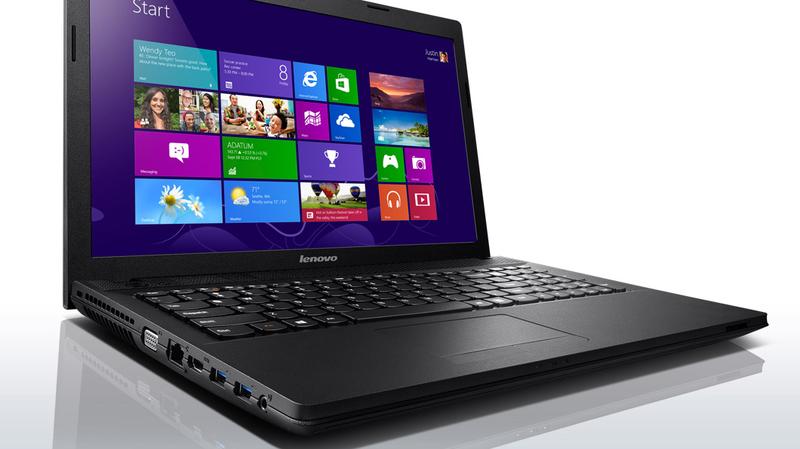
Witaj w naszym szybkim przewodniku, w którym nauczysz się, jak włączyć kamerkę w laptopie Lenovo G505S. Ten sprzęt kryje w sobie wiele ukrytych możliwości, które warto odkryć! Czasami jednak kamera nie współpracuje, szczególnie w trakcie ważnych wideokonferencji. Zamiast obrazu, laptop przesyła Ci jedynie czarny ekran. Nie przejmuj się, przygotowałem dla Ciebie skuteczny przepis na błyskawiczne uruchomienie kamery, nawet jeśli dotychczas działała jak sprzęt z czasów PRL-u.
Zanim przystąpimy do rzeczy, warto, abyś pamiętał, że pierwszy krok do ożywienia kamerki polega na sprawdzeniu, czy została ona przypadkiem zablokowana. Producenci laptopów czasami umieszczają fizyczne przyciski blokady blisko kamery, dlatego sprawdź, czy nie znajduje się tam żaden suwak, który mógłby ograniczać obraz! Pamiętaj, aby Twoja kamerka nie była zamknięta na głucho jak niektórzy członkowie rodziny, gdy nadchodzi czas na wspólne zdjęcie na święta.
Jak włączyć kamerę w Lenovo G505S?
Na początek możesz skorzystać z magicznego skrótu klawiszowego. Zazwyczaj wystarczy przytrzymać klawisz Fn i nacisnąć jeden z klawiszy funkcyjnych (F1-F12), któremu przypisano symbol kamery. W przypadku braku efektów, zapraszam Cię do skorzystania z menu Start. W lewym dolnym rogu kliknij logo Windows, wpisz „Aparat”, a w ten sposób masz szansę na ożywienie swojego sprzętu. Kamery powinny zacząć działać, chyba że Windows znowu zaskoczy Cię, jak w najgorszym odcinku „Na dobre i na złe”.
Jeśli nadal nic, możesz zanurkować do Menedżera urządzeń. Znajdź zakładkę „Aparaty fotograficzne”, kliknij prawym przyciskiem myszy na swoją kamerę, wybierz „Włącz” i miejmy nadzieję, że w końcu nawiążesz współpracę z kamerą! A jeśli to również nie przyniesie rezultatów, nie martw się – w końcu to czasami dobry moment, aby dać laptopowi szansę na odpoczynek.
Najczęstsze problemy z kamerą w laptopach Lenovo i sposoby ich rozwiązania
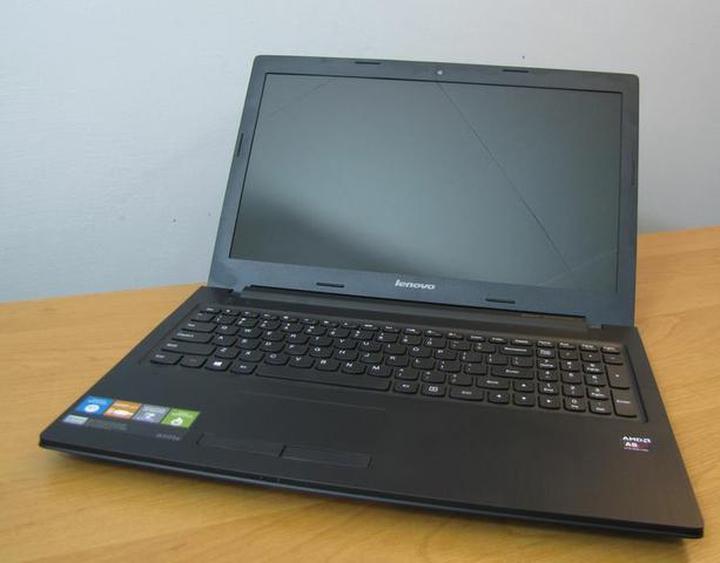
Kiedy nadchodzi pora na wirtualne spotkanie lub selfie z zakłopotanym uśmiechem, a kamera w laptopie Lenovo sprawia wrażenie kapryśnej nastolatki, zdecydowanie warto zająć się tym problemem! Na początek skupimy się na klasycznej kwestii, a więc na nieaktywnym obiektywie. Choć wiele laptopów posiada funkcjonalne budki do wideokonferencji, często ich uruchomienie staje się sporym wyzwaniem. W niektórych sytuacjach system Windows nie zauważa naszej kamery, mimo iż w świetle dziennym pięknie lśni. Dlatego na początku warto uruchomić menedżer urządzeń oraz zaktualizować sterowniki – czasem jedno kliknięcie wystarczy, aby dodać blasku naszym obrazkom!
Mogłoby się wydawać, że rozwiązań jest bez liku, ale co zrobić, gdy nasz laptop postanowił chronić naszą prywatność i zablokował dostęp do kamerki? Chwileczkę… przecież Windows zawiera wbudowane opcje, które mogą skutecznie skomplikować nasze plany. Wystarczy jedynie przejść do ustawień prywatności, gdzie można zezwolić aplikacjom na korzystanie z kamery. I voilà! Twoja kamera zn znów wita cię szerokim obiektywem, gotowa na każdą sesję zdjęciową. Dokonując szybkiej zmiany ustawień, można sprawić, że życie stanie się znacznie prostsze.
Najczęstsze problemy z kamerą w laptopach Lenovo
Kiedy wszystkie powyższe metody zawodzą, to może być sygnał, że nasza kamerka zmaga się z poważniejszymi problemami. Czasem uszkodzenia mechaniczne lub awaria podzespołów powodują, że nasza kamerka przechodzi w tryb snu na dłużej. I co wtedy robić, gdy żadne klasyczne triki się nie sprawdzają? W obliczu takiej sytuacji zasugeruję kontakt ze specjalistami, którzy przy pomocy nowoczesnej technologii przeprowadzą dokładną diagnostykę. Niekiedy wystarcza wymiana kabla lub czyszczenie, ale niestety czasami czeka nas większa przygoda związana z serwisem. Warto być na to gotowym!
Oto kilka kroków, które można podjąć, gdy napotkamy problemy z kamerą:
- Sprawdzenie połączenia kamery z laptopem.
- Aktualizacja oprogramowania sterownika kamery.
- Przejrzenie ustawień prywatności w systemie Windows.
- Przeprowadzenie diagnostyki sprzętu przez specjalistę.
- Wymiana uszkodzonych komponentów, jeśli to konieczne.
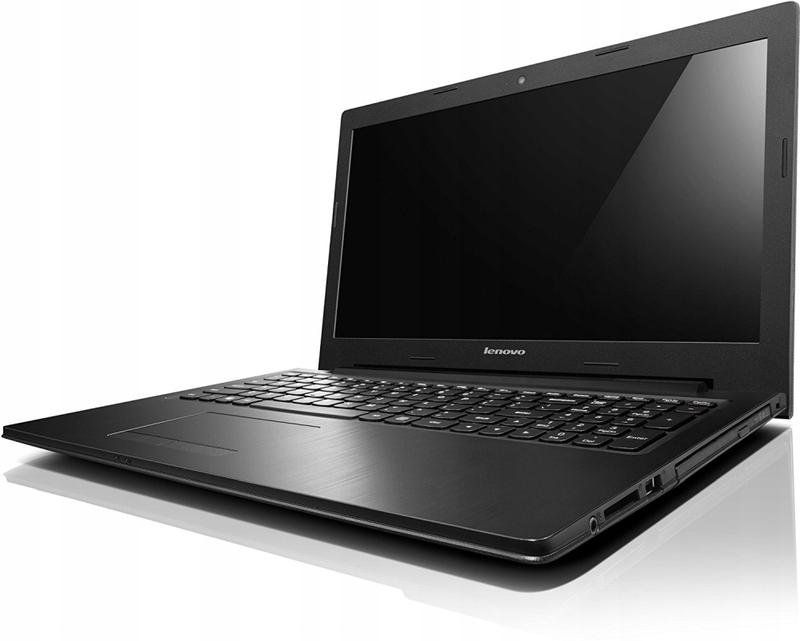
Na koniec, dla tych, którzy czuli się zbyt pewnie – nie zapominajcie o swoim oprogramowaniu antywirusowym! Czasem to właśnie ono blokuje naszą kamerę, mając na uwadze naszą prywatność. Dlatego nim wpadniesz w panikę, załóż okulary detektywa i upewnij się, czy twój antywirus nie robi ci psikusa. A jeśli i to zawiedzie, to pamiętaj – nie jesteś sam, a każdy problem z kamerą zazwyczaj da się zrozumieć i rozwiązać!
Jak skonfigurować ustawienia kamery w Lenovo G505S?
Skonfigurowanie ustawień kamery w Lenovo G505S to zadanie, które może przyprawić o gęsią skórkę, nawet najbardziej doświadczonych użytkowników. Przyznajmy, że nie każdy z nas dysponuje wrodzonymi umiejętnościami technicznymi, a perspektywa ustawień BIOS-u często budzi obawy. Jednakże, nie jest to rakietowa nauka, a z odrobiną cierpliwości spokojnie poradzimy sobie! Zacznijmy od najprostszej czynności, czyli włączenia kamerki. Wystarczy, że przejdziemy do menu Start, znajdziemy „Aparat” i klikniemy. Jeżeli ekran zamigotał, to znaczy, że nasza misja ruszyła!
Co jednak zrobić, gdy kamera nie działa? Nie martw się! Możesz spróbować kilku sprytnych sztuczek. Po pierwsze, sprawdź, czy przypadkiem przypadkowo nie wyłączyłeś jej przyciskiem funkcyjnym na klawiaturze, ponieważ wielu producentów wskazuje na ten bajer. Jeśli to nie pomaga, wykonaj skanowanie w Menedżerze urządzeń, aby upewnić się, że sterowniki są aktualne. Jak powiedziałby wielki mistrz z Instagrama: „Aktualizacje to nowe różowe!” Dlatego bądź na bieżąco z oprogramowaniem!
Jak poprawić ustawienia kamery
Warto również rzucić okiem na ustawienia prywatności w systemie Windows. Czasami Windows ma swoje małe tajemnice i nie udostępnia kamery aplikacjom. Upewnij się, że zezwoliłeś aplikacjom na dostęp do kamery – to jak zaproszenie na imprezę, którą bez Ciebie trudno by było zorganizować! Gdy już skonfigurujesz wszystkie ustawienia, sprawdź, czy jakość obrazu spełnia Twoje oczekiwania. Jeśli nie, to może warto pomyśleć o małym liftingu? Możesz dostosować rozdzielczość kamery w aplikacji lub przeprowadzić kalibrację. I pamiętaj, że dobrego humoru nie zastąpi żadna jakość obrazu – więc śmiało, uśmiechaj się do kamery, a na pewno się odwdzięczy! A jeśli problem będzie się utrzymywał, być może warto skorzystać z pomocy specjalistów, ponieważ czasem lepiej powierzyć sprawy fachowcom, niż marnować godziny na domowe eksperymenty!
Alternatywne metody uruchamiania kamerki w laptopie Lenovo G505S
Każdy posiadacz laptopa Lenovo G505S doskonale zdaje sobie sprawę z tego, że wbudowana kamerka stanowi niezwykle przydatny wynalazek. Dzięki niej możemy z łatwością realizować wideokonferencje, livestreamy czy nawet robić selfie. Co jednak wydarzy się, gdy nagle ta mała “okienko na świat” zechce na chwilę odmówić posłuszeństwa? Nie ma co się martwić! Zamiast tego, warto poznać kilka alternatywnych metod, które pomogą uruchomić kamerę i odwrócić sytuację z dramatycznej w komediową. Zaczniemy od najprostszej metody – skrótów klawiaturowych. Wystarczy przytrzymać klawisz Fn i jednocześnie nacisnąć klawisz z symbolem kamerki, który zazwyczaj znajduje się wśród klawiszy F1-F12. Proste, prawda?
Sprawdź, czy aplikacja nie blokuje dostępu
Jeżeli nie udało się uruchomić kamerki za pomocą klawisza, warto przejść do menu Start i poszukać opcji dotyczących ustawień prywatności. Windows 10 skrywa dla nas kilka użytecznych sztuczek. W zależności od twojej odwagi, możesz zezwolić aplikacjom na korzystanie z kamerki, co wymaga jedynie kilku kliknięć! Oczywiście, jeśli masz pecha i twój system nie akceptuje tej zmiany z jakiegoś powodu, wówczas polecam sięgnąć po pomoc Menedżera urządzeń. Lepiej być przygotowanym na różne kaprysy laptopa, zanim zacznie nas ignorować jak niegrzeczny uczeń podczas lekcji.
Aktualizacje, które zmienią wszystko
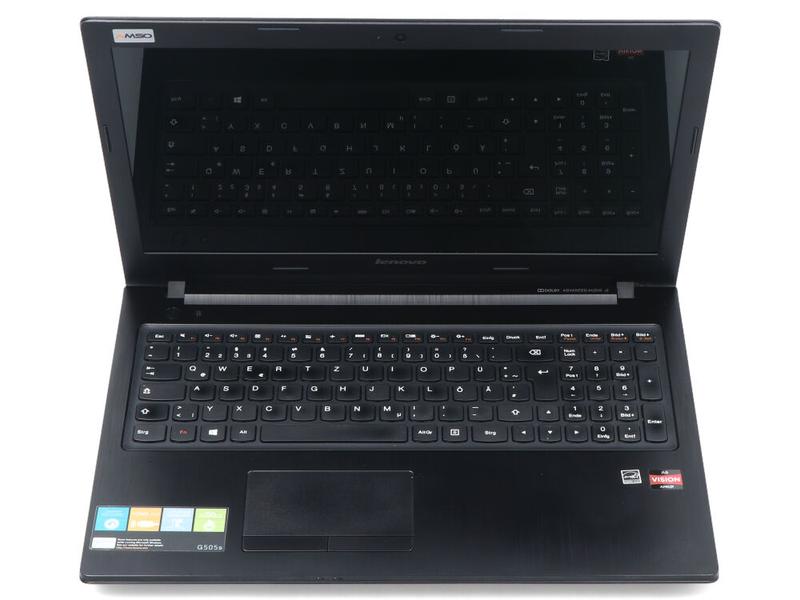
Gdy znajdziesz się w Menedżerze urządzeń, skoncentruj się na najnowszych sterownikach. To właśnie one często są przyczyną problemów z funkcjonowaniem kamerki. Może okazać się, że twój laptop wymaga solidnej aktualizacji lub wręcz nowego sterownika, ponieważ stary jest jak przestarzały strój na obozie młodzieżowym – zdecydowanie w tyle za czasem. Postęp technologiczny jest niezwykle dynamiczny, a my z pewnością nie chcemy pozostawać w przeszłości. Dlatego właśnie aktualizujemy, skanujemy i z nadzieją klikamy „domyślne” – może uda nam się przywrócić wszystko do normy!
- Sprawdź dostępność aktualizacji w systemie Windows.
- Pobierz i zainstaluj najnowsze sterowniki dla kamerki.
- Uruchom ponownie laptopa po zainstalowaniu aktualizacji.
Na koniec, jeśli żadne z tych działań nie przyniosło oczekiwanych rezultatów, pozostaje jeszcze jedna możliwość – nazywa się „wpadka”. Czasami wystarczy zdecydować się na ponowne zainstalowanie kamerki. Usuwasz starą wersję i przekonujesz system do zainstalowania nowej. To jak wizyta u fryzjera – czasami warto przyciąć, aby wszystko znów wyglądało zjawiskowo. Pamiętaj, że najważniejsze to zawsze mieć pod ręką coś, co pozwoli zamaskować wizerunek w momencie problemów z kamerką, gdy skypowe rozmowy zamieniają się w długie, niekomfortowe milczenie!
| Metoda | Opis |
|---|---|
| Skróty klawiaturowe | Przytrzymaj klawisz Fn i naciśnij klawisz z symbolem kamerki (zazwyczaj F1-F12). |
| Sprawdzenie ustawień prywatności | Przejdź do menu Start i sprawdź ustawienia prywatności, aby zezwolić aplikacjom na korzystanie z kamerki. |
| Menedżer urządzeń | Sprawdź najnowsze sterowniki w Menedżerze urządzeń, aktualizując do najnowszej wersji. |
| Aktualizacje w systemie Windows | Sprawdź dostępność aktualizacji, pobierz i zainstaluj najnowsze sterowniki, a następnie uruchom ponownie laptopa. |
| Ponowna instalacja kamerki | Usuń starą wersję kamerki i zainstaluj nową, aby rozwiązać problemy prawidłowego działania. |
Czy wiesz, że w przypadku problemów z kamerą w laptopie Lenovo G505S, warto również sprawdzić, czy nie ma włączonej funkcji oszczędzania energii? Czasami laptop automatycznie wyłącza niektóre urządzenia, w tym kamerkę, w celu zaoszczędzenia baterii. Wyłączenie tej opcji może przywrócić kamerkę do życia!
Źródła:
- https://www.ratujlaptopa.pl/blog/jak-wlaczyc-kamke-w-laptopie-kilka-prostych-sposobow,176
- https://www.euro.com.pl/artykuly/wszystkie/artykul-jak-wlaczyc-kamerke-w-laptopie-instrukcja-krok-po-kroku.bhtml
- https://www.elektroda.pl/rtvforum/topic3186478.html
- https://forum.ai-akai.pl/laptopy-notebooki-i-inne-f6/jak-wlaczyc-kamke-w-laptopie-lenovo-g580-t18747.html



