
 Konrad Mielewczyk
Bezpieczeństwo moich danych w dzisiejszym świecie odgrywa kluczową rolę, dlatego mój laptop Lenovo stanowi nie tylko narzędzie do pracy, lecz także osobistą przestrzeń, którą zamierzam chronić. Skonfigurowanie haseł w systemie UEFI BIOS to jeden z najskuteczniejszych sposobów zwiększania tego bezpieczeństwa. UEFI, czyli Unified Extensible Firmware Interface, to nowoczesna wersja tradycyjnego BIOS-u, która oferuje wiele dodatkowych opcji oraz funkcji związanych z ochroną. Ustawiając hasła dostępu, zyskuję kontrolę nad tym, kto może korzystać z mojego komputera oraz jakie modyfikacje będą podejmowane.
- Bezpieczne skonfigurowanie haseł w UEFI BIOS zwiększa bezpieczeństwo laptopa Lenovo.
- Aby wejść do BIOS-u w laptopach Lenovo z Windows 10, wyłącz komputer i przytrzymaj klawisz F1 lub F2 podczas uruchamiania.
- Wprowadzenie haseł zabezpieczających wymaga ich podania przy dostępie do BIOS-u.
- Zapamiętanie i przechowywanie haseł w bezpiecznym miejscu jest kluczowe, aby uniknąć problemów z dostępem.
- W przypadku zapomnienia haseł, skontaktowanie się z serwisem może być konieczne.
- Możliwość szybkiego wejścia do BIOS-u z poziomu Windows 10 poprzez Ustawienia > Aktualizacja i zabezpieczenia > Odzyskiwanie.
- Zmiany w BIOS-ie mogą znacząco wpłynąć na wydajność komputera.
W systemie UEFI mogę ustawić różnorodne typy haseł, takie jak hasło włączenia zasilania, hasło administratora oraz hasło zarządzania systemem. W ten sposób upewniam się, że jedynie ja mam dostęp do kluczowych ustawień oraz plików. Na przykład, decydując się na hasło włączające zasilanie, przy każdym uruchomieniu laptopa wprowadzenie hasła będzie konieczne. Co ciekawe, jeśli ostatecznie ustawię hasło administratora, zastąpi ono hasło włączenia zasilania, co sprawia, że zarządzanie dostępem do komputera staje się jeszcze bardziej elastyczne i wygodne.
Typy haseł w systemie UEFI BIOS zapewniają różnorodne opcje ochrony
Możliwość skonfigurowania hasła dla dysku NVMe to dodatkowy atut, który zabezpiecza moje dane przed nieautoryzowanym dostępem. Za każdym razem, gdy ktoś będzie chciał uzyskać dostęp do dysku, konieczne będzie podanie właściwego hasła, co stanowi kluczowy element ochrony wrażliwych informacji. Dodatkowo, przy wprowadzeniu hasła administratora, mogę zyskiwać pełną kontrolę nad wszystkimi ustawieniami BIOS-u, co pozwala mi zarządzać zarówno bezpieczeństwem, jak i działaniem oraz konfiguracją sprzętu.
Warto pamiętać, aby wszystkie hasła przechowywać w bezpiecznym miejscu. Zapomnienie jakiegokolwiek hasła może skutkować skomplikowanym procesem odzyskiwania dostępu, a czasem nawet jego brakiem. Dlatego niezwykle istotne staje się przemyślenie procedury ich ustawiania oraz regularna aktualizacja. Dzięki tym prostym krokom mogę mieć pewność, że mój laptop Lenovo będzie dobrze zabezpieczony, a moje dane pozostaną chronione przed nieuprawnionym dostępem. Inwestowanie czasu w konfigurację haseł w UEFI BIOS z pewnością zapewni mi spokój ducha oraz komfort podczas korzystania z technologii.
Jak wejść do BIOS-u w laptopie Lenovo z Windows 10
W poniższej liście znajdziesz szczegółowe kroki, które umożliwią Ci skuteczne wejście do BIOS-u w laptopie Lenovo działającym na systemie Windows 10. Wykorzystaj te wskazówki, aby dotrzeć do odpowiedniego menu, co pozwoli na modyfikację ustawień sprzętowych Twojego urządzenia.
- Wyłącz laptopa – Przede wszystkim upewnij się, że komputer jest całkowicie wyłączony. Pamiętaj, że zwykły restart nie wystarczy; laptop powinien być w pełni zasilany i nieuruchomiony przed rozpoczęciem dalszych działań.
- Przygotuj klawiaturę – Następnie znajdź klawisz, który służy do wejścia do BIOS-u. W przypadku laptopów Lenovo zazwyczaj będzie to klawisz F1 dla modeli ThinkPad oraz F2 dla modeli IdeaPad.
- Uruchom laptopa z przytrzymanym klawiszem – W momencie włączenia komputera trzymaj naciśnięty odpowiedni klawisz (F1 lub F2). Dzięki temu możesz bezpośrednio przejść do BIOS-u jeszcze przed załadowaniem systemu Windows.
- Sprawdź hasła zabezpieczające – Jeżeli wcześniej ustawiłeś hasło administratora lub hasło włączenia zasilania, będziesz musiał wprowadzić te dane, aby uzyskać dostęp do BIOS-u. Pamiętaj, że jeśli zdecydujesz się na naciśnięcie klawisza Enter w miejscu, gdzie wymagane jest hasło, to pominiesz możliwość zmiany wielu ustawień.
- Poruszaj się po menu BIOS – Używaj klawiszy strzałek do nawigacji w menu BIOS. Rekomenduję, abyś zachował ostrożność i unikał zmiany ustawień, o których nie masz wystarczającej wiedzy, aby zapobiec problemom z uruchamianiem systemu.
Jak korzystać z różnych typów haseł w BIOS-ie Lenovo?
Postanowiłem zwiększyć bezpieczeństwo swojego laptopa Lenovo, dlatego na początku zapoznałem się z różnymi typami haseł, które oferuje BIOS. UEFI BIOS daje wiele możliwości, które znacząco poprawiają ochronę danych. Możemy na przykład ustawić hasło włączenia zasilania, hasło administratora, hasło zarządzania systemem, a nawet hasło dysku NVMe. Te opcje sprawiają, że nasze urządzenie staje się znacznie trudniejsze do zhackowania. Każdy typ hasła ma swoje specyficzne zastosowanie; ich poprawna konfiguracja może skutecznie uchronić nas przed nieautoryzowanym dostępem.
Rozpocznijmy od hasła włączenia zasilania. Ustawiając to hasło, za każdym razem muszę je wpisać, gdy włączam komputer. Takie działanie znacząco utrudnia dostęp nieproszonym gościom do mojego sprzętu. Co istotne, bez poprawnego hasła nie jestem w stanie uruchomić systemu. Przechodząc dalej, mamy hasło administratora, które zabezpiecza informacje w BIOS-ie. Dzięki temu hasłu mogę skutecznie zarządzać ustawieniami sprzętowymi i systemowymi, jednak muszę wprowadzić odpowiedni kod. Warto zwrócić uwagę na możliwość pominięcia tego kroku poprzez naciśnięcie klawisza Enter, co bywa przydatne, gdy zapomnę hasła; oczywiście, są pewne ograniczenia, które muszę zaakceptować.
Możliwości zwiększenia bezpieczeństwa przy użyciu hasła dysku NVMe
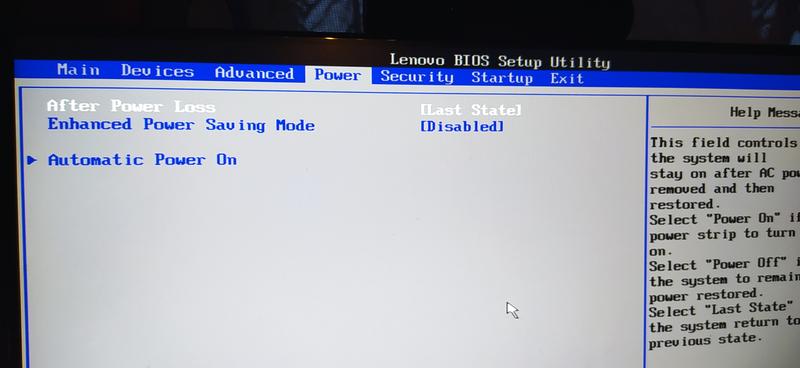
Hasło dysku NVMe to kolejny istotny element zabezpieczeń, który przykuł moją uwagę. Ustawienie takiego hasła oznacza, że za każdym razem, gdy próbuję uzyskać dostęp do danych na dysku, konieczne jest wpisanie odpowiedniego kodu. W przypadku posiadania dwóch haseł — użytkownika i administratora — administrator zyskuje pełny dostęp do dysku, co w sieci jest niezwykle cenne. Na przykład, jeśli zapomnę hasła użytkownika, zmiana tego hasła będzie możliwa wyłącznie pod warunkiem, że posiadam hasło administratora. Warto pamiętać, że zapomnienie któregokolwiek z haseł może prowadzić do poważnych konsekwencji, a czasem nawet konieczności wymiany dysku.
Aby skonfigurować hasła, wystarczy poświęcić chwilę i przejść przez kilka prostych kroków. Po uruchomieniu komputera wystarczy nacisnąć klawisz F1, aby wejść do menu BIOS, a potem przejść do sekcji Security. W tym miejscu mogę ustawiać, zmieniać lub usuwać hasła zgodnie ze swoimi potrzebami. Ważne, aby zapisać te hasła w bezpiecznym miejscu — ich utrata przynosi frustrację i niepotrzebne wydatki na serwis. Jak widać, konfiguracja haseł w BIOS-ie Lenovo to procedura prosta, ale niezwykle istotna dla bezpieczeństwa mojego sprzętu. Pamiętaj, by jeśli zdecydujesz się na tę drogę, nie zapomnieć o zapisie haseł!
Bezpieczeństwo danych to kluczowy element w dobie cyfrowych zagrożeń. Właściwe zabezpieczenie dostępu do swojego sprzętu może uratować nas przed wieloma nieprzyjemnościami.
Ciekawostką jest, że niektóre modele laptopów Lenovo mają możliwość wykorzystania technologii Trusted Platform Module (TPM), która dodatkowo wzmacnia bezpieczeństwo haseł w BIOS-ie, zapewniając silniejsze szyfrowanie danych oraz ochronę przed atakami fizycznymi.
Problemy z dostępem do BIOS-u: co zrobić, gdy zapomnisz hasła?
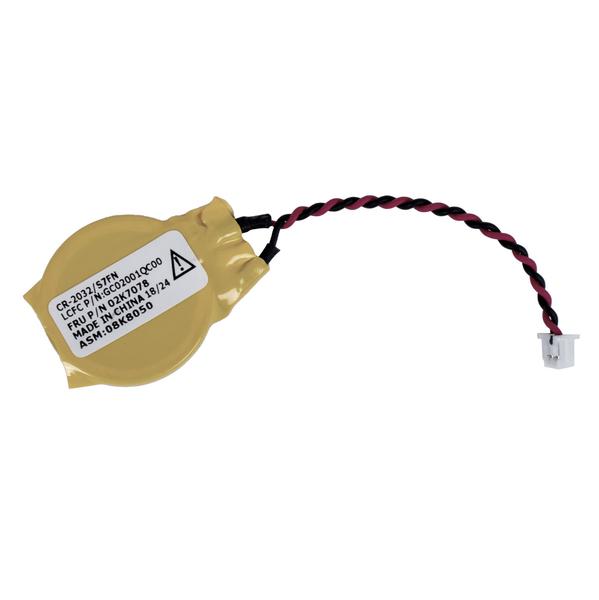
Jeżeli zapomniałeś hasła do BIOS-u, możesz skorzystać z kilku metod, które umożliwią odzyskanie dostępu lub nawet usunięcie hasła. Poniżej przedstawiam listę kluczowych wskazówek, które warto rozważyć w tej sytuacji. Każdy punkt dokładnie opisano, abyś mógł w pełni zrozumieć, co należy zrobić.
- Przywrócenie hasła administratora – Gdy znasz hasło administratora, masz możliwość usunięcia hasła włączenia zasilania. Wystarczy uruchomić komputer i wcisnąć odpowiedni klawisz (na przykład F1) podczas wyświetlania ekranu z logo producenta. Po wprowadzeniu hasła administratora przejdź do sekcji Security, gdzie możesz usunąć hasło włączania.
- Skontaktowanie się z autoryzowanym serwisem – W sytuacji, gdy hasło administratora również umknęło Ci z pamięci, niezbędne będzie skontaktowanie się z autoryzowanym dostawcą usług. W takiej sytuacji wymiana płyty głównej może okazać się konieczna, jednak wiąże się to z dodatkowymi kosztami. Nie ma możliwości, aby jakiekolwiek procedury samodzielnie usunęły hasło administratora.
- Hasło dysku NVMe – Jeśli zapomniałeś hasła dysku NVMe, niestety odzyskanie go nie jest możliwe. W takim przypadku będziesz musiał skontaktować się z autoryzowanym serwisem w celu wymiany dysku, co również wiąże się z kosztami. Przy ustawianiu haseł na dysku NVMe warto szczególnie zadbać o ich bezpieczeństwo i przechowywać je w bezpiecznym miejscu.
- Odnawianie hasła zarządzania systemem – Zapominając hasła zarządzania systemem, ale znając hasło administratora, możesz je usunąć w BIOS-ie. W innym przypadku, podobnie jak w przypadku hasła administratora, konieczne będzie skontaktowanie się z serwisem.
- Przechowywanie haseł w bezpiecznym miejscu – Niezwykle istotne jest prowadzenie ewidencji wszystkich haseł dostępu do BIOS-u oraz innych kluczowych haseł. Dzięki temu unikniesz problemów w przyszłości związanych z utratą dostępu.
Zarabianie na wiedzy: jak w prosty sposób wejść do BIOS-u w Windows 10?
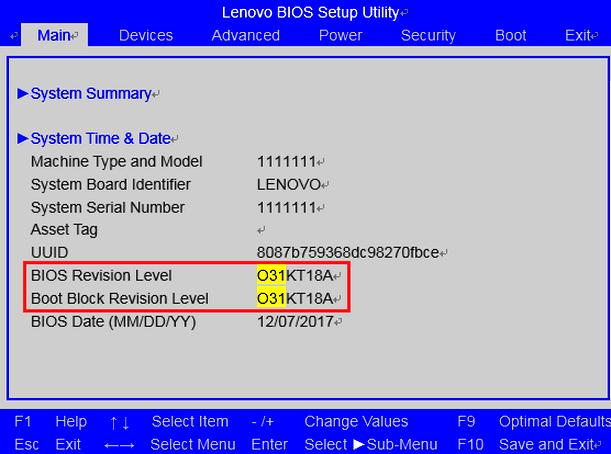
Wejście do BIOS-u w systemie Windows 10 może wydawać się na pierwszy rzut oka skomplikowane, jednak w rzeczywistości jest to bardzo prosta sprawa. Jako entuzjasta technologii oraz sprzętu komputerowego, zauważyłem, że wiele osób ma trudności z szybkim i bezproblemowym dostępem do tego istotnego narzędzia. BIOS (Basic Input/Output System) to oprogramowanie, które uruchamia się przed startem systemu i pozwala na konfigurację ustawień sprzętowych komputera. Zajrzenie tam przydaje się na przykład wtedy, gdy chcemy zmienić kolejność bootowania, włączyć wirtualizację, albo ustawić różne parametry bezpieczeństwa.
Aby skutecznie wejść do BIOS-u, kluczowe okazuje się naciśnięcie odpowiedniego klawisza bezpośrednio po włączeniu komputera. Najczęściej wśród tych klawiszy znajdziemy F2, DEL, F12, a w przypadku niektórych modeli, również ESC. W laptopach firmy Lenovo najpopularniejszymi klawiszami są F1 dla ThinkPadów oraz F2 dla IdeaPadów. Po wielu latach korzystania z różnych komputerów, dostrzegłem, że umiejętność ta należy do podstawowych, które każdy użytkownik powinien opanować, szczególnie jeśli planuje ingerować w ustawienia sprzętowe.
Możliwość szybkiego wejścia do BIOS-u z poziomu systemu Windows
Gdy masz problem z synchronizacją i komputer startuje zbyt szybko, istnieje sposób, który pozwala na wejście do BIOS-u bez zbędnego stresu. W Windows 10 wystarczy udać się do Ustawień, a następnie przejść do sekcji „Aktualizacja i zabezpieczenia”. Tam wybierz „Odzyskiwanie” i kliknij „Uruchom ponownie teraz” w sekcji „Uruchamianie zaawansowane”. Później, z menu, które się wyświetli, wybierz kolejno „Rozwiąż problemy” ➜ „Opcje zaawansowane” ➜ „Ustawienia oprogramowania układowego UEFI” ➜ „Uruchom ponownie”. Ta operacja umożliwi komputerowi bezpośrednie wejście do BIOS-u, omijając konieczność wciskania jakichkolwiek klawiszy.
Wiedza o BIOS-ie to klucz do efektywnego zarządzania komputerem. Nawet niewielkie zmiany w ustawieniach mogą znacząco wpłynąć na wydajność systemu.
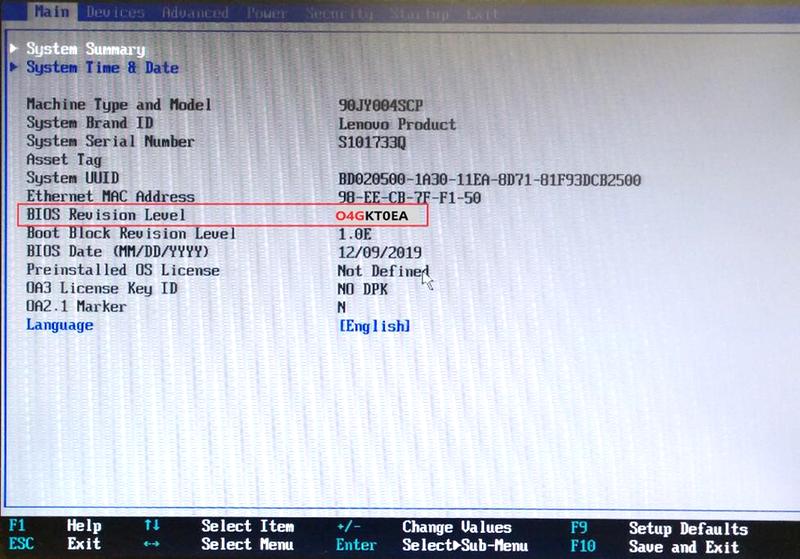
Niezależnie od tego, czy planujesz nową instalację systemu operacyjnego, czy potrzebujesz skorygować ustawienia bezpieczeństwa, dostęp do BIOS-u okazuje się niezbędny. Pamiętaj, aby nie wprowadzać zmian, które mogą wpłynąć negatywnie na wydajność systemu, jeżeli nie jesteś pewien ich skutków. Odnalezienie drogi do tego istotnego interfejsu to pierwszy krok w kierunku pełnego zarządzania swoim komputerem i jego funkcjami!
| Opis czynności | Szczegóły |
|---|---|
| Wejście do BIOS-u | Naciśnij odpowiedni klawisz po włączeniu komputera (F2, DEL, F12, ESC, F1 dla ThinkPadów, F2 dla IdeaPadów). |
| Alternatywne wejście do BIOS-u | Udaj się do Ustawień > Aktualizacja i zabezpieczenia > Odzyskiwanie > Uruchom ponownie teraz. |
| Kroki po uruchomieniu ponownie | Wybierz Rozwiąż problemy > Opcje zaawansowane > Ustawienia oprogramowania układowego UEFI > Uruchom ponownie. |
| Cel dostępu do BIOS-u | Zmiana kolejności bootowania, włączenie wirtualizacji, ustawienie parametrów bezpieczeństwa. |
| Znaczenie wiedzy o BIOS-ie | Klucz do efektywnego zarządzania komputerem, możliwość wprowadzenia zmian wpływających na wydajność systemu. |
Ciekawostką jest, że wiele nowoczesnych komputerów i laptopów, w tym niektóre modele Lenovo, oferuje funkcję „Fast Boot”, która znacząco przyspiesza czas uruchamiania systemu, ale jednocześnie utrudnia dostęp do BIOS-u. Wyłączenie tej opcji może ułatwić procedurę wchodzenia do BIOS-u.



