
 Konrad Mielewczyk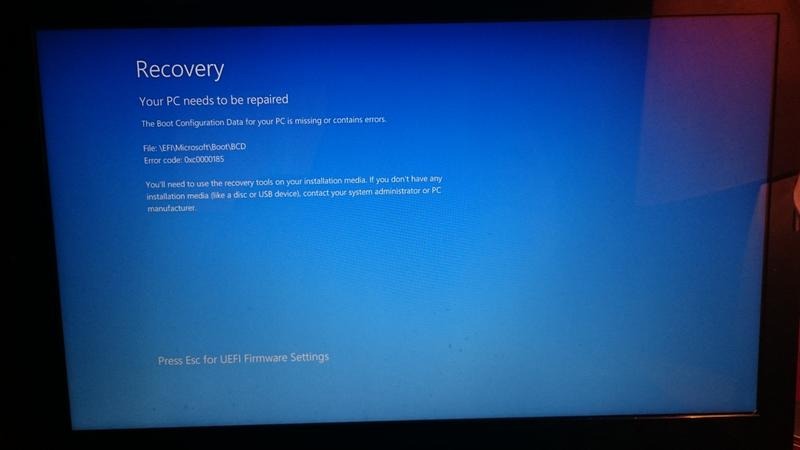
Partycja recovery to ukryta przestrzeń na dysku twardym, która przechowuje obraz systemu operacyjnego w stanie fabrycznym. Jej głównym celem stanowi umożliwienie szybkiego przywrócenia systemu do pierwotnego stanu w przypadku awarii, złośliwego oprogramowania lub innych problemów systemowych. Użytkownicy laptopów Lenovo korzystają z wbudowanej w urządzenie partycji recovery, która pozostaje dostępna nawet w sytuacji, gdy system operacyjny nie funkcjonuje poprawnie. Takie wygodne rozwiązanie pozwala zaoszczędzić czas, zatem nie musimy martwić się o zewnętrzne nośniki instalacyjne czy skomplikowaną procedurę ponownej instalacji.
Aby skorzystać z partycji recovery w laptopach Lenovo, wystarczy wykonać kilka prostych kroków. Na początku uruchamiamy komputer i, gdy na ekranie widnieje logo Lenovo, klikamy odpowiedni klawisz – najczęściej przycisk ThinkVantage lub F11. Chociaż procedura może nieco różnić się w zależności od modelu laptopa, uruchomi się program przywracania systemu, który wyświetla różne opcje. Dzięki tym możliwościom przywracamy system, tworzymy kopie zapasowe lub odtwarzamy nasze pliki.
Jak przywrócić system do stanu fabrycznego w laptopach Lenovo
Przywracanie systemu to prosty proces, ale należy pamiętać, że wiąże się z usunięciem wszystkich danych z dysku. Dlatego zalecamy wcześniejsze wykonanie kopii zapasowej wszystkich ważnych plików. Kiedy czujemy się gotowi do rozpoczęcia procedury, przechodzimy przez opcje w programie recovery, aż dotrzemy do momentu, w którym zostaniemy poinformowani o utracie danych. Po zaakceptowaniu tych warunków, proces przywracania rozpocznie się i po chwili nasz system wróci do stanu fabrycznego, gotowy do ponownej konfiguracji.
Wersja fabryczna systemu operacyjnego to klucz do stabilności i wydajności laptopa. Regularne przywracanie jej stanu może znacznie poprawić komfort użytkowania.
Dobrą praktyką stanowi również zainicjowanie ustawień BIOS przed przywracaniem. Warto otworzyć BIOS i przywrócić ustawienia domyślne, co zapewni prawidłowe działanie po zakończeniu procesu. Odrestaurowanie systemu często okazuje się kluczowym krokiem w utrzymaniu laptopa w dobrej kondycji, zwłaszcza gdy dostrzegamy problemy z wydajnością. Dzięki tym instrukcjom możemy sprawnie i efektywnie przywrócić nasze urządzenie do dawnej świetności.
Jak uruchomić funkcję recovery w laptopie Lenovo?
Aby skutecznie uruchomić partycję recovery w laptopie Lenovo, postępuj zgodnie z poniższymi krokami. Ta procedura pozwala przywrócić system do stanu fabrycznego, co okazuje się szczególnie przydatne w przypadku problemów z systemem operacyjnym, złośliwego oprogramowania oraz w sytuacji sprzedaży urządzenia. Przed rozpoczęciem działań upewnij się, że zrealizowałeś kopię zapasową swoich ważnych danych.
- Przygotowanie do przywracania: Na początku upewnij się, że przesłałeś wszystkie ważne pliki na zewnętrzny dysk lub inną pamięć. Pamiętaj, że proces przywracania do stanu fabrycznego usunie wszystkie dane z dysku, dlatego warto być ostrożnym.
- Uruchom komputer i wejdź do BIOS: Kiedy włączasz laptopa, wciśnij klawisz F2 (lub DEL, w zależności od modelu), aby przejść do ustawień BIOS. Następnie zlokalizuj zakładkę „Boot” i upewnij się, że opcja „UEFI” jest aktywna, co jest niezbędne do uruchomienia partycji recovery.
- Wybór metody przywracania: Teraz zrestartuj komputer. Gdy na ekranie pojawi się logo Lenovo (lub ThinkPad), naciśnij klawisz F11 lub ThinkVantage, aby uruchomić program Recovery. W przypadku niektórych modeli możesz użyć również klawisza OneKey Rescue, który znajduje się przy przycisku zasilania.
- Wybór trybu odzyskiwania: Po uruchomieniu oprogramowania Recovery, wybierz opcję Lenovo Factory Recovery. Zostaniesz poproszony o potwierdzenie zgody na usunięcie wszystkich danych, dlatego naciśnij przycisk YES.
- Postępuj zgodnie z instrukcjami: Proces odzyskiwania rozpocznie się automatycznie, więc ważne, aby śledzić komunikaty na ekranie. W większości przypadków system przywróci się samodzielnie, chociaż w wyjątkowych sytuacjach możesz potrzebować pomocy zewnętrznej, na przykład serwisu.
- Restartowanie komputera: Po zakończeniu procesu przywracania komputer samoczynnie się zrestartuje. W tej chwili możesz skonfigurować nowy system jako użytkownik, ustawiając preferencje językowe, strefę czasową oraz inne istotne opcje.
| Termin | Opis |
|---|---|
| Partycja recovery | Ukryta przestrzeń na dysku twardym, która przechowuje obraz systemu operacyjnego w stanie fabrycznym. |
| Cel | Umożliwienie szybkiego przywrócenia systemu do pierwotnego stanu w przypadku awarii, złośliwego oprogramowania lub innych problemów systemowych. |
| Dostępność | Dostępna nawet w sytuacji, gdy system operacyjny nie funkcjonuje poprawnie. |
| Korzyści | Pozwala zaoszczędzić czas, nie wymaga zewnętrznych nośników instalacyjnych ani skomplikowanej procedury ponownej instalacji. |
| Kroki do przywrócenia systemu | Uruchamiamy komputer, klikamy klawisz ThinkVantage lub F11 przy logo Lenovo, wybieramy opcje w programie recovery. |
| Przywracanie systemu | Wiąże się z usunięciem wszystkich danych z dysku, zaleca się wcześniejsze wykonanie kopii zapasowej. |
| Ustawienia BIOS | Warto zainicjować ustawienia BIOS przed przywracaniem, przywracając ustawienia domyślne. |
| Zalecenie | Regularne przywracanie wersji fabrycznej systemu operacyjnego poprawia komfort użytkowania laptopa. |
Jak przywrócić system z partycji recovery w Lenovo ThinkPad?
Przywracanie systemu z partycji recovery w moim Lenovo ThinkPad na początku wydawało się procesem dość tajemniczym. Dzięki jednak kilku prostym krokom szybko udało mi się zrealizować tę czynność. Jeśli Twój komputer przestał działać jak należy, rozważ przywrócenie systemu do ustawień fabrycznych, co może przywrócić mu drugie życie. Zanim jednak przystąpisz do działania, pamiętaj, aby zrobić kopię zapasową ważnych plików. Wszak proces ten wiąże się z usunięciem wszystkich danych z dysku.
Rozpocząłem proces, ponownie uruchamiając laptopa. W momencie, gdy pojawiło się logo ThinkPad, nacisnąłem klawisz ThinkVantage, który znajduje się nad klawiaturą. Taki krok przeniósł mnie do oprogramowania Rescue and Recovery, oferującego różnorodne opcje. Wybierając „Full Restore”, mogłem błyskawicznie przywrócić system do jego pierwotnej wersji. Dodatkowo, zauważyłem, że program prowadził mnie przez każdy etap, co przypominało posiadanie osobistego asystenta.
Ważne kroki przy przywracaniu systemu
Nie zapomnij przed przystąpieniem do przywracania zainicjować ustawienia BIOS. W moim przypadku wystarczyło uruchomić BIOS Setup Utility i przywrócić ustawienia domyślne, wciskając klawisz F9. Taki zabieg zapewniał, że wszystko działa jak należy. Kiedy upewniłem się, że system jest gotowy, mogłem kontynuować proces odtwarzania. Po zakończeniu przywracania laptop zrestartował się automatycznie, a ja cieszyłem się czystą i świeżą wersją systemu. Choć włożyłem w to trochę czasu, było warto!
Obecnie, gdy wszystko wróciło do normy, przystąpiłem do ponownej konfiguracji systemu oraz instalacji wszystkich niezbędnych aplikacji. Kluczowe pozostaje, aby zawsze pamiętać, że każda zmiana w systemie może wpłynąć na jego wydajność. Dlatego warto mieć solidny plan awaryjny oraz znać procedurę powrotu do stanu fabrycznego. Cały proces przywracania z partycji recovery okazał się znacznie łatwiejszy, niż przypuszczałem, a to daje mi pewność, że w przyszłości będę lepiej przygotowany na ewentualne problemy z komputerem.
Ciekawostką jest, że niektóre modele laptopów Lenovo ThinkPad posiadają specjalne przyciski, takie jak „Novo Button”, które umożliwiają szybki dostęp do funkcji przywracania systemu bez konieczności wchodzenia do Boot Menu, co może znacznie przyspieszyć cały proces.
Proces tworzenia i używania Recovery CD w laptopach Lenovo
Tworzenie Recovery CD w laptopach Lenovo to krok, który warto podjąć zaraz po zakupie. Dzięki temu procesowi w przyszłości znacznie łatwiej przywrócisz system do stanu fabrycznego w sytuacji awarii. Samo działanie przebiega dość sprawnie, a zazwyczaj nie wymaga od użytkownika zaawansowanej wiedzy technicznej. Wystarczy uruchomić odpowiednie oprogramowanie, które znajdziesz na swoim laptopie, a następnie postępować zgodnie z podanymi instrukcjami. Dobrze jest również pamiętać, że do stworzenia płyty Recovery często potrzebujesz kilku nośników, dlatego warto je mieć pod ręką.
W trakcie korzystania z opcji Lenovo OneKey Recovery należy najpierw wybrać polecenie „Create Recovery Media” z menu. Dopiero potem możesz rozpocząć proces nagrywania. Istotne jest, aby numerować płyty w kolejności, bo proces tworzenia Recovery CD można przeprowadzić tylko jeden raz! Jeżeli coś pójdzie nie tak, na przykład, jeśli zabraknie ukrytej partycji, całe przedsięwzięcie może się nie powieść, a Twoje pliki na dysku twardym będą w niebezpieczeństwie.
Tworzenie płyty recovery jest kluczowe dla bezpieczeństwa danych
Po zarejestrowaniu Recovery CD, w przypadku problemów z systemem, możesz szybko przywrócić komputer do poprzedniego stanu. Wystarczy włożyć nagraną płytę do napędu, a następnie uruchomić komputer z pomocą ekranu PE (Preinstallation Environment). Wybierając opcję „Restore System”, masz możliwość przywrócenia systemu do ustawień fabrycznych, co sprawdzi się najlepiej, gdy system operacyjny nie działa tak, jak powinien. Skoro zahaczamy o ten temat, odkryj, jak łatwo przywrócić system w Toshiba NB500. Pamiętaj jednak, że ten proces zlikwiduje wszystkie Twoje dane, dlatego wykonanie wcześniejszej kopii zapasowej jest niezwykle istotne.
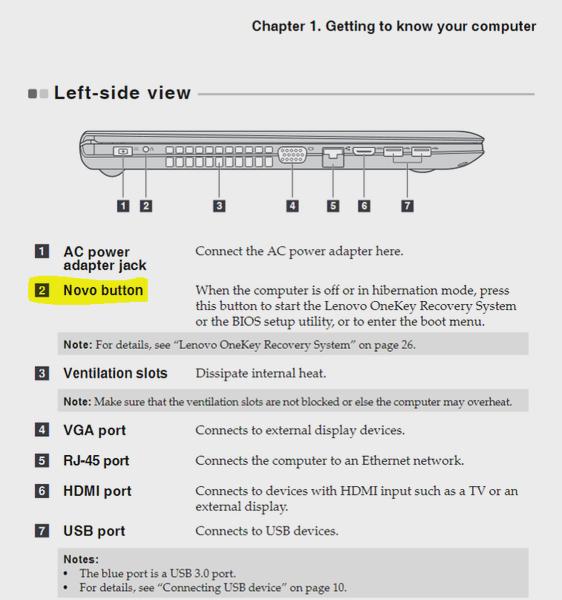
Kiedy już uporasz się z przywracaniem systemu, zyskasz możliwość korzystania z laptopa jak przy pierwszym uruchomieniu. Od tego momentu możesz mieć pewność, że jesteś gotowy na ewentualne nieprzewidziane sytuacje. Stworzenie Recovery CD to mała czynność, ale może przynieść wielką ulgę w trudnych momentach. Dlatego nie zwlekaj, zabierz się za to od razu po zakupie swojego Lenovo i ciesz się spokojem!
Ciekawostką jest to, że niektóre modele laptopów Lenovo umożliwiają również tworzenie plików obrazu systemu na dysku USB, co może być wygodniejszą alternatywą dla tradycyjnych płyt CD/DVD, eliminując tym samym problem związany z brakiem nośników optycznych w nowych komputerach.
Dlaczego warto zresetować laptopa Lenovo do ustawień fabrycznych?
Poniżej prezentujemy szczegółową listę argumentów, które przekonują, dlaczego warto zresetować laptopa Lenovo do ustawień fabrycznych. Każdy punkt zawiera istotne informacje, wspierające podjęcie decyzji o tym kroku.
- Przywrócenie wydajności systemu: W wielu przypadkach laptop działa wolno z powodu nagromadzenia danych, aplikacji czy złośliwego oprogramowania. Resetowanie do ustawień fabrycznych umożliwia usunięcie tych problemów oraz przywrócenie systemu do optymalnego stanu pracy. Usunięcie wszystkich poprzednich instalacji programów i zmian w ustawieniach znacząco poprawi wydajność.
- Usunięcie złośliwego oprogramowania: Jeśli obawiasz się o infekcję wirusami lub innym złośliwym oprogramowaniem, resetowanie laptopa do ustawień fabrycznych stanowi skuteczne rozwiązanie. Ten proces pozwala usunąć wszystkie pliki, w tym potencjalnie niebezpieczne oprogramowanie, a tym samym przywrócić bezpieczeństwo Twojego urządzenia. Zanim rozpoczniesz, upewnij się, że stworzyłeś kopie zapasowe ważnych danych, które chcesz zachować.
- Przygotowanie do sprzedaży lub oddania laptopa: Planowanie sprzedaży lub oddania laptopa innemu użytkownikowi wymaga przeprowadzenia resetu do ustawień fabrycznych. Dzięki temu usuniesz wszystkie osobiste dane i pliki, co zagwarantuje bezpieczeństwo prywatności. Pamiętaj, aby skopiować wszystkie istotne dokumenty lub multimedia na zewnętrzny nośnik danych przed przystąpieniem do tego procesu.
- Rozwiązywanie problemów z systemem: Napotkanie problemów z funkcjonowaniem systemu operacyjnego, które nie ustępują mimo prób naprawy, może skłonić do resetowania. W trakcie przywracania do ustawień fabrycznych, system samodzielnie naprawia błędy, co często prowadzi do stabilniejszej pracy laptopa.
- Umożliwienie czystej instalacji systemu: Czasami warto zainstalować świeżą wersję systemu Windows, aby pozbyć się zbędnych aplikacji lub zainstalować system bez niepotrzebnego oprogramowania. Resetowanie do ustawień fabrycznych stwarza możliwość zainstalowania systemu operacyjnego w wersji czystej, co oznacza, że jedynie niezbędne aplikacje i sterowniki zostaną zainstalowane podczas tego procesu.



