
 Konrad Mielewczyk
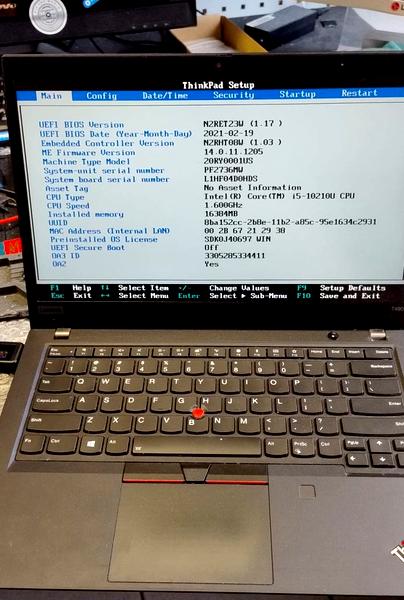
Na początku skupmy się na konfiguracji BIOS-u w laptopie Lenovo, która jest kluczowym krokiem, gdy chcemy uruchomić system operacyjny lub diagnostyczne narzędzia z USB. Zanim jednak przejdziemy do działania, upewnijmy się, że przygotowaliśmy pendrive z odpowiednim obrazem systemu. To właśnie ten pendrive odegra główną rolę w całym procesie. Włączając laptop, szybko naciśnijmy klawisz Novo, który zwykle znajduje się obok włącznika lub przy portach USB. To działanie przeniesie nas do menu rozruchowego.
Gdy otworzy się menu, wybierzmy opcję „BIOS Setup” lub „Setup”, aby przejść do odpowiednich ustawień. Zazwyczaj do dokonania wyboru użyjemy klawiszy strzałek, a następnie zatwierdzamy nasz wybór. Po wejściu do BIOS-u, moja pierwsza rada to przejście do sekcji „Boot”. W tym miejscu powinniśmy mieć możliwość zmiany ustawień rozruchowych, w tym priorytetu dla różnych urządzeń. Ważne, aby ustawić nasze USB na pierwszym miejscu w kolejności rozruchu, co umożliwi systemowi skuteczne załadowanie się z pendrive’a.
Ustawienia Secure Boot oraz wirtualizacji w BIOS-ie
Warto także zwrócić uwagę na funkcję Secure Boot, która często jest domyślnie aktywna. Może to skutkować tym, że nasz pendrive nie będzie widoczny w trakcie rozruchu. Dlatego dobrze jest w ustawieniach BIOS-u znaleźć tę opcję i ją wyłączyć, co pomoże uniknąć nieprzewidzianych problemów. Dodatkowo, jeśli to możliwe, rozważmy także wyłączenie funkcji wirtualizacji, ponieważ może ona zwiększyć stabilność działania podczas instalacji.
Kiedy już wszystko ustawimy, pamiętajmy o zapisaniu zmian przed wyjściem z BIOS-u. Laptop automatycznie się zrestartuje i, jeśli wszystko przebiegnie zgodnie z planem, zacznie bootować z przygotowanego pendrive’a. W przypadku wystąpienia problemów warto ponownie sprawdzić, czy wszystkie ustawienia zostały prawidłowo zapisane oraz czy pendrive jest dostatecznie przygotowany do bootowania. W razie jakichkolwiek wątpliwości nie bójmy się wrócić do BIOS-u, aby skorygować ewentualne błędy.
Jak skonfigurować bootowanie z USB w BIOSie laptopa Lenovo
W poniższej liście przedstawiamy szczegółowe kroki, które pomogą Ci ustawić bootowanie z USB w BIOSie laptopa Lenovo. Zawierają one istotne informacje dotyczące konfiguracji BIOSu oraz dodatkowych ustawień, które mogą wpłynąć na powodzenie procesu bootowania.
- Uruchom laptopa i wejdź do BIOSu: W trakcie uruchamiania laptopa, systematycznie naciskaj klawisz F2 albo przycisk Novo (mały przycisk z ikoną strzałki, zazwyczaj umieszczony obok złącza zasilania), aż na ekranie pojawi się główne menu BIOSu. Pamiętaj, żeby wykonać tę czynność przed załadowaniem systemu operacyjnego.
- Znajdź sekcję Boot: W BIOSie odnajdź zakładkę oznaczoną jako „Boot” lub „Startup”. Ta sekcja może być umieszczona w górnym menu lub po lewej stronie, co zależy od wersji BIOSu.
- Ustaw USB jako pierwsze urządzenie bootujące: W obszarze Boot Order (Kolejność rozruchu) przesuń „USB HDD” lub „USB” na najwyższą pozycję, aby laptop najpierw próbował rozruchu z pamięci USB. Użyj klawiszy +/-, Page Up/Page Down lub postępuj zgodnie z instrukcjami na ekranie, aby zmienić kolejność.
- Wyłącz Secure Boot: Następnie wróć do głównego menu BIOSu i przejdź do sekcji „Security”. Tam znajduje się opcja „Secure Boot”, która powinna być ustawiona na „Disabled” (Wyłączona). Secure Boot blokuje uruchamianie systemów operacyjnych, które nie są certyfikowane przez producenta.
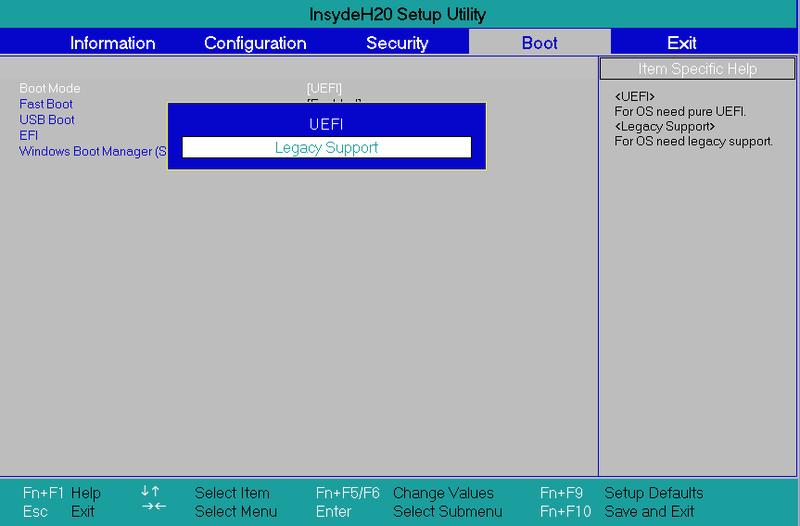
- Sprawdź opcję Legacy Support: W sekcji „Boot” upewnij się, że opcja „Legacy Support” (Wsparcie dla starszych systemów) jest włączona. To ustawienie może pomóc w rozruchu z urządzenia USB, szczególnie gdy korzystasz z starszej wersji systemu operacyjnego.
- Zapisz zmiany i zrestartuj laptopa: Na koniec naciśnij klawisz F10 lub wybierz opcję „Save and Exit” (Zapisz i wyjdź) z menu, aby zapisać wprowadzone zmiany. Laptop uruchomi się ponownie, więc upewnij się, że pendrive z systemem operacyjnym jest podłączony.
Pamiętaj, że przy każdym resecie komputera niektóre ustawienia w BIOSie mogą wracać do wartości domyślnych. W związku z tym warto je dokładnie sprawdzić za każdym razem, gdy system nie bootuje z USB.
Najczęstsze problemy z bootowaniem z USB w laptopach Lenovo
Rozpoczynając nasze rozważania na temat bootowania z USB w laptopach Lenovo, musimy zwrócić uwagę na fakt, że wiele osób napotyka podobne trudności. Jak już jesteśmy w temacie to odwiedź artykuł o łatwym włączaniu debugowania USB w Lenovo. Często zdarza się, że laptopy nagle nie wykrywają pendrive’a, mimo że użytkownicy prawidłowo przygotowali wszystkie etapy zgodnie z instrukcjami. Z własnych obserwacji mogę stwierdzić, iż jednym z najczęstszych powodów takich problemów okazuje się być nieprawidłowe ustawienie BIOS-u. W wielu przypadkach wystarczy jedynie zmienić kolejność bootowania, aby upewnić się, że USB staje się priorytetowym źródłem rozruchowym.
Nie można również pominąć istotnego aspektu, jakim jest funkcja Secure Boot. Często, zwłaszcza w starszych modelach laptopów, ta funkcja może uniemożliwiać uruchomienie systemu z pendrive’a. Dlatego warto zweryfikować, czy ta funkcja została wyłączona w ustawieniach BIOS-u. Kiedy pomagałem znajomym w podobnych sytuacjach, zauważyłem, że wyłączenie Secure Boot zazwyczaj rozwiązywało problem, który wcześniej wyglądał na beznadziejny.
Ustawienia BIOS mają kluczowe znaczenie dla bootowania z USB
Nie sposób pominąć znaczenia odpowiedniego przygotowania pendrive’a, z którego planujemy bootować system. Użycie narzędzi, takich jak Media Creation Tool od Microsoftu, powinno stanowić wstęp do tego procesu. Jednak sprawca problemu czasami leży gdzie indziej – błędne sformatowanie pendrive’a lub niepoprawny obraz systemu mogą prowadzić do dużej frustracji. W takich sytuacjach często sugeruję sprawdzenie, czy nasz pendrive poprawnie działa na innym urządzeniu – to szybkie rozwiązanie umożliwia zdiagnozowanie problemu.
Na koniec warto zwrócić uwagę na jeden dosyć nietypowy, aczkolwiek występujący problem: niektóre porty USB mogą po prostu nie funkcjonować prawidłowo w trybie bootowania.
Zdarzyło mi się już doświadczyć sytuacji, gdzie laptop Lenovo doskonale działał z pendrivem podłączonym do portu z tyłu, a zupełnie ignorował sygnał z portu USB umiejscowionego na przednim panelu. Dlatego warto sprawdzić różne porty, zwłaszcza gdy mamy do czynienia ze starszym modelem. Czasami drobne zmiany potrafią przynieść niespodziewane efekty!
Warto pamiętać, że wiele problemów związanych z bootowaniem z USB można rozwiązać, sprawdzając prostsze aspekty, takie jak ustawienia BIOS czy używane porty USB. Często to drobne zmiany przynoszą największe efekty.
| Problem | Opis | Rozwiązanie |
|---|---|---|
| Nieprawidłowe ustawienie BIOS-u | Laptop nie wykrywa pendrive’a mimo prawidłowego przygotowania. | Zmiana kolejności bootowania, aby USB było priorytetem. |
| Funkcja Secure Boot | Może uniemożliwiać uruchomienie systemu z pendrive’a, zwłaszcza w starszych modelach. | Wyłączenie funkcji Secure Boot w ustawieniach BIOS-u. |
| Niepoprawne przygotowanie pendrive’a | Błędne sformatowanie lub użycie niepoprawnego obrazu systemu. | Sprawdzenie działania pendrive’a na innym urządzeniu. |
| Problemy z portami USB | Niektóre porty mogą nie funkcjonować prawidłowo w trybie bootowania. | Testowanie różnych portów, zwłaszcza w starszych modelach laptopów. |
Ciekawostką jest, że niektóre laptopy Lenovo mają problem z bootowaniem z USB, jeśli pendrive jest podłączony do portu, który jest zasilany tylko w czasie działania systemu operacyjnego. Dlatego najlepiej podłączyć pendrive do portu USB, który ma stałe zasilanie, co zwiększa szanse na jego wykrycie podczas rozruchu.
Jak przygotować pendrive do instalacji systemu na Lenovo G505s?
W poniższej liście znajdziesz szczegółowe instrukcje dotyczące przygotowania pendrive’a do instalacji systemu operacyjnego na laptopie Lenovo G505s. Skupimy się na dokładnym opisie każdego kroku, abyś mógł skutecznie zrealizować to zadanie.
- Przygotowanie pendrive’a: Na samym początku sformatuj pendrive’a, aby uzyskać odpowiedni format. Następnie skorzystaj z narzędzia Rufus, aby nagrać obraz ISO systemu operacyjnego na pendrive’a. Pamiętaj, aby wybrać odpowiedni system plików – w przypadku UEFI powinieneś użyć FAT32, natomiast dla BIOS zaleca się NTFS. Zaznacz również opcję „Rozruchowy dysk USB” oraz wybierz obraz ISO systemu operacyjnego, który chcesz zainstalować.
- Konfiguracja BIOS/UEFI: Gdy już zakończysz tworzenie bootowalnego pendrive’a, uruchom laptopa i wejdź do BIOS-u, naciskając klawisz F2 lub Fn + F2 podczas rozruchu. W sekcji Boot ustaw kolejność bootowania, aby pendrive znajdował się na pierwszej pozycji. Nie zapomnij również wyłączyć opcji Secure Boot, ponieważ to może uniemożliwić uruchomienie systemu z pendrive’a.
- Uruchomienie instalacji z pendrive’a: Po zapisaniu zmian w BIOS-ie i zrestartowaniu laptopa, powinieneś zobaczyć komunikat pozwalający na bootowanie z pendrive’a. Jeśli instalacja nie rozpocznie się automatycznie, sprawdź jeszcze raz ustawienia BIOS-u. Po uruchomieniu instalatora spokojnie postępuj zgodnie z instrukcjami na ekranie, aby właściwie zainstalować system operacyjny.
- Ustawienia po instalacji: Po zakończeniu instalacji laptop może jeszcze nie uruchamiać się z dysku twardego. W takim przypadku zainstaluj bootloader, na przykład Clover lub Grub, aby umożliwić uruchamianie systemu z dysku. Upewnij się, że wszystkie wymagane sterowniki (takie jak kexty w przypadku macOS) są zainstalowane oraz że plik konfiguracyjny jest poprawny.
Co zrobić, gdy BIOS nie widzi pendrive’a – porady dla użytkowników Lenovo
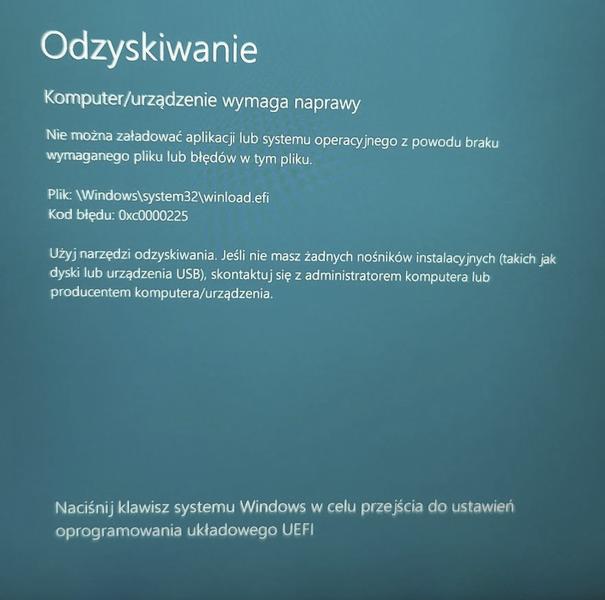
Jeżeli zebrano się na odwagę i postanowiono zainstalować system operacyjny na swoim laptopie Lenovo, a nagle napotkałeś problem z BIOSem, który nie widzi pendrive’a, nie powinieneś się przejmować. Możesz podjąć kilka kroków, które pomogą Ci to naprawić. Na początku upewnij się, że pendrive został poprawnie sformatowany i przygotowany do bootowania. Jeśli korzystasz z narzędzi takich jak Rufus lub Media Creation Tool, wybierz odpowiedni system plików, zazwyczaj FAT32, a także wykonaj wszystkie instrukcje krok po kroku. W niektórych przypadkach sama konfiguracja pendrive’a odgrywa kluczową rolę w jego rozpoznawaniu przez BIOS.
Sprawdzenie ustawień BIOS dla bootowania z USB
W kolejnym etapie przyjrzyj się ustawieniom BIOSu. Aby uzyskać do niego dostęp, zazwyczaj wystarczy wcisnąć klawisz F2 lub Delete zaraz po włączeniu laptopa. Gdy już znajdziesz się w BIOSie, poszukaj zakładki odnoszącej się do bootowania i upewnij się, że opcja bootowania z USB została włączona. Dodatkowo, jeżeli w Twoim komputerze aktywne jest Secure Boot, rozważ wyłączenie tej funkcji, ponieważ może ona uniemożliwiać uruchomienie systemów operacyjnych z nieznanych źródeł. Po zakończeniu wprowadzasz zmiany, zapisz je i spróbuj ponownie uruchomić komputer.
Możliwe problemy z portami USB
Nie zapomnij również sprawdzić, czy pendrive został podłączony do właściwego portu USB. Na niektórych laptopach Lenovo występuje różnica między portami USB 2.0 a 3.0, przy czym starsze BIOSy mogą mieć trudności z detekcją urządzeń korzystających z USB 3.0. Jeśli masz taką opcję, spróbuj podłączyć pendrive do innego portu lub użyj przejściówki, zwłaszcza jeśli pracujesz z laptopem, który obsługuje USB-C lub inne nowoczesne złącza. Czasami problem może tkwić w fizycznym porcie, dlatego przetestowanie innego pendrive’a również może okazać się skutecznym rozwiązaniem.
Na koniec, jeśli żadne z powyższych rozwiązań nie przyniosło efektu, rozważ aktualizację BIOSu do najnowszej wersji. Nowa wersja oprogramowania często zawiera poprawki dotyczące rozpoznawania podłączonych urządzeń. Pamiętaj, aby ściągać aktualizacje jedynie z oficjalnej strony Lenovo, ponieważ unikniesz w ten sposób potencjalnych problemów. Jednak nie spiesz się z tym krokiem, ponieważ aktualizacja BIOSu wymaga szczególnej ostrożności.
Ciekawostką jest to, że niektóre laptopy Lenovo mają funkcję „OneKey Recovery”, która może również wpływać na ustawienia bootowania. Jeśli ta funkcja jest aktywna, może ona czasami zaburzać proces rozpoznawania pendrive’a jako urządzenia bootowalnego. W takim przypadku warto sprawdzić w dokumentacji laptopa, jak ją wyłączyć lub dostosować, aby umożliwić bootowanie z USB.
Źródła:
- https://winclub.pl/topic/8632-instalacja-systemu-na-laptopie-lenovo-g505s-przycisk-novo/
- https://www.hackintosh.com.pl/blog/lenovo-ideapad-310-15isk
- https://www.elektroda.pl/rtvforum/topic3727594.html
- https://www.elektroda.pl/rtvforum/topic1943719.html
- https://www.elvikom.pl/lenovo-miix-300-win-10-problem-z-bootowaniem-t47686.html
- https://learn.microsoft.com/pl-pl/answers/questions/2824236/bios-nie-widzi-nap-du-cd-i-usb



