
 Konrad Mielewczyk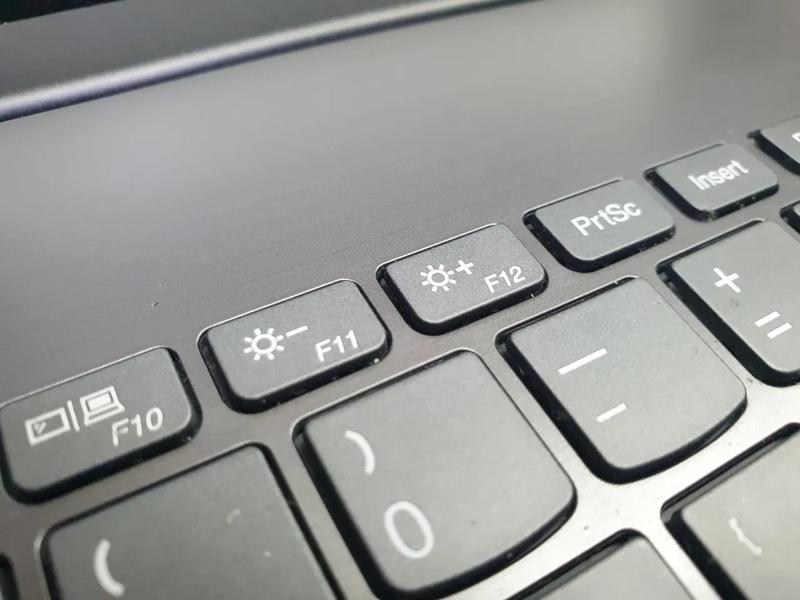
Kiedy ostatni raz usiadłeś przed swoim laptopem i zauważyłeś, że ekran bardziej przypomina mroczne zaułki średniowiecznego zamku niż pomocną technologię? Czas na małe działania! Regulacja jasności ekranu nie tylko upiększa, ale również stanowi klucz do zdrowego wzroku i komfortowego korzystania z komputera. Na szczęście Windows oferuje różnorodne metody, które pozwolą Ci na szybkie dostosowanie jasności. A po co klikać, gdy można skorzystać ze skrótów klawiaturowych? Skoro już o tym mówimy, przejdźmy do sedna!
Większość laptopów posiada zestaw specjalnych klawiszy funkcyjnych, które ułatwiają regulację jasności. Szukaj magicznych ikon w postaci słońca lub strzałek znajdujących się na klawiszach F1-F12. Jeżeli je znajdziesz, będziesz mieć szczęście! Kombinując z klawiszem Fn, wystarczy jednym ruchem palca zwiększyć lub zmniejszyć jasność ekranu, tak jakbyś miał w ręku pilota do telewizora. W ten sposób zaoszczędzisz czas i unikniesz frustracji, gdy ekran nagle przyciemnia się w najmniej odpowiednim momencie.
Jak skorzystać z Centrum akcji i skrótów Windows
Nie możesz zapominać o Centrum akcji! To niesamowite biuro operacyjne Twojego laptopa. Uzyskasz do niego dostęp, klikając ikonę w prawym dolnym rogu ekranu. Tam znajdziesz suwak jasności – wystarczy przesunąć go w prawo, a światło natychmiast powraca! Jeżeli chcesz działać jeszcze szybciej, użyj skrótu Windows + A, aby otworzyć panel szybkich ustawień. Kto by pomyślał, że regulowanie jasności może być takie proste, prawda? Możesz nawet zaimponować znajomym, gdy pokażesz, jak sprawnie zarządzasz swoim ekranem.
Oczywiście zdarzają się sytuacje, gdy ekran nie reaguje tak, jakbyś tego oczekiwał. W takich przypadkach warto zaktualizować sterowniki karty graficznej – kto chciałby korzystać z laptopa z przestarzałym oprogramowaniem? Może się okazać, że to tylko zatkany przeciek w systemie, który naprawisz jednym prostym kliknięciem. Pamiętaj, że jasność ekranu ma ogromne znaczenie dla Twojego komfortu – nikt nie pragnie psuć sobie wzroku, oglądając ulubione filmy przy świetle przypominającym blask świecy z czasów wikingów! Więc do pracy – rozjaśniaj, przyciemniaj i ciesz się życiem przy swoim laptopie!
Dostosowanie ustawień systemowych – jak wprowadzić zmiany w Windowsie
Wprowadzenie zmian w ustawieniach systemowych Windows przypomina żonglowanie zapałkami – łatwe, gdy wiesz, co robisz, ale mogące skończyć się katastrofą, jeśli nie jesteś pewien. Windows, nasz ukochany system operacyjny, oferuje mnóstwo możliwości dostosowania środowiska pracy. Na początek skupmy się na jasności ekranu, ponieważ nie chcemy wyglądać jak zombie po całonocnym maratonie seriali. Aby dostosować jasność, wystarczy kliknąć ikonę w prawym dolnym rogu ekranu, gdzie znajduje się suwak. Przesuwając go w prawo, rozjaśniasz ekran, a w lewo – przyciemniasz. I voilà! Możesz cieszyć się odpowiednim poziomem światła, bez względu na porę dnia.
W przypadku, gdy jasność ekranu nie działa, przygotuj się na krótki reset! Czasami aktualizacje sterowników będą niezbędne, ponieważ stary sterownik potrafi być jak dziadek opowiadający te same historie przez lata, w garniturze znudzenia. Aby to naprawić, kliknij prawym przyciskiem myszy ikonę Windows, wybierz „Menedżer urządzeń” i zaktualizuj sterownik karty graficznej. Może również okazać się konieczne przeprowadzenie aktualizacji systemu Windows. Wystarczy szybkie „sprawdź aktualizacje” w Ustawieniach, a możesz znów cieszyć się odpowiednim podświetleniem!
Jak włączyć tryb nocny?
Kiedy brakuje Ci snu, a rozjaśniony ekran męczy oczy jak słońce w najgorętszy dzień, warto włączyć tryb nocny. To magiczna funkcja, która przekształca Twój monitor w zimną lampkę nocną, eliminując szkodliwe niebieskie światło, które tak wciągnęło Cię w otchłań Netflixa. Aby go aktywować, przejdź do „Ustawień”, następnie do „Systemu” i wybierz „Wyświetlacz”. Tam znajdziesz opcję włączenia trybu nocnego. W mgnieniu oka Twoja nocna kraina zmienia się w przyjemną strefę komfortu dla oczu.
Na koniec, w procesie dostosowywania, nie można zapomnieć o kluczowym elemencie: aktualizacji systemu. Wchodząc w „Aktualizacje i zabezpieczenia”, możesz rozwiązać problemy, które uniemożliwiają dostosowanie ustawień według Twojego gustu. Nowe aktualizacje to jak zastrzyk energii dla Twojego laptopa. Kto by pomyślał, że tak proste kroki mogą całkowicie zmienić Twoje doświadczenie pracy na komputerze w coś znacznie bardziej komfortowego? Teraz, gdy wiesz, jak dostosować ustawienia systemowe, warto odkrywać tajemnice Windows w pełnym blasku.
Poniżej przedstawiono kroki, które pomogą Ci włączyć tryb nocny w systemie Windows:
- Przejdź do „Ustawień”
- Wybierz „System”
- Wybierz „Wyświetlacz”
- Aktywuj tryb nocny
Więc do dzieła – baw się dobrze w swoim wirtualnym królestwie!
Aplikacje do zarządzania jasnością – wybór najlepszego oprogramowania
W dzisiejszym świecie technologii zarządzanie jasnością ekranu zyskuje status dzikiej przygody! Na szczęście aplikacje sprawiają, że mamy szansę kontrolować przestrzeń świetlną wokół nas. Zamiast polegać wyłącznie na parasolkach i okularach przeciwsłonecznych, warto zainstalować odpowiednie oprogramowanie do zarządzania jasnością. Takie rozwiązania mogą znacząco umilić nasze życie, bowiem jasność ekranu odgrywa kluczową rolę w naszym samopoczuciu. Oczywiście, nikt nie marzy o tym, aby ekran świecił jak latarnia morska w środku nocy! Dlatego należy zaopatrzyć się w program, który zapewni optymalne warunki do pracy i relaksu.

Wybierając aplikację do zarządzania jasnością, warto rozważyć kilka kluczowych aspektów. Przede wszystkim, musi ona być łatwa w obsłudze, abyśmy nie spędzali godzin na poszukiwaniu odpowiednich suwaków i przycisków. Dobrze jest również, gdy aplikacja oferuje automatyczne dostosowywanie jasności do warunków otoczenia, ponieważ po co męczyć oczy, skoro technologia może przejąć tę rolę? Oprócz tego, warto, aby program miał dodatkowe funkcje, takie jak filtry chroniące oczy przed niebieskim światłem – to idealne rozwiązanie na wieczorne maratony z Netflixem. W końcu, kto chciałby budzić się z uczuciem zmęczenia, gdy zamiast świeżości wita nas jedynie jeden wielki guzik?
Na co zwrócić uwagę przy wyborze aplikacji?
Nie zapominajmy, że dobór odpowiedniej aplikacji ma znaczenie nie tylko estetyczne, ale również zdrowotne. Regularne przyciemnianie lub rozjaśnianie ekranu w odpowiednich momentach zbawiennie wpływa na nasze oczy. Kiedy czujesz zmęczenie oczu, zrób sobie krótką przerwę – i pamiętaj, aby dostosować jasność ekranu, by uniknąć niepotrzebnego nadwyrężania wzroku! W erze cyfrowej i nieustannego korzystania z technologii, zasługujemy na to, by nasze oczy czuły się komfortowo. Wybierając najlepszą aplikację do zarządzania jasnością, zyskujemy nie tylko wygodę, ale także przyjemność z codziennego korzystania z naszych urządzeń!
Problemy z regulacją jasności – jak je rozwiązać w laptopie Acer
Czy kiedykolwiek zaskoczył Cię zbyt jasny ekran? Może przypomniałeś sobie babcię, która spadła z krzesła, gdy zobaczyła chwytliwy wykres na Twoim laptopie Acer? Z drugiej strony, co powiesz na mrok, który sprawia, że czujesz się jak w jaskini? Regulacja jasności ekranu w laptopach Acer wcale nie musi być trudna, chociaż czasami wymaga kilku kroków. Jak więc podejść do tego zagadnienia, aby uniknąć nadmiaru bodźców?
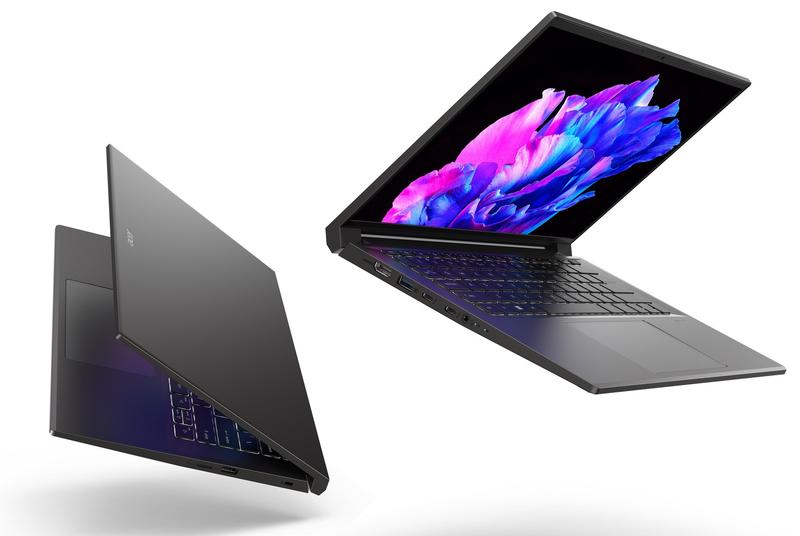
Aby dostosować jasność ekranu w systemie Windows, najpierw sprawdź prawy dolny róg ekranu, gdzie znajdziesz ikonę przypominającą domowe Centrum Akcji. Po kliknięciu na nią, ujrzysz suwak jasności – to istna prostota! Przeciągnij suwak w prawo, żeby wyjść z mroków, a w lewo, aby zanurzyć się w ciemnej otchłani. Pamiętaj jednocześnie, że nowoczesne laptopy Acer mają również automatyczne czujniki jasności. Bywa przecież, że działają one tak przebiegle, iż sam gubisz się w sytuacji – włączoną masz adaptacyjną jasność, czy po prostu słońce świeci za mocno?
Sprawdź sterowniki!
Co jednak zrobić, gdy te sprytne sztuczki ze suwakami nie przynoszą rezultatów? Powitaj świat sterowników! Może się okazać, że stary sterownik karty graficznej w Twoim laptopie nie współpracuje z nowymi ustawieniami jasności. W takiej sytuacji Menedżer urządzeń będzie Twoim sprzymierzeńcem – wystarczy kliknąć prawym przyciskiem myszy na ikonę Windows, następnie wybrać „Menedżer urządzeń” i zaktualizować sterownik karty graficznej. To jak wizyta u fryzjera – czasem wystarczy odświeżyć wygląd, aby wszystko zaczęło działać jak należy.
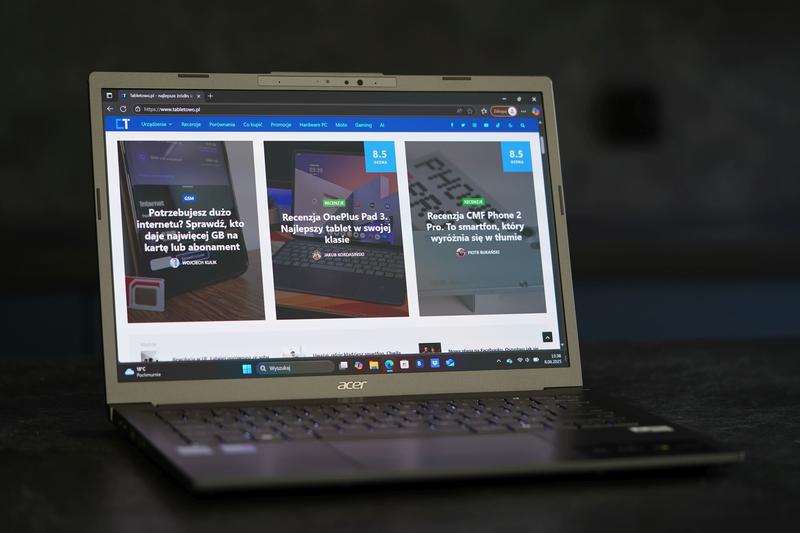
Oto kilka kroków, które warto wykonać, aby sprawdzić sterowniki i zapewnić prawidłowe działanie jasności ekranu:
- Otwórz Menedżer urządzeń.
- Znajdź sekcję „Karty graficzne”.
- Kliknij prawym przyciskiem myszy na swoją kartę graficzną.
- Wybierz opcję „Aktualizuj sterownik”.
- Postępuj zgodnie z instrukcjami wyświetlanymi na ekranie.
Jeżeli natomiast cała magia nie przynosi oczekiwanych efektów, warto rozważyć dodatkową diagnostykę sprzętu lub wizytę w serwisie. Zbyt ciemny ekran nie tylko zniechęca do pracy, ale także może zaszkodzić Twoim oczom, a nikt przecież nie pragnie, aby jego spojrzenie przypominało oczy sowy. Teraz, gdy już rozwiązałeś problem, pilnuj, aby ekran był w ryzach i nie pozwól mu świecić zbyt mocno w mrokach zbytnio ciemnych pomieszczeń!
| Problem | Rozwiązanie |
|---|---|
| Zbyt jasny ekran | Przeciągnij suwak jasności w prawo w Centrum Akcji Windows. |
| Zbyt ciemny ekran | Przeciągnij suwak jasności w lewo w Centrum Akcji Windows. |
| Problemy ze sterownikami | Aktualizuj sterownik karty graficznej przez Menedżera urządzeń. |



