Konrad Mielewczyk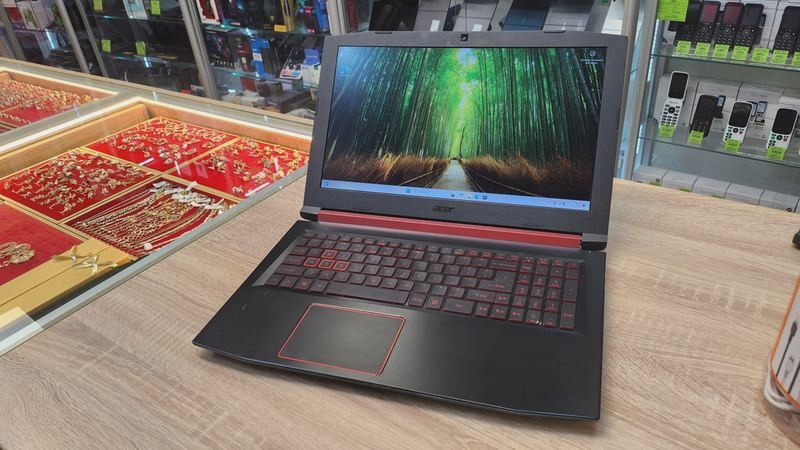
Przygotowanie do demontażu laptopa Acer Nitro 5 wymaga od nas nieco cierpliwości i staranności. Przede wszystkim warto zaopatrzyć się w odpowiednie narzędzia. Zazwyczaj wystarczą torx T5 oraz płaski śrubokręt. Osobiście skorzystałem również z pincet oraz otwieracza do plastików, które okazały się przydatne przy delikatnym usuwaniu obudowy, aby nie uszkodzić zamków. Zanim jednak zaczniemy pracę, należy odłączyć laptop od zasilania i poczekać kilka minut, co pozwoli upewnić się, że kondensatory nie mają pozostałego ładunku.

Następnie przystępujemy do likwidacji wszystkich śrub trzymających obudowę laptopa. W modelu Acer Nitro 5 znajdziemy około dziewięciu śrub, które należy odkręcić. Przygotowałem małą tackę, aby nie zgubić ich w trakcie pracy. Kluczowe jest rozpoczęcie demontażu od dolnej części obudowy, gdzie zlokalizowane są najważniejsze komponenty, takie jak dysk twardy czy pamięć RAM. Wymieniając RAM w swoim modelu na 16 GB, znacząco przyspieszyłem komputer, co przydało mi się w trakcie intensywnego grania.
Podstawowe kroki demontażu laptopa są kluczowe dla bezpieczeństwa

Gdy już uporamy się ze zdjęciem dolnej pokrywy, przechodzimy do kolejnych elementów, takich jak wentylatory czy karta graficzna. Ważne jest, aby uzyskać dostęp do wszelkich złączy oraz kabli, które mogą znajdować się w nieco bardziej złożonych miejscach. W moim przypadku wystarczyło kilka ostrożnych ruchów, aby rozłączyć kable zasilające wentylatory, choć przyznam, że przy pierwszym demontażu obawiałem się, żeby czegoś nie uszkodzić. Podczas całego procesu warto korzystać z antystatycznej opaski, co pomoże uniknąć ewentualnych uszkodzeń komponentów.
Na koniec, gdy wszystko mamy już rozebrane, dobrze zrobić małe porządki. Po demontażu mojego Nitro 5 zebrałem kurz, który nagromadził się w układzie chłodzenia, ponieważ laptop potrafił być dość głośny przy większym obciążeniu, co mogło wpływać na wydajność. Odpowiednie przygotowanie do demontażu z pewnością uczyni cały proces szybszym i przyjemniejszym, a ja za każdym razem cieszę się, że mogę przetestować swoje umiejętności oraz wiedzę. W końcu każdy demontaż to nowa lekcja!
Jak bezpiecznie rozkręcić laptopa Acer Nitro 5 – szczegółowy przewodnik
W poniższej liście znajdziesz szczegółowe etapy, które musisz wykonać, aby bezpiecznie rozkręcić laptopa Acer Nitro 5. Każdy krok zawiera istotne informacje, dzięki którym przeprowadzisz tę operację bez żadnych problemów.
- Wybierz odpowiednie narzędzia – Przygotuj odpowiedniej wielkości śrubokręt krzyżakowy oraz plastikową kartę lub narzędzie do podważania. Te elementy pomogą Ci otworzyć obudowę, unikając jednocześnie uszkodzenia plastikowych zatrzasków.
- Wyłącz laptopa i odłącz zasilanie – Przed rozpoczęciem jakiejkolwiek pracy upewnij się, że laptop jest wyłączony. Następnie odłącz zasilacz i odczekaj kilka minut, aby upewnić się, że wszystkie napięcia się rozładują.
- Usuń baterię (jeśli jest wymienna) – Odwróć laptopa, a następnie znajdź przełącznik blokady baterii. Przesuń go w odpowiednią stronę i wyciągnij baterię, upewniając się, że nie pozostały żadne kable podłączone do laptopa.
- Odkręć śruby mocujące tylnią pokrywę – Znajdź wszystkie śruby na tylnej pokrywie i użyj śrubokręta, aby je odkręcić. Zwróć uwagę na różne długości śrub i warto je ułożyć w określonym porządku, aby uniknąć pomyłek podczas ponownego składania.
- Podważ pokrywę – Wykorzystaj plastikową kartę lub narzędzie do podważania, aby delikatnie oddzielić tylnią pokrywę od obudowy laptopa. Zachowaj ostrożność, aby nie uszkodzić plastikowych zaczepów, a wykonując to, przechodź wzdłuż krawędzi, delikatnie podważając pokrywę.
- Ostrożnie zdobądź dostęp do wnętrza laptopa – Po zdjęciu pokrywy przesuwaj ją ostrożnie na bok, aby zyskać dostęp do wnętrza laptopa. Uważaj, aby nie uszkodzić żadnych komponentów wewnętrznych w trakcie tego kroku.
Narzędzia niezbędne do rozkręcenia Acer Nitro 5
W poniższej liście znajdziesz niezbędne narzędzia, które pozwolą Ci sprawnie rozkręcić laptopa Acer Nitro 5. Każdy z tych elementów odgrywa istotną rolę, co zapewnia bezpieczny przebieg tego procesu i minimalizuje ryzyko uszkodzeń.
- Śrubokręt krzyżakowy – To podstawowe narzędzie, którego potrzebujesz do odkręcania śrub w obudowie laptopa. Zadbaj o to, aby wybrany śrubokręt miał odpowiednią wielkość, co pozwoli Ci precyzyjnie dopasować go do śrubek i uniknąć ich uszkodzenia.
- Śrubokręt płaski – Choć głównie służy do pracy z płaskimi śrubami, ma także zastosowanie przy delikatnym podważaniu elementów obudowy laptopa. Jest to szczególnie przydatne w miejscach, gdzie różne warstwy obudowy są sklejone lub wystają.
- Nożyk lub karta kredytowa – Użyj tych narzędzi do ostrożnego podważania części obudowy. To pomoże Ci rozdzielić klapkę w sposób, który nie uszkodzi plastiku ani wewnętrznych mechanizmów laptopa.
- Pinceta – To narzędzie idealnie nadaje się do manipulacji małymi śrubkami lub innymi komponentami, szczególnie w trudno dostępnych miejscach. Pinceta pozwala Ci uniknąć przypadkowego zrzucenia lub zgubienia drobnych elementów.
- Organizator do śrubek – Ważne jest, aby podczas demontażu laptopa odpowiednio segregować wszystkie wykręcone śrubki. Użycie praktycznego organizatora pomoże Ci uniknąć zagubienia ich, co pozwoli zachować porządek w trakcie pracy.
Bezpieczeństwo podczas rozkręcania laptopa – krok po kroku

Przed rozpoczęciem zabawy z rozkręcaniem laptopa warto odpowiednio się przygotować do tego zadania. Przede wszystkim, musimy zaopatrzyć się w odpowiednie narzędzia, a zestaw wkrętaków precyzyjnych z końcówkami o średnicy 1.5 mm i 2 mm stanowi absolutną podstawę. Dodatkowo, dobrze jest mieć pod ręką pęsetę oraz kawałek antystatycznej maty, która z pewnością pomoże w uniknięciu uszkodzeń spowodowanych ładunkami elektrostatycznymi. Warto także oznaczyć miejsce pracy, aby zapobiec zgubieniu śrubek czy małych elementów, które mogą wpaść w zakamarki biura czy mieszkania.
Po zebraniu wszystkich niezbędnych elementów przystępuję do demontażu części laptopa. Zanim otworzę obudowę, odłączam zawsze zasilacz oraz wyjmuję baterię, o ile to możliwe. Taki krok okazuje się prosty, ale jednocześnie kluczowy, ponieważ zapobiega nieprzyjemnym niespodziankom. Zwykle odkręcam od 5 do 15 śrubek, co zależy od modelu, jednak nigdy nie sprawia mi to większych trudności. Dzięki temu, że odpowiednio oznaczyłem otwory na śrubki, bez problemu przypisuję im właściwe miejsca, co ułatwia późniejsze składanie laptopa.
Przestrzeganie zasad dotyczących bezpieczeństwa podczas pracy z elektrycznością
Skupmy się następnie na kwestii bezpieczeństwa. Zawsze zakładam rękawiczki lateksowe lub antyelektrostatyczne, aby zminimalizować ryzyko zwarcia. Co więcej, w przypadku zauważenia jakichkolwiek uszkodzeń wewnętrznych, takich jak przestarzały procesor czy spalony kondensator, wolę skonsultować się z profesjonalnym serwisem. Warto pamiętać, że wiele komponentów laptopów bywa delikatnych i ich uszkodzenie często wymaga wymiany całej płyty głównej.
Na koniec, przed złożeniem wszystkiego z powrotem, dokładnie sprawdzam wszystkie elementy. Chcę mieć pewność, że nic nie uległo zniszczeniu lub zgubieniu. Po zakończeniu pracy, zwłaszcza jeśli zajmowałem się wymianą dysku bądź zwiększeniem pamięci RAM, odkładam wszystko na miejsce z wyjątkową satysfakcją. Dzięki temu mam pewność, że odpowiedzialnie i bezpiecznie zadbałem o mój sprzęt. I w ten sposób, mój laptop znów działa jak nowy!
Co zrobić po rozkręceniu Acer Nitro 5 – konserwacja i czyszczenie
Rozkręcamy mój Acer Nitro 5, a pierwszym krokiem, który podejmuję, jest dokładne oczyszczenie wnętrza laptopa. Zaskakuje mnie, ile kurzu i brudu zgromadziło się w wentylatorach oraz na radiatorach. Używam odkurzacza w trybie kompresorowym oraz sprężonego powietrza, aby usunąć wszystkie zanieczyszczenia. Zazwyczaj wystarczy 5-10 minut intensywnego czyszczenia, aby przywrócić laptopowi świeżość. Oczywiście nie zapominajmy o małym pędzelku, który doskonale się sprawdza w dotarciu do trudnych miejsc i skutecznie pomaga usunąć resztki kurzu. To naprawdę istotne, żeby nie dopuścić do przegrzewania się komponentów.
Następnie, po czyszczeniu, przystępuję do nałożenia nowej pasty termoprzewodzącej na procesor i kartę graficzną. Warto mieć na uwadze, że dobrej pasty może poprawić przewodnictwo cieplne nawet o 20-30%. Sam wybieram pastę wysokiej jakości, a znaczną poprawę w temperaturach pracy dostrzegam od razu. Zdecydowanie polecam wymianę pasty co 1-2 lata, aby utrzymać optymalną wydajność laptopa.
Skuteczna konserwacja laptopa zapewnia dłuższe życie sprzętu
Po zakończeniu czyszczenia i wymiany pasty termoprzewodzącej przyszedł czas na ponowne złożenie laptopa. Ważne jest, żebym dokładnie sprawdził wszystkie kable i połączenia, aby uniknąć późniejszych problemów. W procesie montażu korzystam z aplikacji do monitorowania temperatury, co pozwala mi na bieżąco kontrolować, czy wszystko działa jak należy. Z mojego doświadczenia wynika, że regularna konserwacja laptopa nie tylko wydłuża jego żywotność, ale również poprawia komfort użytkowania. Od teraz zamierzam co kilka miesięcy powtarzać te czynności, aby mój Acer Nitro 5 zawsze pozostawał w szczytowej formie!
| Krok | Opis |
|---|---|
| 1 | Dokładne oczyszczenie wnętrza laptopa, używając odkurzacza w trybie kompresorowym oraz sprężonego powietrza. |
| 2 | Użycie małego pędzelka do dotarcia do trudnych miejsc i usunięcia resztek kurzu. |
| 3 | Nałożenie nowej pasty termoprzewodzącej na procesor i kartę graficzną, co poprawia przewodnictwo cieplne. |
| 4 | Sprawdzenie wszystkich kabli i połączeń przed ponownym złożeniem laptopa. |
| 5 | Korzystanie z aplikacji do monitorowania temperatury w celu kontrolowania działania sprzętu. |
| 6 | Regularna konserwacja co kilka miesięcy, aby utrzymać laptop w szczytowej formie. |
Ciekawostka: Wiedziałeś, że zbyt wysoka temperatura laptopa może skrócić jego żywotność o nawet 50%? Regularne czyszczenie i konserwacja są kluczowe, aby uniknąć przegrzewania się komponentów oraz zapewnić optymalną wydajność sprzętu.