Konrad Mielewczyk
Robienie zrzutów ekranu to jedna z tych umiejętności, które naprawdę przydają się w codziennym użytkowaniu komputera. Wyobraź sobie, że chcesz uchwycić coś ciekawego z internetu lub ważny fragment dokumentu. Zamiast więc szukać skomplikowanych programów, po prostu skorzystaj z łatwych skrótów klawiaturowych. To naprawdę proste i szybkie rozwiązanie! Na przykład, jeśli jesteś użytkownikiem systemu Windows, wystarczy, że naciśniesz kombinację klawiszy Windows + PrtScn. Cały ekran automatycznie zapisze się jako plik graficzny.
Jeśli twój komputer nie posiada przycisku PrtScn, nie musisz się martwić! Możesz zastosować inną kombinację klawiszy: Fn + Windows + spacja. To świetna alternatywa, dzięki której również zrobisz zrzut ekranu. Warto też dodać, że wszystkie zrzuty, które wykonasz, znajdziesz w folderze Obrazy, w podfolderze Zrzuty ekranu. Czasami przeglądam te zdjęcia, by przypomnieć sobie różne ważne momenty lub ciekawe informacje, które zatrzymałem na ekranie.
Metody zrzutu ekranu w systemie Windows
Osobiście polecam nie tylko korzystanie ze skrótów klawiaturowych, ale także wykorzystanie narzędzia Wycinanie, które naprawdę może być bardzo pomocne. Dzięki niemu bez trudu stworzysz zrzut tylko wybranego fragmentu ekranu, co zwiększa twoją precyzję. Wystarczy, że uruchomisz narzędzie Wycinanie i wybierzesz obszar, który chcesz uchwycić. Co więcej, program umożliwia natychmiastową edycję zrzutu, dodając notatki czy zaznaczenia, co bardzo ułatwia pracę zespołową. Dodałeś coś nowego do swojego arsenału, prawda?
Bez względu na to, który sposób wybierzesz, korzystanie ze skrótów do zrzutów ekranu stanowi świetny sposób na zwiększenie efektywności podczas pracy czy nauki. Możliwość szybkiego uchwycenia informacji, które są dla mnie ważne, to ogromna oszczędność czasu. Wystarczy kilka przycisków, a wszystkie cenne dane znajdą się w moich rękach! Spróbuj sam, a szybko przekonasz się, jak prosta i skuteczna to technika.
Jak zrobić zrzut ekranu na laptopie Acer?
W poniższej liście znajdziesz szczegółowe kroki, które umożliwią Ci łatwe wykonanie zrzutu ekranu na laptopie Acer. W tym opisie omówię różne metody, w tym skróty klawiaturowe oraz narzędzia systemowe, które mogą okazać się przydatne.
-
Korzystanie z klawisza Print Screen
Jeżeli Twój laptop dysponuje przyciskiem PrtScn, naciśnij go, aby skopiować zrzut całego ekranu do schowka. Po tym kroku możesz wkleić go do dowolnego programu graficznego, na przykład Paint, używając kombinacji Ctrl + V.
-
Tworzenie zrzutu ekranu z okna aktywnego
Aby wykonać zrzut tylko aktywnego okna, naciśnij jednocześnie klawisze Alt + PrtScn. Zrzut również zostanie skopiowany do schowka, co pozwoli Ci wkleić go w programie graficznym.
-
Użycie skrótu Windows + Print Screen
Naciśnij jednocześnie przyciski Windows + PrtScn, co spowoduje, że system zapisze zrzut całego ekranu bezpośrednio w folderze Obrazy/Zrzuty ekranu. Upewnij się, że po wykonaniu zrzutu sprawdzisz to miejsce, aby szybko zlokalizować swoje zrzuty.
-
Wykorzystanie narzędzia Wycinanie
Aby rozpocząć, otwórz narzędzie Wycinanie, wyszukując je w menu Start. Po uruchomieniu wybierz typ zrzutu, na przykład pełny ekran lub wycinek prostokątny, a następnie kliknij Nowy. W dalszej kolejności zaznacz obszar, który chcesz uchwycić, a po zakończeniu procesu zapisz zrzut w preferowanej lokalizacji.
Zarządzanie zrzutami ekranu na laptopie Acer
W poniższej liście przedstawiam praktyczne wskazówki dotyczące zarządzania zrzutami ekranu na laptopie Acer. Zrzuty te, które możesz wykorzystać w dokumentacji, podczas tworzenia materiałów do nauki, a także w codziennych interakcjach z komputerem, mogą okazać się bardzo pomocne.
- Używanie skrótów klawiaturowych: Aby szybko wykonać zrzut ekranu, zastosuj kombinację Windows + PrtScn. Dzięki temu zrzut automatycznie zapisze się w folderze Zrzuty ekranu, który znajduje się w Obrazach. Jeśli Twój laptop nie ma przycisku PrtScn, w takim przypadku skorzystaj z alternatywnej kombinacji Fn + Windows + Spacja. Metoda ta również pozwala na szybkie przechwytywanie ekranu.
- Lokalizacja zrzutów ekranu: Aby odszukać wykonane zrzuty ekranu, otwórz Eksplorator plików, korzystając z paska zadań. Następnie przejdź do folderu Obrazy, a tam wybierz Zrzuty ekranu. W tym folderze znajdziesz wszystkie zrzuty, które zostały zapisane automatycznie po ich wykonaniu.
- Użycie narzędzia Wycinanie: W przypadku potrzeby bardziej zaawansowanych opcji skorzystaj z narzędzia Wycinanie. To narzędzie pozwala na zaznaczenie wybranego obszaru ekranu do przechwycenia, a także umożliwia dodanie adnotacji w razie potrzeby. Idealnie nadaje się ono, gdy chcesz uchwycić jedynie część ekranu, a nie całość.
Alternatywne metody robienia screenów na laptopach Acer
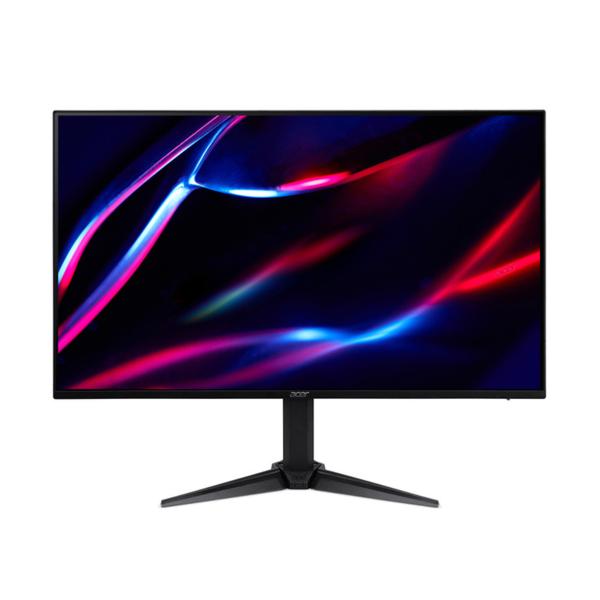
Zawsze miałem problem z robieniem idealnego zrzutu ekranu na swoim laptopie Acer. Korzystałem przez długi czas z tradycyjnych metod, które często kończyły się niepowodzeniem. Jednak odkryłem kilka alternatywnych sposobów, które okazały się prostsze i bardziej efektywne. Na przykład, klawisze skrótów dostępne na większości laptopów Acer mogą znacząco ułatwić tę czynność. Wystarczy użyć kombinacji klawiszy Windows + PrtScn, aby natychmiast zapisać zrzut ekranu w folderze Obrazy, w podfolderze Zrzuty ekranu. To naprawdę proste i działa za każdym razem!

Innym narzędziem, które zyskało moją sympatię, jest aplikacja Wycinanie, ponieważ pozwala mi łatwo uchwycić tylko wybrany obszar ekranu. Ta funkcjonalność jest idealna, gdy chcę podzielić się konkretnym fragmentem z kimś. Wystarczy, że uruchomię aplikację, wybiorę rodzaj zrzutu – całego ekranu, prostokątny czy swobodny – a następnie kliknę na przycisk „Nowy”, aby rozpocząć. Dzięki Wycinaniu mam pełną kontrolę nad tym, co chcę uchwycić, co znacząco podnosi komfort pracy. Na dodatek aplikacja jest dostępna w systemie Windows od wersji 10, co oznacza, że każdy użytkownik mojego laptopa może z niej skorzystać.
Wykorzystanie narzędzi systemowych do robienia zrzutów ekranu
Poza wymienionymi wcześniej opcjami, laptopy Acer oferują również inne narzędzia systemowe, które umożliwiają bardziej zaawansowane przechwytywanie ekranu. Na przykład, w Windows 10 i nowszych wersjach znajdziemy funkcję „Wycinanie i szkicowanie”. Ta funkcja pozwala szybko zaznaczyć część ekranu, a następnie edytować zrzut, co naprawdę ułatwia życie. Kiedy muszę dodać adnotacje lub zanotować coś na zrzucie przed wysłaniem go dalej, to narzędzie jest nieocenione. Co więcej, skorzystanie z kombinacji klawiszy Alt + PrtScn pozwala na uchwycenie tylko aktywnego okna. Ta funkcjonalność okazuje się bardzo przydatna, szczególnie gdy mam otwarte wiele aplikacji na jednym ekranie.
Ostatecznie ważne jest, aby znaleźć sposób robienia zrzutów ekranu, który najlepiej odpowiada naszym potrzebom. Temat opisano szerzej na stronie https://bada-world.pl/jak-wykonac-zrzut-ekranu-na-samsung-s22-prosta-instrukcja-krok-po-kroku/. Dzięki laptopom Acer oraz dostępnym alternatywom, takim jak skróty klawiaturowe, aplikacje czy systemowe narzędzia, każdy z nas może łatwo uchwycić to, co widzi na ekranie. Osobiście doświadczyłem, jak te metody mogą zrewolucjonizować sposób, w jaki pracuję i dzielę się informacjami. Każdy z nas ma swój indywidualny styl pracy, a kluczem do sukcesu jest odkrycie, który z tych sposobów będzie najbardziej odpowiedni. Warto więc eksperymentować, aby znaleźć ten idealny, ponieważ możliwości są naprawdę ogromne!
| Metoda | Opis |
|---|---|
| Klawisze skrótów Windows + PrtScn | Natychmiast zapisuje zrzut ekranu w folderze Obrazy, w podfolderze Zrzuty ekranu. |
| Aplikacja Wycinanie | Pozwala uchwycić wybrany obszar ekranu, oferując różne rodzaje zrzutów (cały ekran, prostokątny, swobodny). |
| Wycinanie i szkicowanie | Pozwala na szybkie zaznaczenie części ekranu i edytowanie zrzutu, idealne do dodawania adnotacji. |
| Klawisze skrótów Alt + PrtScn | Umożliwia uchwycenie tylko aktywnego okna, co jest przydatne przy otwartych wielu aplikacjach. |
Warto wiedzieć, że korzystając z narzędzia „Wycinanie i szkicowanie”, możemy również ustawić czas opóźnienia na zrzut ekranu. Dzięki temu można uchwycić rozwijane menu lub inne dynamiczne elementy ekranu, które normalnie umknęłyby nam przy szybkim kliknięciu. Aby ustawić opóźnienie, wystarczy wybrać opcję „Opóźnienie” w aplikacji przed zrobieniem zrzutu.
Znajdowanie i korzystanie z narzędzia Wycinanie
Znajdowanie oraz korzystanie z narzędzia Wycinanie na moim komputerze stało się wręcz rutyną. Od momentu, gdy odkryłem, jak łatwo można uchwycić fragmenty ekranu, z narzędzia tego korzystam praktycznie codziennie. Aby uruchomić to narzędzie, wystarczy wpisać „Wycinanie” w pasku wyszukiwania, który znajduje się w lewym dolnym rogu ekranu. Klikając na odpowiednią ikonę, od razu przenoszę się do prostego, ale bardzo użytecznego interfejsu, otwierającego przede mną szereg możliwości.
W narzędziu Wycinanie mogę wybierać spośród różnych trybów przechwytywania, takich jak prostokątny, wolny, okna oraz pełnoekranowy. Osobiście najczęściej sięgam po tryb prostokątny, ponieważ pozwala mi precyzyjnie zaznaczyć obszar, który chcę uchwycić. Co istotne, jeżeli korzystam z systemu Windows 10 lub 11, mogę włączyć opcję „Opóźnienie”, co daje mi czas na przygotowanie ekranu przed wykonaniem zrzutu. Takie funkcjonalności znacznie ułatwiają pracę, a ich intuicyjne zastosowanie sprawia, że nawet początkujący użytkownik komputera poradzi sobie z ich obsługą.
Używanie narzędzia Wycinanie znacząco ułatwia pracę
Kiedy zaczynam korzystać z Wycinania, zazwyczaj zdobywam notatki z wykładów lub zaznaczam istotne fragmenty artykułów, które później wykorzystuję w moich projektach. Po wykonaniu zrzutu ekranu, narzędzie automatycznie otwiera edytor, w którym dodaję adnotacje, strzałki czy też rysunki. Ta funkcjonalność okazuje się niezwykle przydatna, ponieważ pozwala mi w łatwy sposób podkreślić najważniejsze elementy. Co więcej, zapisanie zrzutu to prosta sprawa – muszę tylko kliknąć na „Zapisz jako” i wybrać lokalizację na dysku, a plik JPG lub PNG staje się gotowy do użycia.
Dodatkowo czasami korzystam z alternatywnych sposobów na zrzuty ekranu, jak skróty klawiaturowe. Często wykorzystuję kombinację klawiszy Windows + PrtScn lub Fn + Windows + spację, które umożliwiają mi szybkie uchwycenie całego ekranu. Zrzuty te trafiają bezpośrednio do folderu „Obrazy”, a następnie do podfolderu „Zrzuty ekranu”. Dzięki temu mogę łatwo odnaleźć wszystkie moje zrzuty w jednym miejscu. Jak widać, narzędzie Wycinanie oraz zsynchronizowane z nim funkcjonalności skrótów klawiaturowych stanowią duet, który naprawdę upraszcza moje codzienne korzystanie z komputera.
Ciekawostką jest, że w narzędziu Wycinanie możesz również wykorzystać funkcję „Koło”, która pozwala na uchwycenie okrągłego fragmentu ekranu – to świetne rozwiązanie do wyodrębniania szczególnych elementów czy obrazków!