
 Konrad Mielewczyk
Każdy użytkownik laptopa Lenovo dobrze rozumie, jak kluczowe jest dostosowanie jasności ekranu do panujących warunków otoczenia. Kiedy słońce świeci intensywnie, zdarza nam się mrużyć oczy w próbie odczytania czegokolwiek na monitorze. Z kolei w ciemnym pokoju ekran często emituje światło, przypominając latarnię morską. W takiej sytuacji czas na szybkie rozwiązania! Regulacja jasności w laptopach Lenovo okazuje się prostsza, niż mogłoby się wydawać, a metody jej zmiany są naprawdę różnorodne.
Magia skrótów klawiszowych
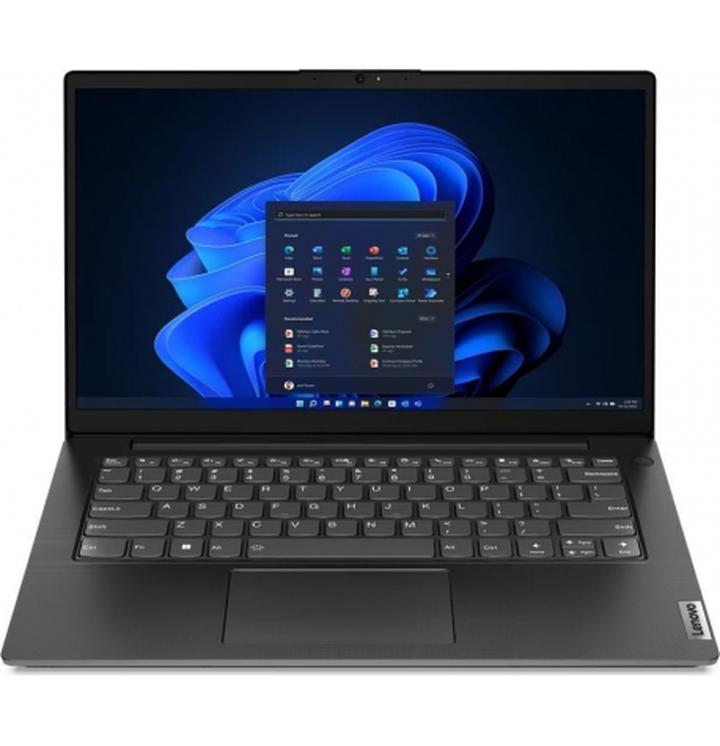
Aby dostosować jasność w laptopach Lenovo, można skorzystać z wygodnych skrótów klawiszowych. Wystarczy nacisnąć małą ikonę słońca, która większości modeli klawiatury znajduje się w górnym rzędzie. Najczęściej trzeba użyć zestawu klawiszy FN + F5 lub F6, w zależności od konkretnego modelu. Działa to jak magiczny eliksir, który w mgnieniu oka przekształca ekran w tajemniczą, mroczną jaskinię albo w jasny blask słońca! Jednak trzeba uważać, aby nie pomylić klawiszy, bo można przez przypadek stworzyć na biurku dyskotekową atmosferę!
Ustawienia systemowe na ratunek
W przypadku, gdy klawisze funkcyjne nie odpowiadają twoim preferencjom, nie martw się! Windows posiada inne możliwości na poprawę sytuacji. Aby to zrobić, wystarczy kliknąć ikonę Start i przejść do ustawień. W sekcji System odkryjesz zakładkę Ekran, gdzie znajdziesz suwak do regulacji jasności. Możesz bawić się jasnością jak DJ podczas imprezy – przesuwaj w górę i w dół, aż osiągniesz wymarzony poziom. Dodatkowo, jeśli twój laptop jest wyposażony w czujnik światła, radość jest podwójna – ekran automatycznie dopasuje się do panującego oświetlenia!
Nie zapominaj, że to dopiero początek przygód z jasnością! W nowszych wersjach systemu Windows czeka na ciebie Centrum akcji. To bardzo praktyczne miejsce, w którym można błyskawicznie przesuwać suwak jasności, niczym ulubiony koktajl! Wystarczy wyciągnąć go z prawej dolnej części ekranu, kliknąć, przesunąć i voila – masz jasność zgodną z własnymi preferencjami. Pamiętaj jednak, aby nie przesadzić z intensywnością, bo możesz oślepić nie tylko siebie, ale także swojego kota siedzącego obok!
Używanie ustawień systemowych do zmiany jasności ekranu
Czy kiedykolwiek zdarzyło ci się zmagać z jasnością ekranu swojego laptopa, jakbyś uczestniczył w zawodach z niewidzialnym rywalem? Czasami, w ciepłym świetle dziennym, ekran zamienia się w czarną dziurę, podczas gdy w ciemnych zakamarkach biura zdaje się świecić jak latarnia morska. Na szczęście większość systemów operacyjnych, w tym Windows i macOS, umożliwia łatwe dostosowanie jasności ekranu. Szczegóły znajdziesz pod adresem imgur.pl. Wystarczy kilka kliknięć, a być może nawet użycie skrótów klawiszowych, aby przywrócić komfortowy widok i cieszyć się pracą.
Zarządzanie jasnością ekranu ma znaczenie nie tylko dla zdrowia naszych oczu, ale także dla żywotności baterii. Wyobraź sobie, jak siedzisz w jasno oświetlonym pomieszczeniu, a twój ekran świeci niczym promień słońca! Po chwili możesz zauważyć, jak bateria twojego laptopa szybko się wyczerpuje, nim zdążysz powiedzieć „gdzie jest mój zasilacz?”. W przypadku systemu Windows można wykorzystać wbudowane narzędzia, takie jak suwak jasności dostępny w sekcji ustawień. Jeśli jednak czujesz się pewnie, wybierz skróty klawiszowe, które zazwyczaj znajdują się na klawiszach F5 i F6. Pamiętaj, pierwszy z nich zmniejsza jasność, a drugi ją zwiększa. Bądź czujny, ponieważ każdy z nas czasami może mimowolnie stać się „słonecznym samurajem”!
Jak dostosować jasność na różnych systemach operacyjnych?
Przejdźmy teraz do kilku bardziej zaawansowanych informacji na temat regulacji jasności. Użytkownicy macOS z pewnością również docenią prostotę tego procesu. Wystarczy kilka kliknięć, aby dostosować jasność do własnych preferencji. Otwórz Preferencje systemowe, a następnie przejdź do sekcji Wyświetlacze, gdzie znajdziesz dostępny suwak, gotowy do działania. Pamiętaj jednak, że technologia to nie tylko przyjemność, ale czasami również źródło frustracji. Gdy wszystko wydaje się być poprawnie ustawione, ale ekran wciąż świeci jak nieprzyjemny neon, warto sprawdzić sterowniki oraz system operacyjny w poszukiwaniu aktualizacji.
Oto kilka sposobów, jak można dostosować jasność ekranu:
- Użycie suwaka jasności w ustawieniach systemowych.
- Korzystanie ze skrótów klawiszowych (F5 do zmniejszania, F6 do zwiększania jasności).
- Aktualizacja sterowników graficznych.
- Sprawdzenie ustawień oszczędzania energii.
I tak, w świecie regulacji jasności ekranu możemy stać się swoimi własnymi superbohaterami! Gdy już wszystko działa, usiądź wygodnie, ciesz się światłem dostosowanego ekranu i przemyśl, jak niewielka zmiana może wpłynąć na nasze codzienne życie. W końcu,
kto by pomyślał, że odrobina więcej lub mniej światła może wywrócić nasze życie do góry nogami
, prawda? Dlatego śmiało, podejmij wyzwanie i zrób z jasnością swojego ekranu to, co najlepsze, jak prawdziwy mistrz!
Jak skorzystać z klawiszy funkcyjnych do dostosowania jasności?
Zmiana jasności ekranu w laptopie przypomina szybkie parzenie kawy o poranku – zazwyczaj jest niezbędna, a także pomaga odnaleźć radość w pracy, jednocześnie oszczędzając oczy przed zbyt intensywnym światłem. Zastanawiasz się, jak rozjaśnić lub przyciemnić ekran? Klawisze funkcyjne stanowią twoją tajną broń! W każdym laptopie znajdują się specjalne przyciski (często z ikonami słońca), które ułatwiają dostosowanie jasności. Pamiętaj, że przeważnie trzeba przytrzymać klawisz „Fn”, aby te klawisze działały i mogły przywrócić ich magiczną moc.
Jednak warto zwrócić uwagę, że nie wszyscy superbohaterowie noszą peleryny! W niektórych laptopach, szczególnie tych wyposażonych w system Windows, klawisze funkcyjne mogą okazać się nieskuteczne z powodu braku odpowiednich sterowników. Dlatego zanim zaczniesz denerwować się na swoją klawiaturę, upewnij się, że masz zainstalowane najnowsze oprogramowanie sterownika karty graficznej. Podobnie jak upewnienie się, że twoja kawiarnia serwuje świeżo paloną kawę – tylko wtedy jej smak będzie właściwy!
Jak wykorzystać ustawienia systemowe
Jeśli klawisze funkcyjne nie spełniają swojej roli lub zależy ci na bardziej precyzyjnym dostosowaniu jasności, możesz skorzystać z ustawień systemowych. W Windows wystarczy kliknąć ikonę Start, przejść do ustawień, odnaleźć zakładkę „Ekran” i manewrować suwakiem, aby zmienić jasność. To jak kręcenie gałką radia – choć nie usłyszysz piosenek, za to zobaczysz wyraźniej, co dzieje się na ekranie. Warto też zainstalować opcję automatycznego dostosowania jasności, aby laptop samodzielnie reagował na zmieniające się oświetlenie wokół ciebie. Technologia potrafi zaskakiwać!
Na koniec, jeśli wszystkie metody zawiodły i ekran wciąż świeci jak latarnia morska na pełnym morzu, nie ma co się załamywać! W takiej sytuacji odwiedzenie serwisu komputerowego i skonsultowanie się ze specjalistą może okazać się dobrym rozwiązaniem. Problem może wynikać z usterki sprzętowej lub po prostu z wyczerpanej mocy laptopa. Nie zapominaj, że zdrowie twoich oczu jest najważniejsze, więc lepiej zadbać o nie, niż na siłę szukać rozwiązania w sieci, które może jeszcze bardziej cię rozczarować.
| Metoda | Opis |
|---|---|
| Klawisze funkcyjne | W każdym laptopie znajdują się specjalne przyciski (często z ikonami słońca), które ułatwiają dostosowanie jasności. Należy przytrzymać klawisz „Fn”, aby klawisze działały. |
| Sterowniki | Upewnij się, że masz zainstalowane najnowsze oprogramowanie sterownika karty graficznej, aby klawisze funkcyjne działały poprawnie. |
| Ustawienia systemowe | W Windows kliknij ikonę Start, przejdź do ustawień, a następnie do zakładki „Ekran” i manewruj suwakiem, aby zmienić jasność. |
| Automatyczne dostosowanie jasności | Zainstaluj opcję automatycznego dostosowania jasności, aby laptop samodzielnie reagował na zmieniające się oświetlenie wokół ciebie. |
| Serwis komputerowy | Jeśli inne metody zawiodły, odwiedź serwis komputerowy, aby skonsultować się z specjalistą w przypadku problemów sprzętowych. |
Ciekawostką jest fakt, że niektóre modele laptopów Lenovo oferują możliwość dostosowania jasności ekranu także za pomocą gestów na touchpadzie – wystarczy przesunąć dwoma palcami w górę lub w dół, aby szybko zmienić poziom jasności, co jest wygodną alternatywą dla klawiszy funkcyjnych.
Rozwiązywanie problemów z regulacją jasności w laptopach Lenovo
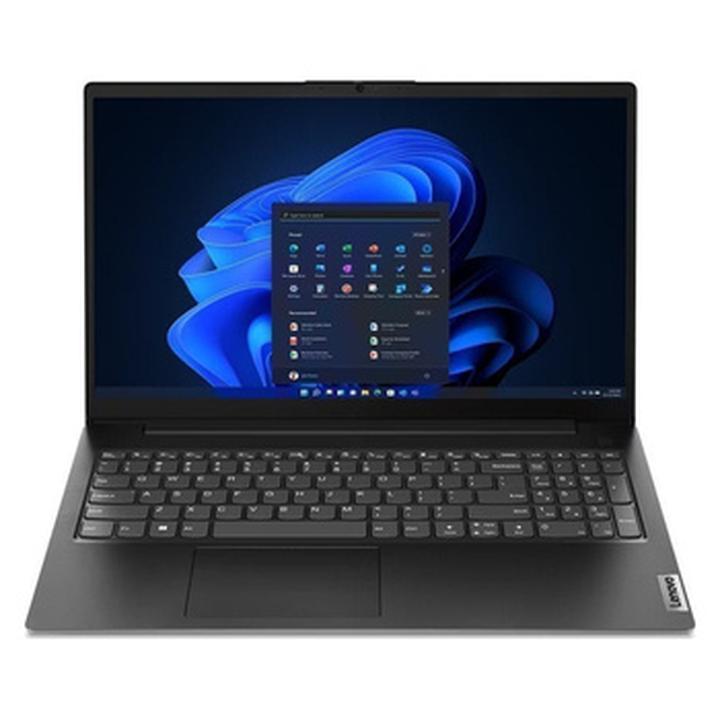
Jasność ekranu w laptopach Lenovo to temat, który często wywołuje więcej emocji niż najlepszy film akcji. Wszyscy znamy to uczucie, gdy nagle musimy zmierzyć się z promieniami słonecznymi, a nasz ukochany laptop zamiast lśnić jak nowa gwiazda, przypomina zgniłego pomarańcza. Zdarza się jednak, że sytuacja wygląda odwrotnie. Gdy siedzimy w ciemnym pomieszczeniu, czujemy się, jakbyśmy patrzyli na coś z lat 90. Na szczęście, każdy problem ma swoje rozwiązania, a regulacja jasności w laptopach Lenovo nie stanowi wyjątku!
Jednym z najprzyjemniejszych sposobów na dostosowanie jasności ekranu okazuje się wykorzystanie skrótów klawiszowych. Zazwyczaj w większości modeli Lenovo wystarczy wcisnąć klawisz „Fn” razem z klawiszem funkcyjnym oznaczonym ikoną Słońca. To naprawdę proste! Jeśli jednak mimo tych wysiłków wciąż dostrzegasz tylko ciemność, to może sugerować, że z oprogramowaniem coś jest nie tak. Nie martw się, wspólnie poradzimy sobie z tym mrocznym problemem!
Jak skutecznie rozwiązać problem z regulacją jasności?
Na początek warto sprawdzić, czy zainstalowane są najnowsze sterowniki karty graficznej. Słyszeliśmy, że niektórzy o tej kwestii zapominają, ale czasami drobne niedopatrzenia mogą przeszkodzić w pełnym wykorzystaniu możliwości Twojego laptopa. Jeżeli sterowniki są aktualne, a problem nadal występuje, spróbuj odinstalować i ponownie zainstalować sterowniki monitora. Do tej czynności użyj menedżera urządzeń. A jeśli wszystkie inne metody zawiodą, zawsze możesz wziąć laptopa pod pachę i udać się do specjalisty.
Kto wie, może uda się naprawić sytuację, zanim Twoje oczy powiedzą „dość”?
Nie zapominaj także o opcji adaptacyjnej jasności, ponieważ technologia ma nas wspierać! Wystarczy włączyć tę funkcję w menu zasilania, a ekran automatycznie dostosuje jasność do warunków oświetleniowych. Na koniec, pamiętaj, że czasami przyczyny problemów mogą tkwić w samym sprzęcie. W takim przypadku, jeśli Twój laptop odmawia współpracy, nie wahaj się skontaktować z serwisem. Spraw, aby Twój Lenovo znów stał się przyjacielem, a nie wrogiem w walce z promieniami słonecznymi!
Aby skutecznie poprawić jasność ekranu w laptopach Lenovo, oto kilka kluczowych kroków:
- Sprawdzenie zainstalowanych sterowników karty graficznej.
- Odinstalowanie i ponowne zainstalowanie sterowników monitora.
- Włączenie funkcji adaptacyjnej jasności w menu zasilania.
- Skontaktowanie się z serwisem, jeśli problemy nadal występują.
Pytania i odpowiedzi
Jakie są skróty klawiszowe do dostosowywania jasności ekranu w laptopach Lenovo?
Aby dostosować jasność ekranu, najczęściej używa się kombinacji klawiszy FN + F5 lub F6, w zależności od modelu laptopa. Używanie tych klawiszy to szybki sposób, aby z łatwością przekształcić jasność ekranu w odpowiednie dla siebie warunki oświetleniowe.
Co zrobić, jeśli klawisze funkcyjne nie działają?
Jeśli klawisze funkcyjne nie działają, upewnij się, że zainstalowane są najnowsze sterowniki karty graficznej. Jeśli problem nadal występuje, warto skorzystać z ustawień systemowych w Windows, aby dostosować jasność używając suwaka w sekcji „Ekran”.
Jak można regulować jasność ekranu za pomocą ustawień systemowych?
Aby regulować jasność ekranu, wystarczy kliknąć ikonę Start, przejść do ustawień, a następnie do zakładki „Ekran”. Można tam łatwo przesuwać suwak jasności według swoich preferencji. Dodatkowo, aktywacja opcji automatycznego dostosowania jasności pozwoli laptopowi samodzielnie reagować na zmiany oświetlenia.
Czy istnieje możliwość automatycznego dostosowania jasności ekranu?
Tak, wiele nowoczesnych laptopów Lenovo ma funkcję automatycznego dostosowywania jasności ekranu dzięki wbudowanym czujnikom światła. Ta technologia pozwala na optymalizację jasności ekranu w zależności od warunków oświetleniowych, co zwiększa komfort użytkowania i oszczędza energię.
Co zrobić, gdy inne metody regulacji jasności zawiodą?
Jeśli inne metody regulacji jasności nie przynoszą efektów, warto sprawdzić zainstalowane sterowniki oraz włączyć funkcję adaptacyjnej jasności. Jeśli wszystkie rozwiązania zawiodą, skonsultowanie się z serwisem komputerowym może być najlepszą opcją dla rozwiązania problemów sprzętowych.



