
 Konrad Mielewczyk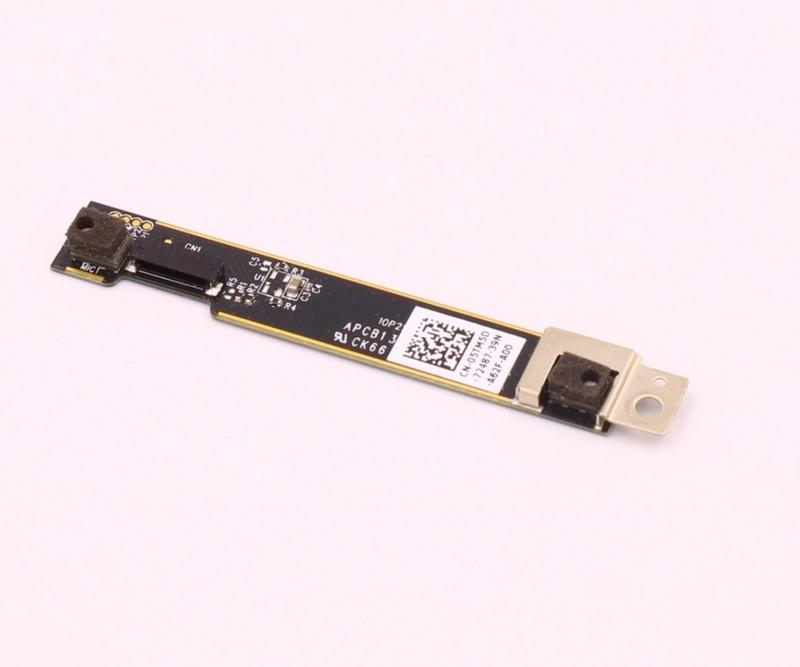
Każdy laptop Dell skrywa swoje tajemnice, a mikrofon stanowi jedną z tych zagadek, które czasami wydają się nie do rozwiązania. Zazwyczaj umiejscowiony w górnej części obudowy, obok kamery, jego lokalizacja może przypominać regularne poszukiwania igły w stogu siana. Dlatego, aby go odkryć, musisz wykorzystać swoje umiejętności detektywistyczne oraz zajrzeć do instrukcji obsługi. Jeśli preferujesz działać intuicyjnie, odsuń się od ekranu, spójrz pod odpowiednim kątem i dobrze przemyśl, czy naprawdę chcesz zagrać w grę „gdzie jest mikrofon”.
Wiele modeli laptopów Dell ukrywa mikrofon tak skutecznie, że mógłby starać się o Oscara za drugoplanową rolę. Często jego logo to jedynie mały otwór, który niektórzy mogą błędnie zinterpretować jako port ładowania lub otwór wentylacyjny. Nie martw się! Aby nie zniwezić swojego laptopowego eksperymentu, najpierw skoncentruj się na sprawdzeniu zasilania i upewnij się, że mikrofon został włączony. A gdzie to sprawdzić? Tak jest, w ustawieniach dźwięku swojego systemu!
Jak ustawić mikrofon w laptopie Dell?
W sytuacji, gdy twój mikrofon nagle postanowił milczeć, czas na krótki kurs dotyczący obsługi ustawień dźwięku. Kliknij prawym przyciskiem myszy na ikonę głośnika znajdującą się na pasku zadań i wybierz „Ustawienia dźwięku”. Możesz być zaskoczony, ponieważ to miejsce nie tylko służy do dostosowywania głośności. Tam odkryjesz szereg opcji związanych z mikrofonami – wybierz ten, który chcesz używać, a następnie wciśnij przycisk „Testuj”. Usłyszysz swój głos, co będzie tak ekscytujące, jak odnalezienie skarbu w starej chacie!
Nie zapominaj także, że dźwięk w twoim laptopie może być nie tylko niedosłyszalny, ale także wyciszony! Bardzo dobrze jest więc sprawdzić, czy aktualnie nie włączyłeś wyciszenia w aplikacji, z której korzystasz. Dzięki temu twoje wieczorne wideokonferencje z rodziną nie będą obarczone niepewnością – „słyszysz mnie? A może mikrofon zmienił zdanie i postanowił milczeć w tej kwestii?”.
Mikrofon w laptopie Dell: jak go zlokalizować i wykorzystać
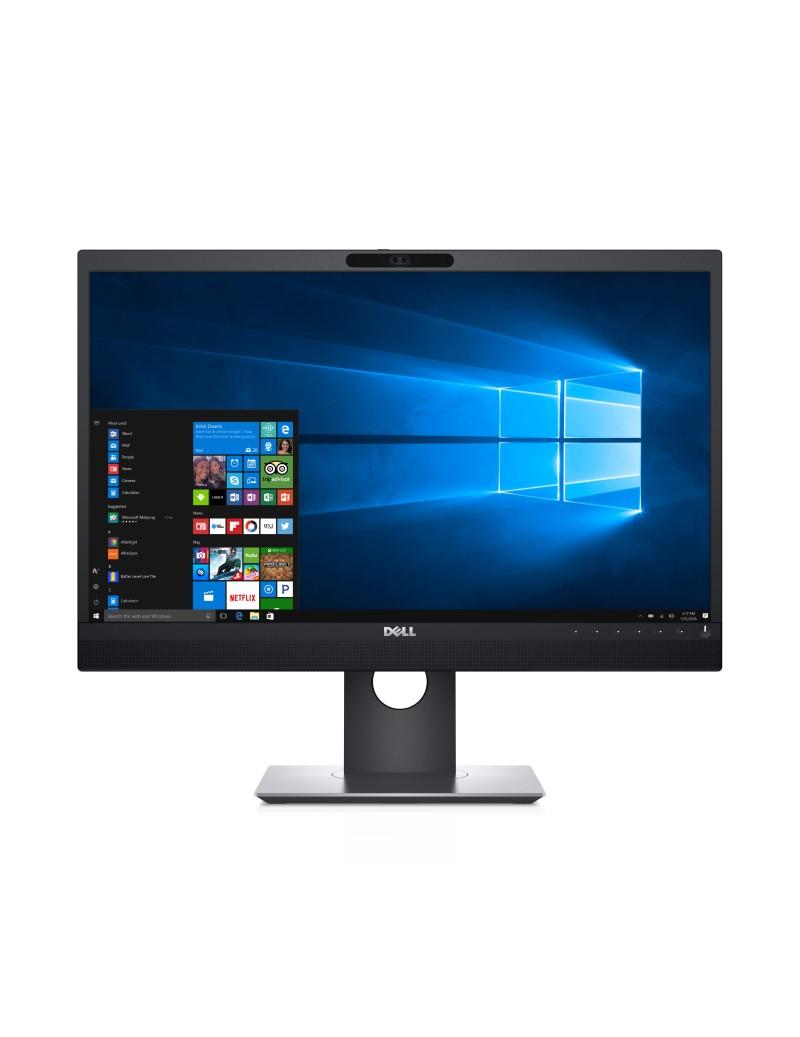
Mikrofon w laptopie Dell to niewielki, ale niezwykle istotny element, który często sprawia wiele trudności. Mimo że większość użytkowników nie zwraca na niego zbyt dużej uwagi, sytuacja zupełnie się zmienia, gdy zechcesz nagrać swojego kota grającego na pianinie lub zorganizować szaloną wideokonferencję. Przed podjęciem jakichkolwiek działań warto jednak najpierw ustalić, gdzie dokładnie kryje się mikrofon. W laptopach Dell zazwyczaj znajduje się on w górnej części obudowy, tuż obok kamery, co stanowi wręcz idealne miejsce do wychwytywania Twojego urokliwego głosu – lub przynajmniej dźwięków, które z niego wydobywasz.
Kiedy zatem wiesz, gdzie mikrofon jest ukryty, czas na zabawę z ustawieniami. Często zdarza się, że laptop wycisza mikrofon, aby zapewnić spokój w biurze, mimo że chciałbyś, aby wszyscy usłyszeli Twoje genialne pomysły. Zatem, klikając ikonę głośnika na pasku zadań, otwórz ustawienia dźwięku i sprawdź, co naprawdę się dzieje. Upewnij się, że mikrofon nie został przypadkowo przyciszony ani zablokowany przez aplikację, która obawia się, że Twoje chrapliwe śpiewanie mogłoby jej przeszkodzić.
Jeżeli już udało Ci się przywrócić działanie mikrofonu (brawo!), ale jakość dźwięku przypomina stare, zapomniane kasety, warto zastanowić się nad podgłośnieniem. Kilka kliknięć w „Ustawienia dźwięku” umożliwi dostosowanie poziomów głośności do Twoich potrzeb. Nie ma nic gorszego niż nagranie brzmiące jakby ktoś znajdował się w tunelu pełnym kartonów! Jeśli jednak po wszystkich tych krokach nadal nie słychać Twojego głosu, pomyśl o inwestycji w zewnętrzny mikrofon. To prawdziwy game changer, zwłaszcza jeśli planujesz streaming gier lub marzysz o nagrywaniu piosenek jak wielkie gwiazdy!
Na zakończenie, pamiętaj, że technologia potrafi płatać figle, więc jeśli mikrofon w Twoim Dellu postanowił znów wyjść na spacer, zajrzyj do instrukcji obsługi. Możliwe, że tam kryje się sekret, który rozwiąże wszystkie Twoje problemy z dźwiękiem w mgnieniu oka. A jeśli wszystkie próby zawiodą, rozważ konsultację z fachowcem – czasami lepiej skryć się za płaszczem gwarancyjnym i oddać laptopa w dobre ręce niż grzebać w jego wnętrzu jak w tajemniczym brzuchu potwora.
Oto kilka rzeczy, które warto zrobić, aby poprawić jakość dźwięku w mikrofonie:
- Sprawdź, czy mikrofon jest włączony w ustawieniach systemowych.
- Upewnij się, że nie jest przyciszony przez aplikacje.
- Dostosuj poziom głośności mikrofonu w ustawieniach dźwięku.
- Rozważ inwestycję w zewnętrzny mikrofon dla lepszej jakości nagrań.
Ciekawe techniki ukrywania mikrofonów w urządzeniach Dell
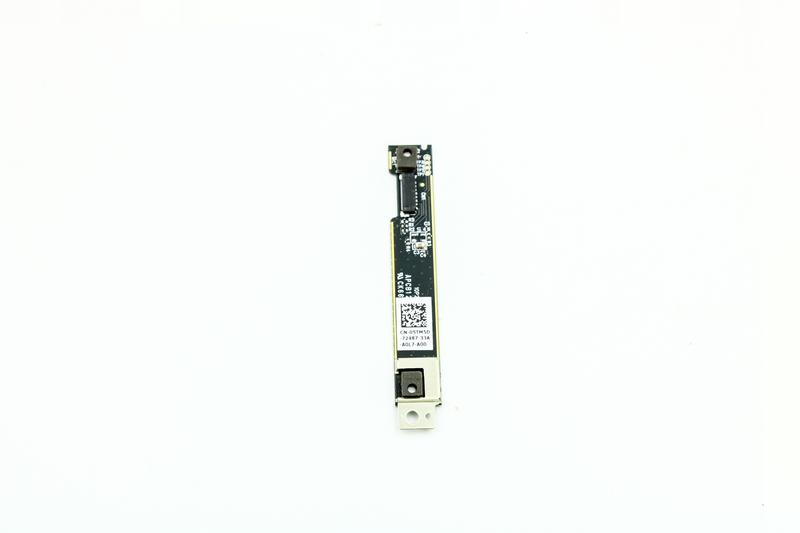
Ukrywanie mikrofonów w laptopach Dell to prawdziwa sztuka, która wciągnęła niejednego inżyniera w wir niesamowitych pomysłów. Mikrofony te spełniają rolę ninja w obudowie urządzenia – ich zwarte umiejscowienie sprawia, że odnalezienie ich to nie lada wyzwanie. Często kryją się w okolicach kamery czy nad klawiaturą, a ich miniaturowe rozmiary sprawiają, że ledwo można je dostrzec. Co więcej, kto powiedział, że mikrofony muszą być wielkie, aby dobrze działać? Jak mawiają, czasem to, co małe, okazuje się najpotężniejsze – a każdy, kto z pomocą laptopa prowadził wideokonferencję, wie, jak cenna jest dobra jakość dźwięku, nawet z ukrytego źródła.
Mimo że mikrofony Dell są trudne do zauważenia, w ich działaniu kryje się coś magicznego! Użytkownicy czasami zapominają, że mikrofon mógł zostać przypadkowo wyciszony – ot, taki mały psikus! Wystarczy kliknąć kilka przycisków, aby go obudzić. A jeśli urządzenie nie reaguje? Cóż, w takiej sytuacji nie panikujmy – czas na detektywistyczną misję! Można sprawdzić ustawienia dźwięku w systemie operacyjnym, a szukający prawdy mogą sięgnąć nawet po „Rejestrator głosu”, aby upewnić się, że mikrofon działa w pełni. To proste – poranna kawa i kilka kliknięć, a wszystko wraca do normy!
Czy kiedykolwiek zdarzyło Ci się, że mikrofon w laptopie nagle zamilkł? Żaden problem! Podobnie jak detektywi, użytkownicy mogą poszukiwać przyczyny tego zjawiska. Możliwe przyczyny są jak długa lista w najlepszej pizzerii – od nieaktualnych sterowników po problemy z prawidłowym połączeniem. Najpierw warto zerknąć na ustawienia systemowe lub aplikacje, aby sprawdzić, czy mikrofon nie jest wyciszony. Następnie zajrzyjmy, czy może nie skrywa się gdzieś między klockami zaufania do technologii. Szybkie operacje w ustawieniach często od razu rozwiązują problemy, które nie są takie straszne!
Na koniec nie zapominajmy o hitach mody w świecie mikrofonów – zewnętrzne modele czekają na chwilę chwały. Tak, tak! Często widać, że zawodowcy wybierają mikrofony zewnętrzne, aby uzyskać lepszą jakość dźwięku. Dlatego, gdy mikrofon w Dellu nie będzie chciał współpracować, może warto pomyśleć o „przebranżowieniu”? W końcu w życiu ważne jest nie tylko, kto zna się na ukrywaniu dźwięku, ale również, kto potrafi go zarejestrować na najwyższym poziomie!
| Technika ukrywania | Opis |
|---|---|
| Zwarte umiejscowienie | Mikrofony często kryją się w okolicach kamery czy nad klawiaturą, co utrudnia ich zlokalizowanie. |
| Miniaturowe rozmiary | Mikrofony są na tyle małe, że ledwo można je dostrzec, co sprawia, że są trudne do zauważenia. |
| Wyciszenie mikrofonu | Czasami użytkownicy zapominają, że mikrofon może być przypadkowo wyciszony, co można łatwo naprawić. |
| Problemy z działaniem | Jeśli mikrofon nie działa, warto sprawdzić ustawienia dźwięku, aby zdiagnozować problem. |
| Zewnętrzne mikrofony | Profesjonaliści często wybierają zewnętrzne mikrofony dla lepszej jakości dźwięku, gdy mikrofon w Dellu zawodzi. |
Problemy z dźwiękiem w laptopie Dell: czy wina leży w mikrofonie?
Jeśli nagle zauważasz, że zaczynasz mieć problemy z dźwiękiem w laptopie Dell, to niewątpliwie wywołuje to frustrację i irytację. Kto bowiem nie chciałby z dumą zaprezentować swoich umiejętności wokalnych na Zoomie, zamiast nieustannie pytać „czy mnie słychać”? W takich sytuacjach pierwszym podejrzanym zazwyczaj staje się mikrofon, schowany głęboko w obudowie laptopa. Jego niewielki otwór może wprowadzać w błąd i sprawić, że wydaje się bardziej „mocnym wariatem” niż eleganckim urządzeniem do nagrywania. Dlatego dobrym pomysłem okazuje się zajrzenie do instrukcji obsługi, aby dokładnie ustalić lokalizację mikrofonu.
Co zatem zrobić, gdy po tej detektywistycznej akcji mikrofon wciąż milczy? Może to oznaczać, że ustawienia się pomieszały. Warto wówczas przypomnieć sobie, że konfiguracja sprzętu w Windows 10 nie jest znacznie bardziej skomplikowana od przyrządzania jajecznicy. Wystarczy kliknąć ikonę głośnika na pasku zadań, następnie wybrać „Ustawienia dźwięku” i sprawdzić, czy mikrofon jest ustawiony jako urządzenie domyślne. A może w trakcie działań przypadkowo wcisnąłeś klawisz funkcyjny do wyciszenia? Tak, takie przypadki zdarzają się nie tylko od czasu do czasu!
Mikrofon i jego cyfrowe zawirowania
Czasami problem, który wydaje się sprzętowy, może mieć źródło w cyfrowych aspektach, na przykład w sterownikach. Tak, te małe fragmenty kodu, które sprawiają, że laptop działa, czasami mogą się „przegrzać”. Dlatego dobrze jest sprawdzić aktualność sterowników audio. Dzięki Menedżerowi urządzeń możesz uratować siebie przed niepotrzebną wizytą w serwisie. Nie zapominaj także, że mikrofony w laptopach nie zawsze są najlepszym rozwiązaniem. Jeśli zależy ci na profesjonalnym brzmieniu nagrań, warto rozważyć zakup zewnętrznego mikrofonu, ponieważ wybór jest naprawdę szeroki!
Oto kilka prostych kroków do sprawdzenia i naprawienia problemów z mikrofonem:
- Sprawdź ustawienia prywatności mikrofonu.
- Upewnij się, że mikrofon jest ustawiony jako domyślne urządzenie dźwiękowe.
- Restartuj system, aby wyeliminować ewentualne zakłócenia.
- Aktualizuj sterowniki audio w Menedżerze urządzeń.
- Przetestuj mikrofon zewnętrzny, jeśli to możliwe.
Na zakończenie, zanim ze zdenerwowaniem wrzucisz swojego laptopa do torby w drodze do serwisu, przeprowadź jeszcze kilka prostych testów. Przede wszystkim sprawdź, czy mikrofon nie został zablokowany w ustawieniach prywatności. Po drugie, warto zrestartować system; czasami to wystarczy, aby rozwiązać problemy z dźwiękiem. W końcu kto wie, może to tylko chwilowe zakłócenie w systemie! Czasami mikrofon potrafi być bardziej kapryśny niż przedszkolak przy wyborze smakołyka, ale nie pozwól, aby cię to zniechęciło! Z odrobiną determinacji problemy dźwiękowe na pewno uda się naprawić.
Źródła:
- https://sklep.precio.pl/pl/i/Gdzie-jest-mikrofon-w-laptopie-dell/112
- https://www.morele.net/wiadomosc/jak-wlaczyc-mikrofon-w-laptopie-podpowiadamy/17628/
- https://rnew.pl/pl/blog/nie-dziala-mikrofon-w-laptopie-jak-naprawic-problem-1749669835.html
Pytania i odpowiedzi
Gdzie najczęściej znajduje się mikrofon w laptopach Dell?
Mikrofon w laptopach Dell zazwyczaj umiejscowiony jest w górnej części obudowy, obok kamery. To idealne miejsce do wychwytywania dźwięku, blisko źródła, które chcemy nagrać.
Jak można sprawdzić, czy mikrofon w laptopie Dell jest włączony?
Aby upewnić się, że mikrofon jest aktywowany, należy zajrzeć do ustawień dźwięku w systemie. Warto również upewnić się, że mikrofon nie jest przyciszony przez aplikację, z której korzystasz.
Jakie kroki należy podjąć, aby ustawić mikrofon w laptopie Dell?
Aby skonfigurować mikrofon, kliknij prawym przyciskiem myszy na ikonę głośnika na pasku zadań i wybierz „Ustawienia dźwięku”. Następnie wybierz mikrofon, który chcesz używać, i przetestuj go, aby sprawdzić jakość dźwięku.
Co zrobić, gdy mikrofon w laptopie Dell nagle przestaje działać?
Jeśli mikrofon przestaje działać, warto sprawdzić ustawienia dźwięku oraz upewnić się, że nie jest wyciszony. Jeśli problemy nadal występują, można spróbować zaktualizować sterowniki audio lub zrestartować system.
Kiedy warto rozważyć zakup zewnętrznego mikrofonu dla laptopa Dell?
Zakup zewnętrznego mikrofonu jest godny rozważenia, jeśli chcesz uzyskać lepszą jakość dźwięku podczas nagrywania lub transmisji na żywo. Zewnętrzne mikrofony często oferują znacznie lepszą jakość dźwięku niż wbudowane mikrofony w laptopach.



