
 Konrad Mielewczyk
Frustracji związanej z problemami z komputerem Dell doświadczył zapewne każdy, kto kiedykolwiek znalazł się w martwym punkcie przed czarnym ekranem. Dlatego warto wprowadzić w życie pierwszą zasadę: głębokie oddechy. Zamiast panikować, postanów po prostu wyłączyć komputer, policz do dziesięciu, a następnie uruchom go na nowo. Często komputer potrzebuje jedynie krótkiej chwili odpoczynku w obliczu najprostszych problemów. Jeżeli sytuacja nadal nie ulega poprawie, skorzystaj z Windows Recovery Environment, który niektórzy nazywają „wymarzoną krainą naprawy”. Aby tam dotrzeć, włącz i wyłącz komputer trzy razy podczas uruchamiania, co pozwoli przejść do diagnostyki. Wówczas komputer jakby komunikował: „OK, czas na małe porządki!”
Gdy komputer zamienił się w białego królika z napisem „Próba naprawienia”, nie daj się ponieść panice! Możesz spróbować wprowadzić go w tryb awaryjny, który będzie działał jak koło ratunkowe. Wystarczy przytrzymać przycisk zasilania przez 20 sekund, a następnie uruchomić komputer ponownie – to działanie przypomina rzucenie mu koła ratunkowego w zbyt długiej burzy. W środowisku odzyskiwania wybierz opcję rozwiązywania problemów i daj komputerowi szansę na naprawę. Jeśli jednak te kroki nie przyniosą efektów, a komputer wciąż sprawia problemy, rozważ przywrócenie systemu do wcześniejszego punktu. Komputer wówczas może zapomnieć o wcześniejszych kłopotach, a Ty w końcu będziesz mógł zrelaksować się przy kawie!
Jednak pamiętaj, że nie wszystkie problemy da się rozwiązać klikalno-magiczną metodą. Gdy nadejdzie czas na bardziej skomplikowane operacje, takie jak naprawa sektorów rozruchowych czy walka ze złośliwym oprogramowaniem, dobrze jest mieć pod ręką dysk instalacyjny lub inne technologiczne wsparcie. Warto także przyjąć postawę „nie ma niewłaściwych pytań”, ponieważ czasami prośba o pomoc staje się kluczem do rozwiązania problemu. Jeśli mimo wszystko nadal napotykasz trudności, rozważ skorzystanie z pomocy profesjonalistów – oni potrafią poradzić sobie z frustracją znacznie lepiej niż ktokolwiek inny!
Na końcu pamiętaj, aby nie pozwolić złości i stresowi przejąć kontroli nad Twoim komputerowym królestwem. Przy każdym zacięciu komputera miej na uwadze, że to tylko technologia – bywa kapryśna jak małe dziecko, ale w większości przypadków można ją ukierunkować. Zamiast przeskakiwać z jednego forum na drugie, poświęć chwilę na znalezienie właściwego rozwiązania i postaraj się czerpać radość z tej frustracyjnej podróży. W końcu technologiczne wyzwania mogą stać się świetnym pretekstem do stworzenia kolejnej anegdoty, którą opowiesz przy piwie!
Krok po kroku: Resetowanie ustawień diagnostycznych w urządzeniach Dell
Resetowanie ustawień diagnostycznych w urządzeniach Dell przypomina porządki po dużej imprezie. Najlepiej przeprowadzić je skrupulatnie i z odrobiną humoru. Na samym początku uruchom swoje urządzenie kilka razy w trybie rozruchowym, co oznacza, że zaczynasz od wyłączania i włączania komputera. To przypomina grę w „ciepło-zimno”, gdzie musisz upewnić się, że komputer jest gotowy na reset. Wystarczy krótko przytrzymać przycisk zasilania, aż urządzenie się wyłączy, a po kilku powtórzeniach komputer powinien samoistnie przejść do menu naprawczego. W tym momencie poczujesz się niczym Sherlock Holmes, badający tajemnicze zawirowania swojego sprzętu!
Gdy już uda Ci się wprowadzić komputer do trybu diagnostycznego, przyszedł czas na kolejny krok, który przypomina prowadzenie skomplikowanego tańca. W ekranie odzyskiwania wybierz „Opcje zaawansowane”, a następnie „Rozwiązywanie problemów”. Właśnie tutaj masz możliwość podjęcia konkretnych działań, takich jak przywracanie systemu do wcześniejszego stanu. Pamiętaj również, że możesz zresetować komputer do ustawień fabrycznych, przy jednoczesnym zachowaniu osobistych plików! Twoje zdjęcia z wakacji pozostaną w bezpiecznym miejscu, dzięki czemu możesz ratować zarówno system, jak i cenne wspomnienia, prawda?
- Wybór opcji „Przywracanie systemu do wcześniejszego stanu” pozwala na cofnięcie zmian, które mogły wpłynąć na działanie komputera.
- Resetowanie do ustawień fabrycznych umożliwia przywrócenie urządzenia do stanu początkowego, zachowując przy tym osobiste pliki.
- Dokładne zapoznanie się z opcjami w „Rozwiązywaniu problemów” może pomóc w podjęciu właściwej decyzji w kryzysowej sytuacji.
Warto zauważyć, że nie ma pewności, że wszystko przebiegnie gładko. Czasami automatyczne naprawy znikają błyskawicznie, jak chipsy podczas seansu filmowego! Jeżeli diagnostyka nie przyniesie oczekiwanych rezultatów, może warto rozważyć bardziej zaawansowane opcje, takie jak naprawa systemu przez wiersz poleceń? Choć brzmi to nieco groźnie, nie martw się – z odrobiną cierpliwości i konsekwencji na pewno przywrócisz komputer do życia. Pamiętaj, każdy detektyw potrzebuje skutecznego planu działania, aby rozwiązać zawiłe sprawy, a Ty właśnie pełnisz rolę detektywa swojego własnego komputera!
Na koniec, gdy wszystko uda się już zrealizować, przyjdzie czas na relaks i cieszenie się sprawnie działającym urządzeniem. Resetowanie ustawień diagnostycznych w Dell przypomina zrozumienie skomplikowanej melodii – wymaga trochę pracy i precyzji, ale końcowy efekt to harmonia oraz szczęście w Twoim życiu technologicznym. Wkrótce znowu odprężysz się przy ulubionych grach lub filmach, a komputer będzie działał jak nowy! Jak to mówi przysłowie: „Nie ma tego złego, co by na dobre nie wyszło” – w tej sytuacji z pewnością kryje się w nim sporo prawdy!
| Krok | Opis |
|---|---|
| 1 | Uruchom komputer kilka razy w trybie rozruchowym. |
| 2 | W trybie diagnostycznym wybierz „Opcje zaawansowane”. |
| 3 | Wybierz „Rozwiązywanie problemów”. |
| 4 | Wybierz „Przywracanie systemu do wcześniejszego stanu”. |
| 5 | Resetuj komputer do ustawień fabrycznych, zachowując osobiste pliki. |
| 6 | Zapoznaj się z opcjami w „Rozwiązywaniu problemów”. |
| 7 | Rozważ bardziej zaawansowane opcje, takie jak naprawa systemu przez wiersz poleceń. |
| 8 | Relaksuj się i ciesz sprawnie działającym urządzeniem. |
Czy wiesz, że niektóre modele komputerów Dell pozwalają na wykonanie diagnostyki sprzętowej jeszcze przed załadowaniem systemu operacyjnego? Wystarczy nacisnąć klawisz F12 podczas uruchamiania maszyny, aby uzyskać dostęp do menu rozruchowego, gdzie można uruchomić testy diagnostyczne, które mogą szybko zidentyfikować problemy z hardwarem!
Sprawdzone techniki przyspieszania rozruchu laptopów Dell
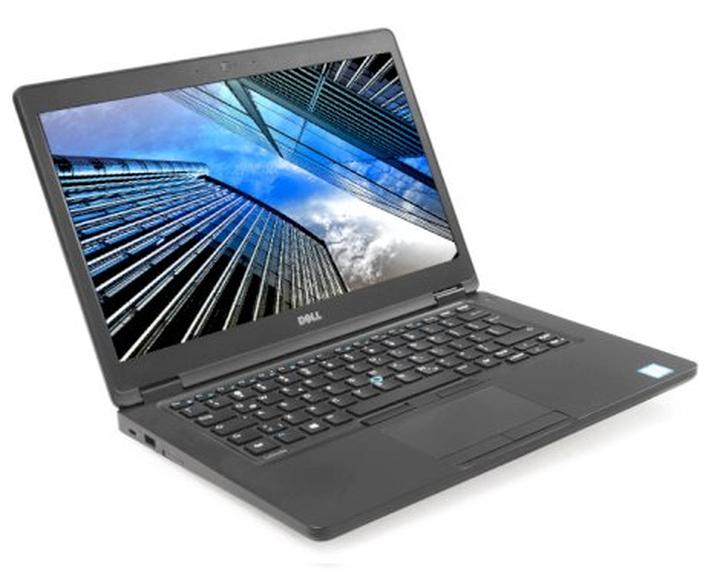
Każdy z nas zna ten moment, kiedy w niedzielny poranek przychodzi czas na odpalenie laptopa. Jak zawsze, w takiej chwili nasz sprzęt informuje nas, że najpierw musimy wykonać kilka podstawowych testów zdrowotnych. Po chwili czekania widzimy ekran załadunku systemu Windows, a w naszych myślach pojawia się nadzieja, że „może tym razem” wszystko zadziała sprawnie. Jeśli posiadasz laptopa Dell i chcesz przyspieszyć ten proces, upewnij się, że zainstalowałeś najnowsze aktualizacje oprogramowania! Zdarza się, że jedno kliknięcie wystarczy, aby urządzenie zaczęło szybko się włączać.
Jedna z najwcześniejszych technik, które możesz zastosować w celu przyspieszenia rozruchu, polega na skorzystaniu z opcji „startup repair”, czyli narzędzi naprawczych. W skrócie — wystarczy przytrzymać przycisk zasilania, gdy logo Windows pojawi się na ekranie. Następnie pozwól laptopowi uruchomić funkcję „Automatyczna naprawa”. Po chwili uzyskasz dostęp do opcji, które pozwolą Ci sprawdzić, co może być nie tak. To przypomina wizytę u lekarza, podczas której możesz opisać wszystkie dolegliwości, a on szybko zdiagnozuje problem, co czyni cały proces mniej nużącym niż długie czekanie na uruchomienie systemu!
Gdy już podwójnie poklepiesz się po rękach po udanej naprawie, warto zwrócić uwagę na tryb awaryjny. To swoista ścieżka krzyżowa dla laptopów, na której można pozbawić urządzenie niepotrzebnych obciążeń podczas uruchamiania. Co więcej, właśnie w trybie awaryjnym możesz sprawdzić, czy problem z wydajnością Twojego Della spowodowane jest złośliwym oprogramowaniem, które powoduje spowolnienie. Dlatego, jeśli uruchomienie w standardowym trybie znów wydaje się zbyt „slow”, warto wrócić na skróty do trybu awaryjnego.
Na końcu pamiętaj, że dbanie o sprzęt również ma ogromne znaczenie. W tym przypadku nic nie zastąpi regularnego czyszczenia laptopa z kurzu, który osadza się jak najgorsza farba w Twoim ulubionym obrazie. Warto zainwestować w serwis wentylacyjny, a może nawet wymianę pasty termoprzewodzącej. Dzięki tym działaniom Twój Dell z pewnością odwdzięczy się błyskawicznym rozruchem! I kto wie, może następnym razem nie przywita Cię czarny ekran, a widok samolotu w locie? W końcu szybki rozruch to klucz do satysfakcjonującego życia z laptopem, prawda?
Kiedy skorzystać z pomocy technicznej, aby zakończyć proces diagnostyki?
Skorzystanie z pomocy technicznej w momencie, gdy napotykamy problemy z komputerem, może wydawać się niczym innym jak wyzwanie godne bohaterskiej przygody. Z pewnością każdy miał swoje zawirowania w elektronicznej rzeczywistości. Kiedy logo Windows nagle zaczyna rozświetlać ekran, a komunikat „Diagnozowanie problemu” wyświetla się z niepokojącą regularnością, warto zadać sobie pytanie: „Czy moja kreatywność jest wystarczająca, by to naprawić?”. W takich okolicznościach, gdy cierpliwość zaczyna się kończyć, najlepiej od razu zwrócić się o pomoc techniczną!
Kiedy laptop odmawia współpracy, nie chce „wstać z wirtualnego łóżka”, nawet po wielokrotnym resetowaniu, to zdecydowany znak, że warto sięgnąć po wsparcie specjalistów. Nie zapominaj, że automatyczna naprawa może potrwać dobrych kilkanaście minut, a my musimy tylko trzymać kciuki, by po wszystkim nie zaskoczył nas kolejny bluescreen. Jeżeli natomiast komputer zamknął się w sobie, z niechcianą postawą, to przyjacielska pomoc z serwisu może okazać się niezwykle przydatna i cisnąć się tuż obok ułatwić życie.
Również pamiętajmy, że niekiedy nasza elektronika wymaga bardziej zaawansowanego wsparcia. Często problemy i brak reakcji wynikają z nieodpowiednich sterowników lub przegrzewającego się procesora, co z pewnością nie sprzyja zdrowemu funkcjonowaniu systemu. Jeśli nie radzisz sobie z tajemniczymi błędami, takimi jak „Program naprawa podczas uruchamiania nie mógł naprawić komputera!”, to może być jasno widoczny sygnał, że powinniśmy oddać sprawy w ręce specjalisty.
Wobec powyższego, skracając nasze zmagania z komputerem do minimum i umawiając się na wizytę w punkcie pomocy technicznej, musimy pamiętać, że technologia nie zastąpi ciepłego, ludzkiego wsparcia. Szukanie pomocy w odpowiednim momencie, gdy sytuacja przybiera katastrofalne obroty, może zaoszczędzić nam wielu nerwów oraz przymusowych wizyt u fryzjera. W końcu nikt nie pragnie przechodzić przez tango z komputerem, gdy można tańczyć z pewnością i spokojem, obdarowani pomocą ekspertów!

Oto kilka powodów, dla których warto skorzystać z pomocy specjalistów:
- Ekspercka diagnoza problemu
- Przywrócenie funkcjonalności sprzętu
- Wsparcie w aktualizacji oprogramowania
- Usunięcie szkodliwego oprogramowania
- Porady dotyczące konserwacji i optymalizacji



