
 Konrad Mielewczyk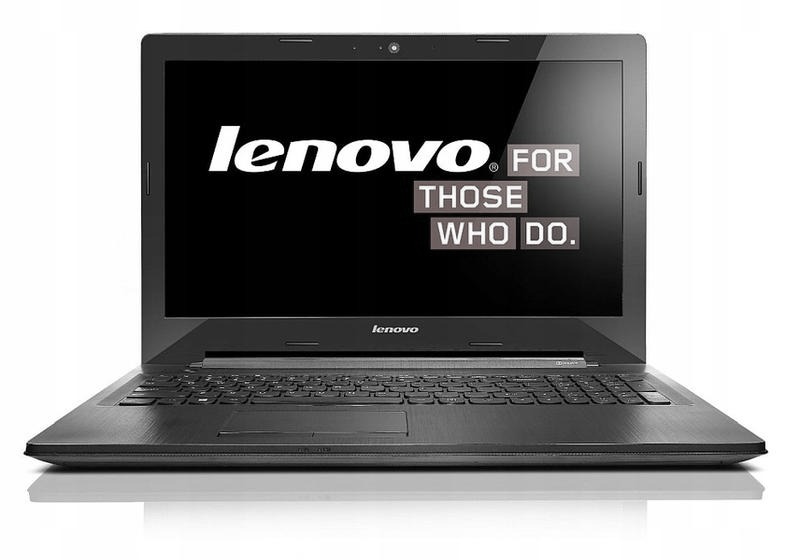
Z czasem każdy z nas na pewno zauważa, że laptop przestaje działać tak sprawnie jak w momencie zakupu. Pracując na Lenovo G50, korzystasz z solidnego sprzętu, jednak różnorodne zainstalowane programy, wirusy oraz nagromadzone dane mogą znacząco wpłynąć na jego wydajność. W takiej sytuacji resetowanie laptopa do ustawień fabrycznych wydaje się być idealnym rozwiązaniem. Taki proces nie tylko uprości działanie urządzenia, ale również zlikwiduje wszelkie problemy, które mogły pojawić się w trakcie użytkowania. Często staje się to jedyną opcją, aby pozbyć się uciążliwych błędów systemowych.
Co więcej, niezwykle istotne jest to, że reset do ustawień fabrycznych skutecznie usuwa wszystkie Twoje osobiste dane. Jeśli planujesz sprzedać lub oddać swój laptop, zdecydowanie nie chcesz zostawiać na nim żadnych śladów swojej aktywności. Badania pokazują, że aż 63% użytkowników komputerów nie zdaje sobie sprawy, że brak usunięcia danych przed przekazaniem sprzętu nowemu użytkownikowi może prowadzić do poważnych naruszeń prywatności. Dlatego resetowanie do ustawień fabrycznych stanowi najszybszą i najłatwiejszą metodę, aby uniknąć takich problemów. Skoro już krążymy wokół tego tematu, poznaj idealne ustawienia dla swojego tabletu Lenovo.
Resetowanie do ustawień fabrycznych przywraca stabilność systemu
Warto również pamiętać o sytuacjach, w których nasz komputer narażony jest na złośliwe oprogramowanie. Statystyki pokazują, że w 2026 roku aż 21% użytkowników komputerów doświadczyło problemów spowodowanych przez wirusy. Choć najlepsze oprogramowanie antywirusowe stara się zapewnić bezpieczeństwo, nie zawsze potrafi całkowicie wyeliminować zagrożenie. Dlatego też zoptymalizowanie swojego urządzenia poprzez reset do ustawień fabrycznych staje się kluczowe dla usunięcia wirusów i przywrócenia stabilnego dostępu do danych. Dzięki temu nie tylko wrócisz do pełnych możliwości swojego laptopa, ale również poczujesz się bezpieczniej, mając pewność, że Twoje dane są odpowiednio chronione.
Na koniec, warto podkreślić, że resetowanie Lenovo G50 przyczynia się także do naprawy uszkodzonych plików systemowych. Niewłaściwe zamykanie laptopa lub instalacja niekompatybilnych programów mogą prowadzić do zakłóceń w prawidłowym funkcjonowaniu oprogramowania. Resetowanie pozwoli przywrócić harmonie w działaniu systemu oraz umożliwi ponowne skonfigurowanie go zgodnie z Twoimi preferencjami. Niezależnie od tego, czy planujesz usunięcie starych programów, czy po prostu chcesz, aby system działał jak nowy, opcja resetu staje się krokiem w stronę poprawy jakości korzystania z laptopa! Zdecydowanie warto zastanowić się nad tym rozwiązaniem.
Szybki przewodnik, jak zresetować laptopa Lenovo G50
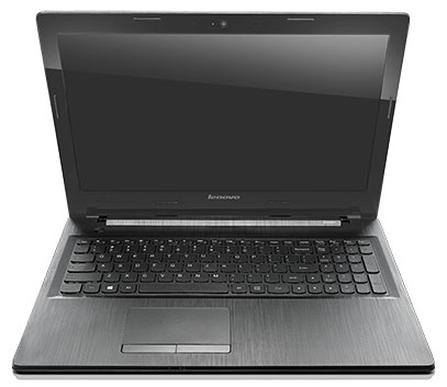
W tej liście przedstawiamy szczegółową instrukcję, która krok po kroku opisuje, jak zresetować laptopa Lenovo G50 do ustawień fabrycznych. Taki proces może okazać się niezwykle pomocny w sytuacjach, gdy pojawiają się problemy z systemem, złośliwe oprogramowanie lub w przypadku, gdy planujesz sprzedaż swojego urządzenia. Wykonanie poniższych kroków przywróci sprzęt do pierwotnego stanu, eliminując wszelkie niepożądane pliki oraz ustawienia.
- Przygotowanie laptopa
Zanim rozpoczniesz reset, dobrze upewnij się, że wszystkie ważne dane zostały zapisane na zewnętrznym nośniku. Proces resetowania spowoduje usunięcie wszelkich plików użytkownika, dlatego warto zachować ostrożność. Ponadto, pamiętaj, aby laptop był podłączony do zasilania, co pozwoli uniknąć problemów związanych z przerwaniem działania procesu.
- Dostęp do ustawień systemowych
Najpierw uruchom laptop i zaloguj się na swoje konto. Następnie kliknij przycisk Start, a potem wybierz Ustawienia (ikona zębatki). W menu, które się pojawi, zajrzyj do sekcji Aktualizacja i zabezpieczenia, a później przejdź do opcji Odzyskiwanie.
- Rozpoczęcie procesu resetowania
W sekcji Odzyskiwanie natkniesz się na opcję Przywróć ten komputer. Kliknij Rozpocznij. Pojawią się dwie możliwości: Zachowaj moje pliki oraz Usuń wszystko. Wybierz tę, która najlepiej odpowiada Twoim potrzebom, pamiętając, że wybór drugiej opcji skutkuje usunięciem wszystkich danych.
- Potwierdzenie wyboru
Postępuj zgodnie z instrukcjami wyświetlanymi na ekranie, aby potwierdzić swój wybór. Jeśli zdecydowałeś się na opcję „Usuń wszystko”, możesz zostać poproszony o podjęcie decyzji, czy chcesz całkowicie usunąć pliki z dysku, czy po prostu zresetować ustawienia. Wybierz odpowiednią opcję i kontynuuj.
- Wprowadzenie hasła
Jeśli system poprosi o podanie hasła, wprowadź je, aby upewnić się, że posiadasz odpowiednie uprawnienia do przeprowadzenia tej operacji. Po zaaprobowaniu, rozpocznie się proces przywracania ustawień fabrycznych, który może zająć pewien czas.
- Monitoring procesu
W trakcie trwania procesu miej na oku komunikaty wyświetlane na ekranie. Po zakończeniu resetowania komputer uruchomi się ponownie. Jak tylko to nastąpi, możesz skonfigurować urządzenie od nowa lub przekazać je innemu użytkownikowi.
| Powód resetowania | Opis |
|---|---|
| Poprawa wydajności | Resetowanie do ustawień fabrycznych może uprościć działanie urządzenia i zlikwidować problemy związane z oprogramowaniem oraz nagromadzonymi danymi. |
| Usunięcie osobistych danych | Reset skutecznie usuwa wszystkie osobiste dane, co jest istotne, gdy planujemy sprzedaż lub oddanie laptopa. |
| Bezpieczeństwo danych | Resetowanie do ustawień fabrycznych unika problemów z naruszeniem prywatności, co dotyczy 63% użytkowników nieświadomych zagrożeń. |
| Stabilizacja systemu | Pomaga w usunięciu złośliwego oprogramowania oraz przywraca stabilny dostęp do danych. |
| Naprawa uszkodzonych plików | Resetowanie przywraca harmonię w działaniu systemu, pozwalając na skonfigurowanie go zgodnie z preferencjami. |
Jak zresetować Lenovo G50 na systemie Windows 10?
Resetowanie laptopa Lenovo G50 działającego na systemie Windows 10 może wydać się na początku skomplikowane, jednak w rzeczywistości jest to proces dość prosty. A skoro jesteśmy przy tym temacie, sprawdź, jakie gry są idealne dla Lenovo G50-30. Czasami następuje moment, w którym nasz laptop zwalnia, a jego pliki gromadzą się w nieładzie. W takich okolicznościach przywrócenie do ustawień fabrycznych staje się dobrym rozwiązaniem, ponieważ oznacza to usunięcie wszystkich danych i konfiguracji. Aby przeprowadzić tę operację, rozpoczynamy od wejścia w ustawienia systemowe. W menu startowym wybieramy ikonę ustawień, a następnie przechodzimy do sekcji „Aktualizacja i zabezpieczenia”. Stamtąd kierujemy się do zakładki „Odzyskiwanie”, w której skorzystamy z opcji przywrócenia systemu do stanu początkowego.
Gdy znajdziemy się w odpowiedniej sekcji, na ekranie zobaczymy dwie dostępne opcje. Możemy wybrać przywrócenie ustawień fabrycznych z zachowaniem plików użytkownika lub całkowite ich usunięcie. Zanim podejmiemy decyzję, warto zastanowić się, czy nadal potrzebujemy jakichkolwiek danych z naszego laptopa. Kluczowy będzie wybór właściwej opcji, ponieważ jeśli preferujemy zacząć od czystego stanu, wystarczy, że klikniemy „Usuń wszystko”. Po dokonaniu wyboru, przejdziemy przez kilka prostych kroków, aż do momentu, gdy klikniemy „Resetuj” i podejmiemy ostateczną decyzję o przywróceniu komputera do pierwotnego stanu.
Resetowanie systemu w Lenovo G50 jest proste i szybkie
Warto pamiętać, że resetowanie laptopa to nie tylko kwestia usunięcia plików. Czasami nasz system zmaga się z infekcją wirusa lub złośliwego oprogramowania, co sprawia, że proces resetowania staje się wręcz niezbędny, aby zabezpieczyć nasze dane oraz zapewnić płynne działanie urządzenia. Jeśli zdecydujemy się na opcję „Usuń wszystko”, system wykona gruntowne czyszczenie, a proces usuwania wirusów stanie się znacznie uproszczony. Nie zapominajmy jednak, aby wykonać kopię zapasową najważniejszych plików przed zainicjowaniem resetu, ponieważ później mogą okazać się nieodwracalne.
Na koniec, warto podkreślić, że resetowanie laptopa Lenovo G50 stanowi doskonałą metodę na „odświeżenie” urządzenia, co sprawi, że zacznie działać jak nowe. Zdecydowanie zalecam tę operację każdemu, kto zmaga się z wydajnością swojego sprzętu lub pragnie pozbyć się starych plików. Pamiętaj, że tego rodzaju operacja może potrwać od kilku do kilkudziesięciu minut, co zależy od stanu Twojego laptopa oraz liczby zainstalowanych aplikacji. Warto uzbroić się w cierpliwość, ponieważ efekt końcowy może naprawdę zaskoczyć!
Ciekawostka: Resetowanie laptopa Lenovo G50 może również pomóc w przyspieszeniu rozruchu systemu, ponieważ usunięcie zbędnych programów i plików tymczasowych pozwala na szybsze załadowanie systemu operacyjnego.
Kroki resetowania Lenovo G50 w systemie Windows 11
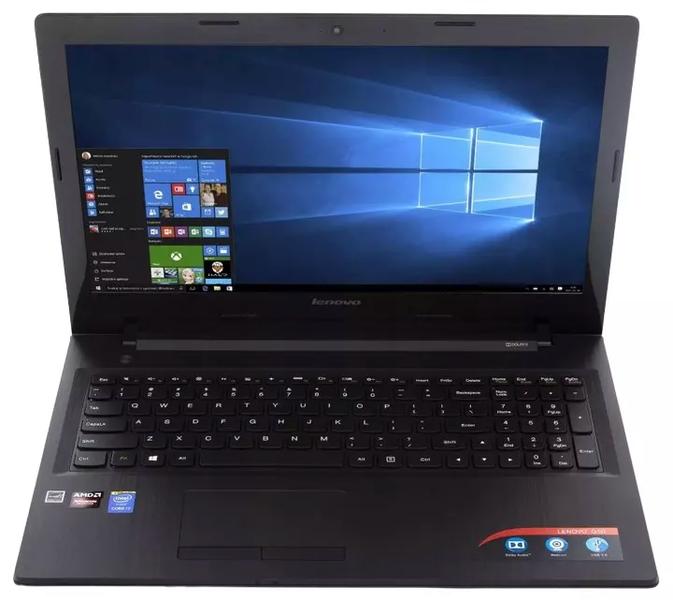
W poniższej liście znajdziesz szczegółowe kroki dotyczące resetowania laptopa Lenovo G50 w systemie Windows 11. Ten proces sprawdzi się w sytuacjach, gdy borykasz się z problemami z systemem operacyjnym, zamierzasz przekazać sprzęt innemu użytkownikowi lub gdy komputer został zainfekowany złośliwym oprogramowaniem. Dlatego warto dokładnie zrozumieć, jak prawidłowo przeprowadzić ten proces, aby uniknąć utraty ważnych danych oraz ewentualnych dodatkowych problemów.
- Dostęp do ustawień systemu: Aby rozpocząć proces resetowania, naciśnij klawisz Windows na klawiaturze i następnie wybierz Ustawienia. Alternatywnie możesz skorzystać ze skrótu Windows + I, co pozwoli Ci bezpośrednio otworzyć menu ustawień.
- Wybór opcji 'System’: Następnie w menu ustawień kliknij zakładkę System, która znajduje się na lewym pasku nawigacyjnym. Po tym przewiń w dół, aż dotrzesz do sekcji Odzyskiwanie, gdzie odkryjesz kolejne opcje związane z przywracaniem systemu.
- Uruchomienie opcji resetowania: W sekcji Odzyskiwanie znajdziesz panel Resetuj ten komputer. Kliknij na tę opcję, a tym samym uruchomisz proces resetowania, który wyświetli dostępne możliwości.
- Wybór metody resetowania: System poprosi Cię o dokonanie wyboru jednej z dwóch opcji: Zachowaj moje pliki lub Usuń wszystko. Pierwsza opcja pozwala na zachowanie danych osobistych, natomiast druga usuwa wszystkie pliki, w tym aplikacje i ustawienia. Wybór metody powinien wynikać z Twoich potrzeb oraz tego, czy chcesz zachować jakieś dane.
- Potwierdzenie resetowania: Po dokonaniu wyboru kontynuuj, postępując zgodnie z instrukcjami wyświetlanymi na ekranie. Upewnij się, że jesteś gotowy na ten proces, ponieważ może on zająć trochę czasu. Na końcu kliknij Resetuj, co rozpocznie proces przywracania laptopa do ustawień fabrycznych.
Metoda resetowania Lenovo G50 przy pomocy klawiatury
Resetowanie laptopa Lenovo G50 przy użyciu klawiatury stanowi prostą i skuteczną metodę. Ta technika okazuje się niezwykle przydatna, zwłaszcza w sytuacji, gdy nie mamy dostępu do systemu operacyjnego. Głównym celem tego działania staje się przywrócenie urządzenia do ustawień fabrycznych, co oznacza usunięcie wszystkich osobistych danych oraz przywrócenie pierwotnych ustawień, tak jakbyśmy właśnie kupili nowy komputer. Zazwyczaj zaleca się to w przypadkach, gdy laptop działa wolno, boryka się z problemami związanymi z wirusami lub gdy planujemy oddać go innej osobie.
Aby przeprowadzić reset Lenovo G50, wystarczy znać odpowiednią kombinację klawiszy. Zacznij od naciśnięcia przycisku zasilania na kilka sekund, aż komputer się wyłączy. Po minucie włącz go ponownie, ale tym razem naciśnij klawisz F2 lub F12, aby wejść do menu opcji rozruchu. Z tego miejsca możesz przejść do sekcji „Rozwiązywanie problemów”. Pamiętaj, że proces ten wiąże się z usunięciem wszystkich plików osobistych, dlatego warto wykonać kopię zapasową najważniejszych danych, jeśli tylko masz taką możliwość.
Resetowanie za pomocą klawiatury umożliwia przywrócenie laptopa do ustawień fabrycznych
Gdy znajdziesz się w menu „Rozwiązywanie problemów”, wybierz opcję „Zresetuj ten komputer”. Pojawią się dwie możliwości: zachowanie plików lub ich usunięcie. Dokonaj wyboru, który najbardziej Ci odpowiada. Jeśli zdecydujesz się na pełny reset, system rozpocznie proces usuwania wszystkich danych osobistych i programów. Trzeba pamiętać, że czas ten może wynosić od kilku do nawet kilkudziesięciu minut, w zależności od ilości danych, które chcesz usunąć.
Na koniec, po zakończeniu procesu resetowania, laptop automatycznie uruchomi się ponownie. Przechodząc przez konfigurację początkową, możesz dostosować swoje ustawienia i przywrócić wcześniejsze preferencje, jeśli je masz zapisane. Warto pamiętać, że resetowanie laptopa to przemyślany krok, który warto rozważyć, zwłaszcza z perspektywy utraty danych. Czasami jednak jest to najlepsze rozwiązanie dla przywrócenia sprawności sprzętu.
Ciekawostka: W przypadku, gdy laptop Lenovo G50 nie odpowiada na kombinację klawiszy F2 lub F12, warto spróbować przytrzymać klawisz „Novo” (mały przycisk obok przycisku zasilania), co może pomóc w uzyskaniu dostępu do menu rozruchowego.
Źródła:
- https://www.laptopypoznan.pl/blog/jak-zresetowac-laptopa-lenovo
Najczęściej zadawane pytania (FAQ)
Dlaczego warto zresetować laptopa Lenovo G50?
Resetowanie laptopa do ustawień fabrycznych może poprawić wydajność urządzenia, usunąć osobiste dane oraz zlikwidować problemy z oprogramowaniem i złośliwym oprogramowaniem.
Jakie dane zostaną usunięte podczas resetowania?
Resetowanie do ustawień fabrycznych skutkuje usunięciem wszystkich danych użytkownika, programów i zmodyfikowanych ustawień systemowych.
Jakie są kroki, aby zresetować laptopa Lenovo G50 w systemie Windows 10?
Aby zresetować laptopa, wejdź w ustawienia, następnie do sekcji 'Aktualizacja i zabezpieczenia’, potem 'Odzyskiwanie’, kliknij 'Przywróć ten komputer’ i wybierz odpowiednią opcję resetowania.
Co zrobić, jeśli laptop nie odpowiada podczas resetowania za pomocą klawiatury?
W takim przypadku warto spróbować przytrzymać klawisz „Novo” (mały przycisk obok przycisku zasilania), co może pomóc w uzyskaniu dostępu do menu rozruchowego.
Jak długo może trwać proces resetowania laptopa Lenovo G50?
Czas resetowania zależy od stanu laptopa oraz ilości zainstalowanych aplikacji i może wynosić od kilku do kilkudziesięciu minut.



