
 Konrad Mielewczyk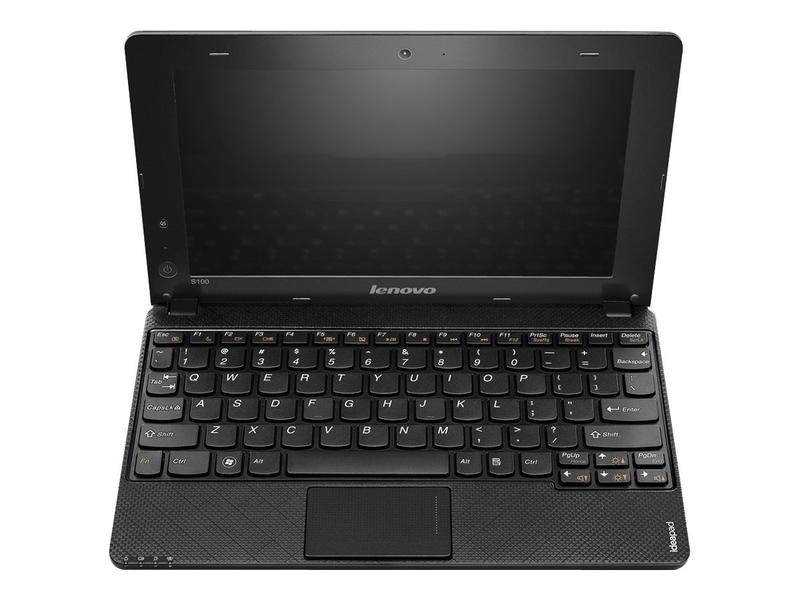
Resetowanie laptopa przypomina czyszczenie pustyni po burzy. Dokładnie tak, jak po burzy musimy uporządkować teren, aby móc znów cieszyć się słońcem, tak działanie to, nazywane przywracaniem do ustawień fabrycznych, pozwala nam wrócić do stanu sprzed wprowadzenia chaotycznych zmian. To oznacza, że wszystkie nasze pliki, aplikacje i inne „skarby” znikną z pamięci, a laptop zyska świeżość, jakby właśnie opuścił fabrykę. To nie tylko metodę na pozbycie się problemów z systemem, ale również idealne rozwiązanie, gdy planujemy przekazać komputer innej osobie.
Warto zastanowić się, dlaczego w ogóle powinniśmy zresetować złośliwego laptopa. Powodów naprawdę może być wiele! Może Twój sprzęt zdecydował, że dziś będzie jedynie zawieszać się? A może rozważasz sprzedaż swojego stalowego przyjaciela i obawiasz się, że nowy właściciel odkryje Twoje tajemnice? W każdym przypadku, reset stanowi nie tylko sposób na przywrócenie sprawności, ale także doskonałą okazję do uporządkowania cyfrowego bałaganu. Pamiętaj, aby przed rozpoczęciem tego wyzwania odłożyć na bok ważne pliki – mogą okazać się potrzebne!
Jak zresetować laptopa Lenovo: Przewodnik krok po kroku

Chcesz przystąpić do działania? Świetnie! Jeśli posiadasz laptopa Lenovo, sam proces resetowania okaże się prostszy niż nauka układania puzzli dla trzylatków. W przypadku systemu Windows 10 lub 11 wystarczy, że przejdziesz do ustawień, wybierzesz zakładkę „Aktualizacja i zabezpieczenia” (w Windows 10) lub „System” (w Windows 11), a następnie odnajdziesz sekcję „Odzyskiwanie” i klikniesz przycisk „Resetuj ten komputer”. Potem musisz podjąć decyzję: chcesz zachować pliki czy nie? Po potwierdzeniu wyboru usiądź z kubkiem kawy i czekaj na nadchodzącą magię!
Jeśli z jakiegoś powodu Twój laptop oznajmił, że nie masz dostępu do systemu (z pewnością siebie): nie panikuj! Możesz również zresetować go za pomocą klawiatury. Naciśnij przycisk zasilania trzy razy, a komputer przeniesie Cię do świata trybu awaryjnego. Tam, w mrokach tego stanu, znajdziesz opcję „Zresetuj ten komputer”. Postaw pytanie, co zrobić z plikami? Siądź wygodnie, przemyśl to, a po zatwierdzeniu decyzji Twój laptop zacznie swoją metamorfozę z lekkim melancholijnym grymasem. I voilà – oto nowy początek!
| Element | Opis |
|---|---|
| Resetowanie laptopa | Przywracanie do ustawień fabrycznych, umożliwiające powrót do stanu sprzed zmian. |
| Dlaczego resetować? | Możliwość poprawy sprawności, porządkowania, oraz ochrony prywatności przed nowym właścicielem. |
| Przygotowanie | Odkładamy ważne pliki, które mogą być potrzebne. |
| Proces resetowania | W przypadku Windows 10/11: Ustawienia > Aktualizacja i zabezpieczenia/System > Odzyskiwanie > Resetuj ten komputer. |
| Decyzja o plikach | Możliwość wyboru zachowania plików lub ich usunięcia. |
| Alternatywny sposób resetowania | Naciśnięcie przycisku zasilania trzy razy, przejście do trybu awaryjnego, wybór opcji „Zresetuj ten komputer”. |
Czy wiesz, że przed przeprowadzeniem resetowania laptopa warto zainwestować kilka chwil w stworzenie punktu przywracania systemu? Dzięki temu, nawet jeśli coś pójdzie nie tak po resecie, będziesz miał możliwość powrotu do stanu wcześniejszego, co ułatwi przywrócenie sprawności, zanim zdecydujesz się na bardziej drastyczne kroki.
Jak przygotować laptopa Lenovo S100 Ideapad do resetu: Ważne kroki
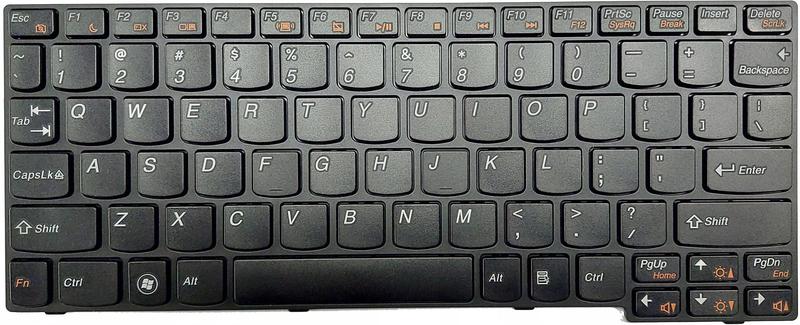
Przygotowanie laptopa Lenovo S100 Ideapad do resetu wymaga nie tylko kliknięcia kilku przycisków, ale także starannego przeprowadzenia całego procesu, który można nazwać magicznym rytuałem. Po pierwsze, zanim przystąpisz do resetu, warto uporządkować dokumenty. Upewnij się, że wszystkie ważne pliki zyskały schronienie na zewnętrznym dysku, w chmurze lub w innym bezpiecznym miejscu (może w sejfie, ale nie zbyt głęboko!). Jak to mówią – lepiej dmuchać na zimne niż ryzykować w gorącej wodzie. Jeśli twój laptop zamienia się w złośliwego potwora, wyświetlając błędy jak oszalały, wówczas reset wydaje się być jedynym rozsądnym rozwiązaniem.
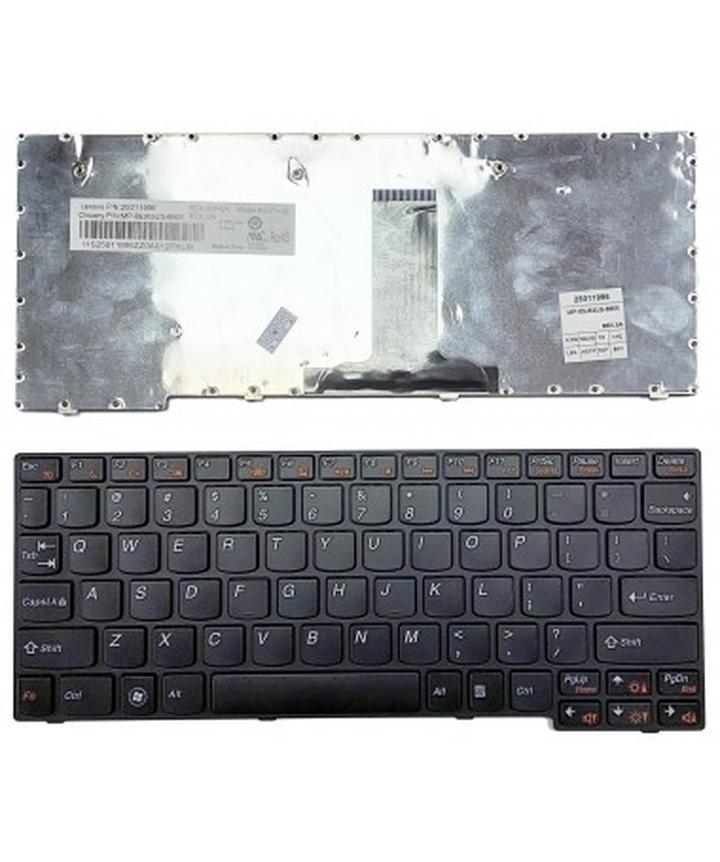
Po zrobieniu porządków w dokumentach przychodzi czas na dalsze kroki w przygotowaniach. Włącz laptopa i gdy system się uruchomi, skieruj się do sekcji ustawień. Tam znajdziesz zakładkę „Aktualizacja i zabezpieczenia”, która otworzy przed tobą „bramę do nowego życia”. Następnie wejdź w sekcję „Odzyskiwanie” i przygotuj się na ekscytującą przygodę. W tym miejscu musisz zdecydować, czy chcesz zachować pliki, czy może pragniesz całkowitego odświeżenia i usunięcia danych. A potem, jak w najlepszej baśni – kliknij „Resetuj” i obserwuj, jak twój laptop odradza się jak feniks z popiołów!
Wybór opcji resetowania
W tym momencie musisz podjąć kluczową decyzję – co zamierzasz zrobić ze swoimi danymi? Jeśli czujesz, że zdjęcia z wakacji mają dla ciebie wartość złota, skorzystaj z opcji „Zachowaj moje pliki”. Z kolei jeśli nie chcesz ich dłużej przechowywać, a najnowsze selfie w wersji „totalnie nieogarniętej” nie przemawiają do ciebie, wybór opcji „Usuń wszystko” będzie jak najbardziej uzasadniony. Pamiętaj, że po zresetowaniu twojego laptopa wszelkie dane znikną bezpowrotnie, więc pożegnaj się z nimi z pełnym przekonaniem.
Oto dostępne opcje do wyboru podczas resetowania:
- Zachowaj moje pliki – opcja, która pozwala na włączenie resetu bez utraty osobistych plików.
- Usuń wszystko – wybór, który prowadzi do całkowitego usunięcia danych i przywrócenia fabrycznych ustawień laptopa.
Na koniec pozostaje już tylko czekać. Proces resetowania może potrwać pewien czas, ale zachowaj cierpliwość, niczym lew czekający na idealny moment do akcji. Gdy operacja dobiegnie końca, twój laptop stanie się gotowy do nowego życia. Możesz go skonfigurować od podstaw, zupełnie jak gniazdko, które zmienia kolor, gdy podłączasz nowego dostawcę energii! Pamiętaj jednak – zanim zdecydujesz się na kolejny reset, zawsze skopiuj swoje ważne pliki, bo laptop potrafi być złośliwy, a nigdy nie wiesz, co wyciągnie w najbliższym resecie!
Rozwiązywanie problemów podczas resetowania: Co zrobić, gdy coś pójdzie nie tak?
Resetowanie laptopa przypomina sprzątanie wiosenne – czasami odbywa się to w atmosferze stresu, ale w pewnych sytuacjach jest to dosłownie niezbędne. Gdy twój laptop działa wolno, jak żółw na sterydach, lub gdy w ogóle nie chce się włączyć, przywrócenie go do ustawień fabrycznych może okazać się jedynym sposobem na ratunek. Mimo to warto być przygotowanym na niespodzianki, które mogą się zdarzyć podczas tego procesu i przynieść nam niepotrzebny ból głowy! Jak więc poradzić sobie, gdy podczas restartu coś pójdzie nie tak? Bez paniki! Podpowiemy kilka sposobów na wyjście z trudnej sytuacji!
Wśród najczęściej występujących problemów podczas resetowania laptopa znajduje się niewystarczająca ilość wolnego miejsca na dysku. Wygląda na to, że twój laptop ma niezwykły talent do gromadzenia plików, które nawet nie zdajesz sobie sprawy, że istnieją. Zaskakujące, jak komputer potrafi zapadać w niepamięć, podczas gdy ty z łatwością pamiętasz wczorajszy obiad! Kiedy pojawi się komunikat o braku miejsca, rozważ oczyszczenie dysku, aby następnie móc wrócić do procedury resetowania. Usunięcie niepotrzebnych aplikacji, z których na pewno już nie skorzystasz, może przynieść ogromną ulgę (a także pozbycie się „czarnej plagi” klipów z YouTube, które grają w tle, to również dobry pomysł!).
Co zrobić, gdy napotkasz niespodziewany błąd?
Każdemu to się zdarza – klikasz „Resetuj”, a ekran nagle staje się czarny, niczym noc w lesie, a laptop zdaje się być gwoździem do trumny twojej cierpliwości. W takiej sytuacji warto zachować spokój! Możesz spróbować ponownie uruchomić laptopa w trybie awaryjnym. Naciśnij przycisk zasilania kilka razy, aż komputer zacznie działać na nowo, a następnie wejdź w opcje naprawy systemu. Większość modeli laptopów ma możliwość przywrócenia systemu bez utraty cennych danych, takich jak dokumenty czy zdjęcia z wakacji!
Kiedy wszystkie powyższe kroki zawiodą, nadszedł czas na podjęcie większych działań, jak reinstalacja systemu operacyjnego. Przygotuj się jednak na to, że przyniesie to spore wyzwanie, porównywalne z budowaniem domu od podstaw. Zanim rozpoczniesz, upewnij się, że masz wszystkie potrzebne elementy, takie jak klucze aktywacyjne oraz backup ważnych danych, które chciałbyś odzyskać. Po dopełnieniu wszystkich kroków nawet stary laptop przemieni się w niemal nowy sprzęt, gotowy na codzienne wyzwania, a Ty będziesz się cieszyć czystym systemem, jak nowiutkim autkiem w garażu!
Odbudowa systemu po resecie: Jak przywrócić utracone dane i zainstalować niezbędne oprogramowanie
Odbudowa systemu po resecie okazuje się łatwiejszym zadaniem, niż mogłoby się wydawać, zwłaszcza gdy myślimy o odzyskiwaniu utraconych danych oraz instalacji niezbędnego oprogramowania. Często komputery stają się skomplikowanym zbiorem problemów, które przytłaczają nas każdego dnia. Dlatego reset do ustawień fabrycznych może być jedynym sensownym wyjściem. Warto jednak pamiętać, że w tym procesie istnieje ryzyko utraty wszystkich osobistych plików, dlatego zanim naciśniesz ten magiczny przycisk „Resetuj”, upewnij się, że wszystkie cenne dane znalazły się na zewnętrznym nośniku. Nie chcesz przecież, aby Twoje wspomnienia z wakacji zniknęły na zawsze!
Przywracanie ustawień fabrycznych nie sprawia większych trudności. Większość systemów operacyjnych, w tym nasz ukochany Windows, dysponuje przyjaznymi dla użytkownika interfejsami. Co więcej, jeśli Twój komputer przestał reagować, to nie stanowi problemu! Wystarczy odrobina „magii” klawiatury. Zestaw klawiszy przeniesie Cię do trybu awaryjnego, gdzie wszystko zmniejsza się do niezbędnego minimum. Po chwili zastanowienia wybierz opcję „Zresetuj ten komputer” i ciesz się zdrowym, nowym systemem. Chociaż, jak wszyscy wiemy, za chwilę znowu zainstalujesz te same gry, a potem będziesz żałować braku miejsca na dysku!
Odzyskiwanie Utraconych Danych
Kiedy zresetujesz komputer i poczujesz się niczym nowy użytkownik, przed Tobą kolejne wyzwanie – odzyskiwanie utraconych danych. Tu mogą pomóc różne oprogramowania przeznaczone do odzyskiwania danych. Na rynku znajdziesz wiele z nich, a sporo oferuje darmowe wersje, które przywracają przynajmniej część Twoich cennych plików. Niektórzy producenci obiecują nawet, że uratują Twoje pliki, które straciłeś podczas rozwiązywania problemów z systemem. Pamiętaj, by zachować ostrożność i nie ufać każdemu hasłu marketingowemu! W końcu technologie potrafią zaskoczyć nas, zwłaszcza w tak stresujących momentach!
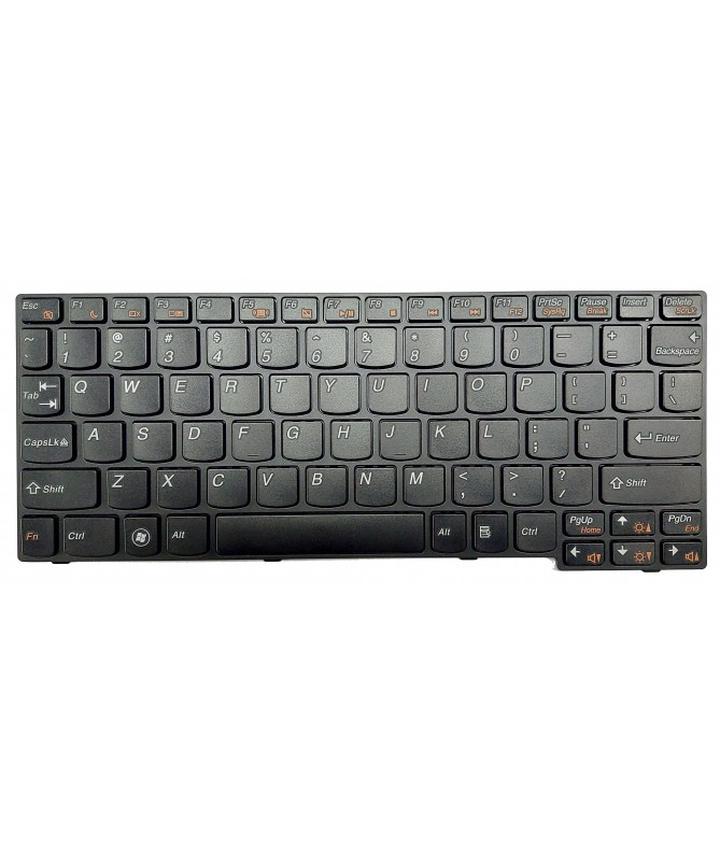
Na koniec pozostaje kwestia instalacji niezbędnego oprogramowania, bez którego trudno wyobrazić sobie codzienne życie. Zacznij od aktualizacji systemu, co przypomina wizytę u dentysty – nikt tego nie lubi, ale czasem trzeba! Następnie zaplanuj powrót do swoich ulubionych programów: przeglądarek, edytorów tekstu oraz oczywiście gier. Sporządź listę priorytetów, aby nie zgubić się w gąszczu programów, w którym niektórzy z nas łatwo mogą utknąć w morzu zakładek. Gdy już wszystko zainstalujesz, usiądź wygodnie, włącz komputer i weź głęboki oddech. W końcu wszystko wraca do normy!
Poniżej przedstawiamy kilka najważniejszych programów, które warto zainstalować po resecie systemu:
- Przeglądarki internetowe (np. Chrome, Firefox)
- Edytory tekstu (np. Microsoft Word, LibreOffice)
- Programy antywirusowe (np. Avast, Bitdefender)
- Oprogramowanie do odzyskiwania danych (np. Recuva, EaseUS Data Recovery)
- Programy do zarządzania multimediów (np. VLC, Spotify)
Źródła:
- https://www.laptopypoznan.pl/blog/jak-zresetowac-laptopa-lenovo?srsltid=AfmBOooCWGWSYp1vXaDj7llUdWaPNXToltcqxaO7eG7X1UoU7Fe7bQOk
- https://www.laptopypoznan.pl/blog/jak-zresetowac-laptopa-lenovo
Pytania i odpowiedzi
Dlaczego warto zresetować laptopa Lenovo S100 Ideapad?
Resetowanie laptopa pozwala przywrócić go do stanu sprzed wprowadzenia chaotycznych zmian, co może poprawić jego sprawność. Dodatkowo, jest to doskonałe rozwiązanie, gdy planujemy przekazać komputer innej osobie, eliminując ryzyko ujawnienia swoich prywatnych danych.
Jak przygotować laptopa do resetu?
Aby właściwie przygotować laptopa do resetu, warto zarchiwizować wszystkie ważne pliki w bezpiecznym miejscu, takim jak zewnętrzny dysk czy chmura. Uporządkowanie dokumentów przed przeprowadzeniem resetu zminimalizuje ryzyko utraty cennych danych.
Jak przebiega proces resetowania laptopa Lenovo S100 Ideapad?
Proces resetowania jest prosty – wystarczy przejść do ustawień, wybrać zakładkę „Odzyskiwanie” i kliknąć „Resetuj ten komputer”. Następnie musisz zdecydować, czy chcesz zachować pliki, czy usunąć wszystko, a później już tylko czekać na zakończenie procesu.
Co zrobić, gdy napotkam problem podczas resetowania laptopa?
W przypadku napotkania problemów, takich jak brak miejsca na dysku, warto oczyścić miejsce, usuwając niepotrzebne pliki i aplikacje. Jeśli ekran staje się czarny, spróbuj uruchomić laptopa w trybie awaryjnym i wybierz opcję naprawy systemu.
Jak odzyskać utracone dane po resecie?
Po resecie możesz spróbować odzyskać utracone dane za pomocą specjalistycznego oprogramowania do odzyskiwania danych, które często oferuje darmowe wersje. Upewnij się jednak, że przed resetowaniem wszystkie ważne pliki zostały przeniesione na zewnętrzne nośniki.



