Konrad Mielewczyk
Włączenie Wi-Fi na laptopie MSI U100 to prosty proces, który nie powinien sprawić żadnych trudności, nawet jeśli dopiero zaczynasz swoją przygodę z komputerami. Struktura tego mini notebooka, ważącego mniej niż 1 kg, jest przemyślana oraz przyjazna dla użytkownika. Przede wszystkim upewnij się, że laptop uruchomiłeś, a bateria ma wystarczająco dużo energii. Ten krok stanowi podstawę przed wszelkimi próbami nawiązania połączenia z siecią.
Na pierwszy rzut oka warto zwrócić uwagę na przycisk do włączenia Wi-Fi, który zazwyczaj znajdziesz z boku lub z przodu laptopa. Taki przycisk często oznaczony jest symbolem anteny. Wystarczy jedno naciśnięcie, aby aktywować funkcję bezprzewodową. Gdy nie jesteś pewien, czy Wi-Fi zostało włączone, sprawdź ikonę sieci na pasku zadań w dolnej części ekranu. Poświęć chwilę na zapoznanie się z interfejsem, ponieważ laptop działa w systemie Windows XP, co oznacza, że znajdziesz intuicyjne menu.
Znajdowanie i łączenie się z siecią Wi-Fi
Kiedy Wi-Fi jest już włączone, możesz przystąpić do znajdowania odpowiedniej sieci do połączenia. Kliknij ikonę sieci na pasku zadań, a zobaczysz listę dostępnych sieci bezprzewodowych. Wybierz swoją sieć, a w przypadku zabezpieczeń hasłem, musisz je wprowadzić. Dokładnie wpisz hasło, zwracając uwagę na wielkie i małe litery. Po chwili powinieneś być już połączony i gotowy do surfowania po Internecie!
Łączenie się z siecią Wi-Fi to kluczowy krok w korzystaniu z laptopa. Dobrze skonfigurowane połączenie umożliwia pełne wykorzystanie jego możliwości.
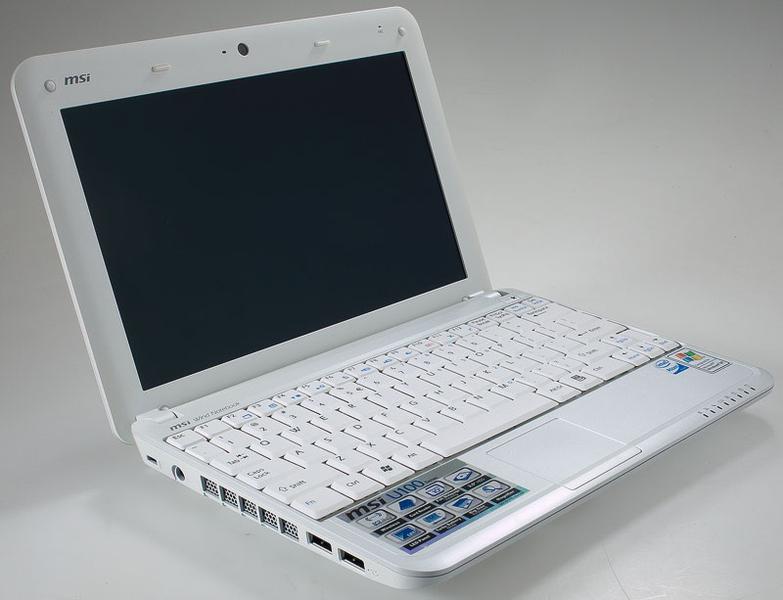
Nie zapominaj także o regularnym aktualizowaniu ustawień sieciowych oraz dbaniu o bezpieczeństwo. Dzięki łatwemu zarządzaniu swoimi połączeniami przez opcje w ustawieniach systemowych, zapewnisz sobie szybką i stabilną łączność. Proste kroki, które przedstawiłem, pozwolą Ci cieszyć się korzystaniem z internetu na laptopie MSI U100, przekształcając to w przyjemność, a nie wyzwanie!
Jak łatwo aktywować Wi-Fi w laptopie MSI U100 – krok po kroku
W poniższej instrukcji znajdziesz szczegółowe kroki, które pozwolą Ci włączyć funkcję Wi-Fi w laptopie MSI U100. Ten poradnik ma na celu ułatwienie użytkownikom korzystania z możliwości bezprzewodowego łączenia się z Internetem, eliminując zbędne trudności.
- Włączenie laptopa: Jeśli laptop jest wyłączony, włącz go, naciskając przycisk zasilania. Następnie upewnij się, że system operacyjny Windows uruchomił się w odpowiedni sposób.
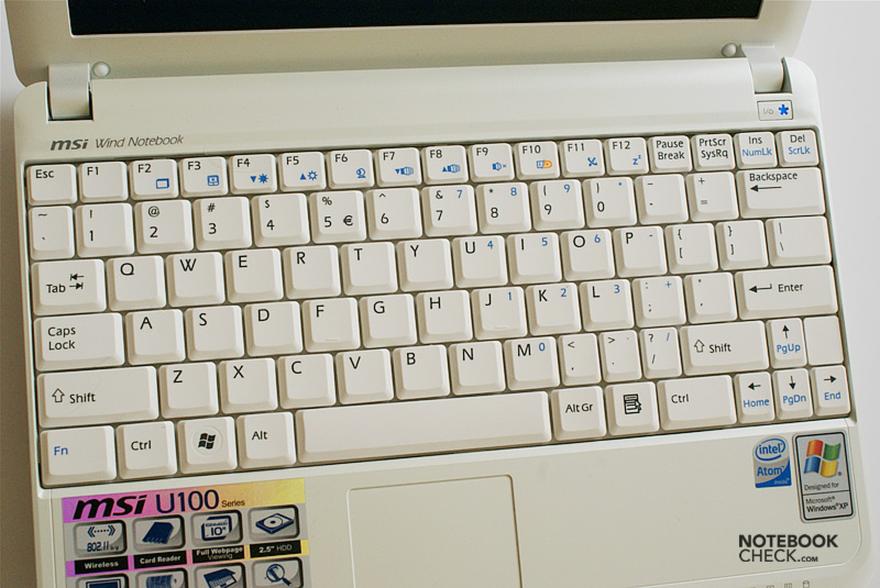
- Zapoznanie się z lokalizacją przełącznika Wi-Fi: Na klawiaturze laptopa zlokalizuj klawisz, który odpowiada za włączenie funkcji Wi-Fi. Zazwyczaj znajdziesz na nim ikonę anteny lub symbol fali radiowej. W niektórych przypadkach może być konieczne przytrzymanie klawisza „Fn” i jednoczesne naciśnięcie klawisza z ikonicznym symbolem.
- Weryfikacja ustawienia Wi-Fi w systemie: Przechodząc do panelu sterowania systemu Windows, wybierz „Sieć i Internet”, a następnie „Centrum sieci i udostępniania”. Tam zobaczysz, czy adapter sieci bezprzewodowej jest włączony. Jeżeli jest wyłączony, kliknij na „Zarządzaj połączeniami sieciowymi”. Prawym przyciskiem myszy wybierz swoją sieć Wi-Fi, a następnie kliknij „Włącz”.
- Wyszukiwanie dostępnych sieci: Gdy adapter Wi-Fi będzie włączony, kliknij na ikonę sieci w prawym dolnym rogu ekranu. Otworzy się lista dostępnych sieci. Wybierz swoją sieć Wi-Fi z tej listy i kliknij „Połącz”.
- Wprowadzenie hasła do sieci (jeśli wymagane): Jeżeli istnieje zabezpieczenie sieci Wi-Fi, pojawi się prośba o podanie hasła. Wpisz poprawne hasło i kliknij „Dalej”. System powinien nawiązać połączenie z siecią bezprzewodową.
- Potwierdzenie połączenia: Po udanym połączeniu zauważysz, że ikona sieci w prawym dolnym rogu zmieniła wygląd, co oznacza stabilne połączenie z Internetem. Teraz możesz cieszyć się korzystaniem z sieci Wi-Fi na swoim laptopie.
Zalety i wady laptopa MSI Wind U100 – co warto wiedzieć przed włączeniem Wi-Fi
Laptop MSI Wind U100 zyskał popularność wśród minilaptopów dzięki swojej zwartości oraz mobilności. Jego niewielkie wymiary, wynoszące zaledwie 260 x 180 x 19-31.5 mm, a także waga poniżej 1 kg, sprawiają, że łatwo można schować go do torby lub plecaka i zabrać wszędzie tam, gdzie zajdzie taka potrzeba. Oferując przyzwoite parametry, takie jak procesor Intel Atom o taktowaniu 1,6 GHz, 1 GB pamięci RAM oraz 80 GB miejsca na dysku, Wind U100 stał się moim ulubionym narzędziem w codziennym użytkowaniu, zwłaszcza podczas częstych podróży.
Chociaż ten laptop przyciąga uwagę swoimi atutami, warto pamiętać, że posiada również pewne wady. Jakość wykonania, mimo że ogólnie solidna, czasami może zaskoczyć rozczarowaniem, szczególnie w rejonie zawiasów ekranu, które nie trzymają go stabilnie. Ograniczony kąt rozwarcia wynoszący 140 stopni utrudnia ustawienie ekranu w dogodnej pozycji, co bywa kłopotliwe w niektórych sytuacjach. Dodatkowo, niektórzy użytkownicy zauważyli problemy z akumulatorem, który czasem „sklejał się” i nie działał właściwie, co potrafi być frustrujące, gdy potrzebuję mobilnego komputera w nagłej sytuacji.
MSI Wind U100 to funkcjonalność z odrobiną cierpliwości
Jeżeli chodzi o łączność, model U100 spełnia oczekiwania użytkowników. Posiada kartę sieciową 10/100 oraz Wi-Fi, co umożliwia wygodne połączenie z internetem. Wbudowany Bluetooth 2.0 stanowi miły dodatek, dzięki czemu mogę komfortowo współpracować z różnymi urządzeniami. Warto jednak pamiętać o tym, że prędkości transferu danych mogą okazać się ograniczone, co przy intensywnym korzystaniu z sieci może budzić pewne zastrzeżenia. Mimo to, zawsze można liczyć na swobodne przeglądanie internetowych treści oraz korzystanie z podstawowych aplikacji bez większych problemów.
Podsumowując, MSI Wind U100 to sprzęt, który świetnie sprawdza się w codziennych zadaniach. Jego kompaktowość oraz niska waga czynią go idealnym towarzyszem podróży. Jednak przed włączeniem Wi-Fi i rozpoczęciem surfowania po internecie, warto być świadomym ograniczeń tego urządzenia, aby uniknąć nieprzyjemnych niespodzianek w chwilach, gdy niezawodność staje się kluczowa. Jako miłośnik mobilnych rozwiązań, zawsze zwracam uwagę na to, na co mogę liczyć, gdy sprzęt znajduje się w ruchu.
| Zalety | Wady |
|---|---|
| Mobilność i kompaktowe wymiary (260 x 180 x 19-31.5 mm) | Problemy z jakością wykonania, zwłaszcza w rejonie zawiasów ekranu |
| Waga poniżej 1 kg, łatwy do przenoszenia | Ograniczony kąt rozwarcia ekranu (140 stopni) |
| Przyzwoite parametry, takie jak procesor Intel Atom 1,6 GHz | Problemy z akumulatorem, który czasem nie działa poprawnie |
| Wbudowane Wi-Fi i Bluetooth 2.0 | Ograniczone prędkości transferu danych |
| Świetne do podstawowych zastosowań i przeglądania internetu | Możliwe problemy z niezawodnością w krytycznych sytuacjach |
Ciekawostką na temat laptopa MSI Wind U100 jest to, że mimo swojej niewielkiej wagi i rozmiarów, w czasach swojej premierowej popularności oferował jedne z lepszych rozwiązań w zakresie mobilności w porównaniu do innych minilaptopów, co czyni go interesującą alternatywą dla większych i cięższych modeli, zwłaszcza dla osób często podróżujących.
Problemy z połączeniem Wi-Fi w MSI U100 – jak je rozwiązać?
Problemy z połączeniem Wi-Fi w laptopie MSI U100 mogą przyprawiać o frustrację, jednak na szczęście istnieje wiele sposobów, które pozwolą je skutecznie rozwiązać. W poniższym artykule przedstawiamy kilka kluczowych wskazówek, które znacząco poprawią zarówno łączność, jak i wydajność sieci bezprzewodowej.
- Sprawdź ustawienia karty sieciowej – Na początek upewnij się, że karta Wi-Fi w laptopie jest włączona oraz prawidłowo skonfigurowana. Możesz to zrobić, wchodząc w „Panel sterowania”, a następnie kierując się do „Sieć i Internet”, aby otworzyć „Centrum sieci i udostępniania”. Stamtąd wybierz „Zarządzaj połączeniami sieciowymi” i sprawdź, czy ikona sieci bezprzewodowej jest aktywna. Dodatkowo, podczas podróżowania pamiętaj o sprawdzeniu, czy przypadkowo nie włączyłeś trybu samolotowego, który zazwyczaj wyłącza wszystkie połączenia bezprzewodowe.
- Aktualizacja sterowników – Kolejnym krokiem jest upewnienie się, że sterowniki są aktualne. Stare lub niezgodne sterowniki mogą rzeczywiście powodować problemy z połączeniem. Warto odwiedzić stronę producenta laptopa lub skorzystać z menedżera urządzeń, by sprawdzić dostępność aktualizacji dla sterownika karty sieciowej. Zainstalowanie najnowszych wersji sterowników przyczyni się do znacznej poprawy stabilności połączenia.
- Wykonaj dokładny reset routera – Czasem problemy z połączeniem mogą wynikać z ustawień lub stanu samego routera. W takiej sytuacji warto wykonać reset urządzenia – wystarczy je wyłączyć na około 10 sekund, a następnie ponownie uruchomić. Oprócz tego upewnij się, że oprogramowanie routera znajduje się w najnowszej wersji, ponieważ producenci często wypuszczają poprawki, które znacząco zwiększają funkcjonalność oraz bezpieczeństwo sieci.
- Sprawdź zakłócenia sygnału – Następnie zwróć uwagę na położenie routera oraz przeszkody w pomieszczeniu, ponieważ mogą one wpływać na jakość sygnału. Staraj się ustawić laptopa w bezpośredniej linii wzroku z routerem i trzymaj go z dala od gniazdek elektrycznych, mikrofalówek oraz innych urządzeń, które mogą zakłócać sygnał. Warto również mieć na uwadze, że inne urządzenia podłączone do tej samej sieci mogą generować duży ruch, co negatywnie wpłynie na stabilność Wi-Fi.
- Wykonaj diagnostykę sieci – Na koniec, w systemach Windows dostępne są różnorodne narzędzia, które mogą pomóc w zidentyfikowaniu problemów z połączeniem. W „Centrum sieci i udostępniania” skorzystaj z opcji „Rozwiązywanie problemów”, aby zautomatyzować proces wykrywania i naprawy typowych problemów z siecią bezprzewodową. Dzięki tym działaniom będziesz w stanie skuteczniej radzić sobie z problemami związanymi z połączeniem.
Jakie funkcje oferuje MSI Wind U100 przy korzystaniu z Wi-Fi?
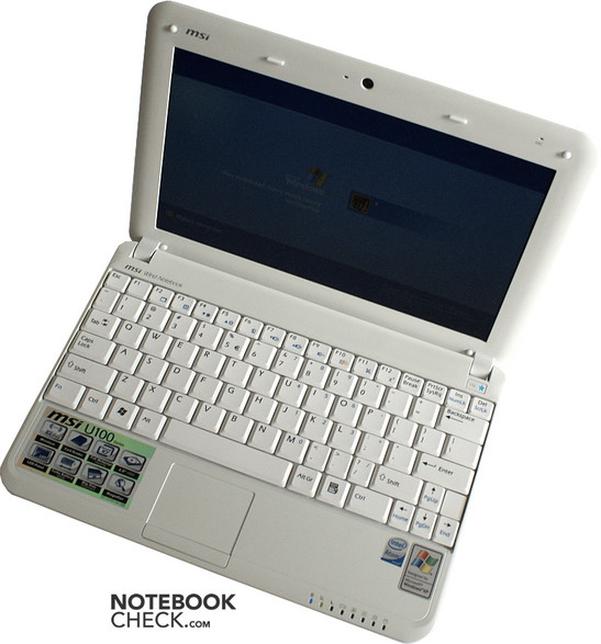
MSI Wind U100 to jeden z tych malutkich laptopów, które naprawdę robią różnicę w zakresie mobilności oraz łatwości korzystania z Wi-Fi. Dzięki zastosowaniu procesora Intel Atom o wydajności 1.6 GHz oraz 1 GB pamięci RAM, urządzenie zapewnia wystarczającą zwinność do obsługi podstawowych zadań online. Oferuje również 80 GB przestrzeni na dysku twardym oraz zainstalowany system Windows XP, co w połączeniu tworzy doskonałe warunki do surfowania po internecie, oglądania filmów lub sprawdzania poczty. Przy wadze zaledwie 1.2 kg Wind U100 bez trudu zmieści się w plecaku, co oznacza, że mogę go zabrać właściwie wszędzie.
Zasiadając do pracy w kafejce lub w parku, korzystam z Wi-Fi, które działa bez zarzutu. Wbudowany moduł Wi-Fi umożliwia bezproblemowe łączenie się z siecią w różnych standardach, co sprawia, że nie muszę martwić się o stabilność połączenia. Choć zdarzają się chwile, kiedy sygnał bywa słabszy, to większość czasu cieszę się płynnością korzystania z internetu. Co istotne, rozdzielczość matrycy 1024 x 600 punktów zapewnia wystarczającą jakość obrazu, dzięki czemu przeglądanie stron czy oglądanie filmów staje się przyjemne i wygodne.
Wind U100 wspiera różne funkcje sieciowe
Począwszy od podstawowej komunikacji, MSI Wind U100 oferuje również wsparcie dla technologii Bluetooth 2.0. To rozwiązanie ułatwia życie, gdy chcę przesyłać pliki między różnymi urządzeniami, eliminując potrzebę korzystania z kabli. Imponujące możliwości tego maleństwa z pewnością zaskakują, biorąc pod uwagę jego niewielkie rozmiary. Dzięki zintegrowanemu czytnikowi kart pamięci 4w1 mogę w prosty sposób zczytywać zdjęcia czy inne pliki z karty pamięci aparatu, co idealnie sprawdza się podczas szybkiego dzielenia się wspomnieniami.
Kończąc, użytkowanie MSI Wind U100 w połączeniu z Wi-Fi przynosi czystą przyjemność. Zarówno przy pracy, jak i podczas rozrywki, te małe laptopy oferują funkcje, które naprawdę się przydają. Odkąd zaczęłam korzystać z tego komputera, zauważyłam, że wiele zadań, które wcześniej wydawały się czasochłonne, stały się prostsze oraz szybsze. Niezależnie od tego, czy przeszukuję sieć, czy pracuję nad dokumentem, Wind U100 bez wątpienia towarzyszy mi w każdym kroku.
Ciekawostką jest, że MSI Wind U100 był jednym z pierwszych laptopów w segmencie netbooków, które stały się popularne w czasach, gdy rozwijał się trend mobilnego internetu, a jego niska waga i długi czas pracy na baterii uczyniły z niego idealnego towarzysza dla osób pracujących w ruchu.