Konrad Mielewczyk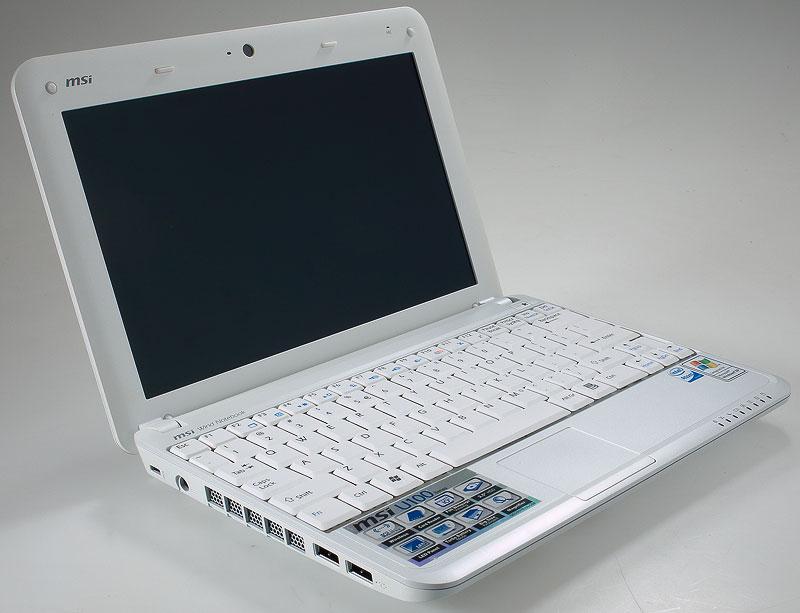
Dyski SSD stanowią nie tylko marzenia geeków, lecz także konkretne korzyści dla tych, którzy cenią sobie prędkość oraz wydajność. W MSI U100, minilaptopie zaprojektowanym z myślą o mobilnych użytkownikach, zamontowanie dysku SSD to świetny sposób na nadanie mu turbo doładowania. Wyobraź sobie, że za każdym razem, gdy naciskasz przycisk zasilania, twój laptop budzi się z uśpienia szybciej, niż zdążysz powiedzieć „uruchomienie w trybie awaryjnym”. Jeśli pamiętasz czasy, gdy czekałeś na załadowanie systemu Windows dłużej niż na swój ulubiony serial, to w nowym wydaniu U100 ten problem odchodzi w zapomnienie.
Szybkość transferu, która zachwyca
Dyski SSD w zestawieniu z tradycyjnymi dyskami HDD oferują niesamowite prędkości transferu, które mogą całkowicie przyspieszyć życie każdego użytkownika. MSI U100 z dyskiem SSD pracuje z prędkościami sięgającymi 500 MB/s, co sprawia, że kopiowanie plików przypomina zabawę w „frisbee” – szybkie, lekkie i bez zbędnego zamieszania. Tego rodzaju wydajność oszczędza nie tylko czas, ale także energię – co jest kluczowe podczas pracy w terenie. Co więcej, twoje ulubione gry, filmy czy aplikacje ładują się praktycznie w mgnieniu oka, dzięki czemu każda chwila spędzona przed ekranem staje się znacznie bardziej przyjemna.
Trwałość i niezawodność
Warto zaznaczyć, że SSD charakteryzują się większą odpornością na wstrząsy oraz upadki. Kto z nas nie miał okazji przewrócić laptopa w chwili ekscytacji? Korzystając z modelu U100, możesz czuć się pewniej, że twoje dane nie uciekną w nieznane, a system nie dokona potajemnego samobójstwa. Dzięki zastosowanej technologii, dyski SSD zużywają mniej energii, co wydłuża czas pracy akumulatora laptopa oraz pozwala ci cieszyć się pełną swobodą podczas pracy czy podróży. Nie należy jednak zapominać o odpowiedniej trosce o swoje urządzenie – lepiej nie przesadzić z ochroną!
Ostatecznie MSI U100 z dyskami SSD stanowi prawdziwy kombajn, oferujący wszystko, co potrzebne do efektywnego korzystania z technologii. Każdy, kto miał okazję z nim pracować, potwierdza, że niezawodność oraz wydajność tego sprzętu znajdują się w zasięgu ręki. Przecież zależy nam na tym, aby technologia dostosowywała się do naszego stylu życia z uśmiechem! Niech żyje szybka praca, mniej frustracji i więcej relaksu z ulubionymi aplikacjami.
Dyski HDD vs SSD – który wybór jest lepszy dla MSI U100?
Kiedy stajemy przed wyborem dysku dla MSI U100, nie możemy zignorować odwiecznej batalii – HDD kontra SSD. Na pierwszy rzut oka, stary, dobry dysk HDD wydaje się być niezrównany. Zdarza się, że przypomina starego przyjaciela, który przynosi nam ulubioną pizzę. Chociaż pojemność bywa różna, dyski twarde wciąż oferują sporo przestrzeni na nasze pliki, filmy i zdjęcia z wakacji. Te wspomnienia z pewnością obejrzymy za kilka lat, a nosimy je zarówno w sercu, jak i w komputerze. Dodatkowo, w przypadku U100, dyski HDD zapewniają solidność i mają korzystną cenę, porównywalną do chipsów sprzedawanych na przystanku. Ale, czy to wystarczy współczesnemu użytkownikowi?
Z drugiej strony, do akcji wkracza SSD – szybki jak błyskawica, dynamiczny jak młoda sarenka w lesie. Dyski SSD charakteryzują się nie tylko imponującą szybkością odczytu i zapisu, ale także brakiem ruchomych części, co przekłada się na mniejsze ryzyko uszkodzeń. Wyobraź sobie – zamiast czekać na uruchomienie systemu jak w kolejce do toalety, możesz w tym czasie zjeść kanapkę i wykonać kilka pompek, nim laptop zdecyduje się złapać oddech. Niemniej jednak, jak wszystko w życiu, ta szybkość wymaga swojej ceny. Choć może nie jest to dużo, to jednak każda kieszeń lubi czuć się pełna, prawda?
Co wybrać dla MSI U100?
Jeżeli dążysz do mobilności i błyskawicznego działania, SSD może okazać się strzałem w dziesiątkę! Pamiętaj jednak, że przy ograniczonej pojemności, taki wybór może przypominać chłopaka, który ma najnowszy model telefonu, ale nie ma na nic pobranego. Z drugiej strony, jeżeli regularnie wykonujesz backupy co kilka dni i nie przeszkadza Ci „przyklęknięcie” laptopa podczas uruchamiania, HDD będzie dobrym wyborem. Ciesząc się dużą przestrzenią, MSI U100 z HDD może stanowić małego, żywotnego towarzysza do sporządzania notatek i przeglądania sieci – ważąc mniej niż kilogram, z łatwością zabierzesz go wszędzie.
Oto kilka głównych zalet obu typów dysków:
- Dyski HDD: większa pojemność w niższej cenie
- Dyski SSD: szybki czas uruchamiania i mniejsze ryzyko uszkodzeń
- Kompaktowość: MSD U100 jest lżejszy i łatwiejszy w transporcie
- Regularne backupy: zatrzymanie danych w przypadku HDD
Decyzja między HDD a SSD dla MSI U100 sprowadza się przede wszystkim do Twoich potrzeb i priorytetów. Czy preferujesz wygodę i tradycję, czy stawiasz na szybkość i nowoczesność? Jak w każdej poważnej relacji, kluczowe jest zrozumienie własnych preferencji oraz dopasowanie rozwiązania, a Twój netbook na pewno odwdzięczy się za dobrze przemyślaną decyzję. Pamiętaj, niezależnie od wyboru, najważniejsze to mieć dostęp do nowoczesnych technologii, aby cieszyć się każdą chwilą w sieci i poza nią! Życie jest zbyt krótkie na czekanie, prawda?
| Typ dysku | Zalety | Wady |
|---|---|---|
| Dyski HDD |
|
|
| Dyski SSD |
|
|
Ciekawostka: Dyski SSD, oprócz szybszego uruchamiania systemu, mogą znacząco zwiększyć żywotność baterii w laptopie, ponieważ zużywają mniej energii w porównaniu do tradycyjnych dysków HDD.
Jak zwiększyć pojemność pamięci w MSI U100: Najlepsze opcje dysków
Jeżeli masz szczęście być właścicielem netbooka MSI U100, a jego pamięć przypomina ci lodówkę po wielkanocnych świętach – pełną resztek, których nie da się już zjeść – to nadszedł czas na małą rewolucję! W końcu, kto nie chciałby mieć więcej miejsca na ulubione filmy o kotach i zdjęcia z wakacji, spędzonych przy piwie z przyjaciółmi? Najszybszym sposobem na zwiększenie pojemności pamięci w tym urządzeniu będzie wymiana dysku twardego. Zamiast trzymać się standardowego rozwiązania, rozważ zamontowanie nowoczesnego dysku SSD. Taki mały, cichy i zaskakująco szybki, że nawet w piekle diabeł zdążyłby się zdziwić!
Wybór odpowiedniego dysku twardego
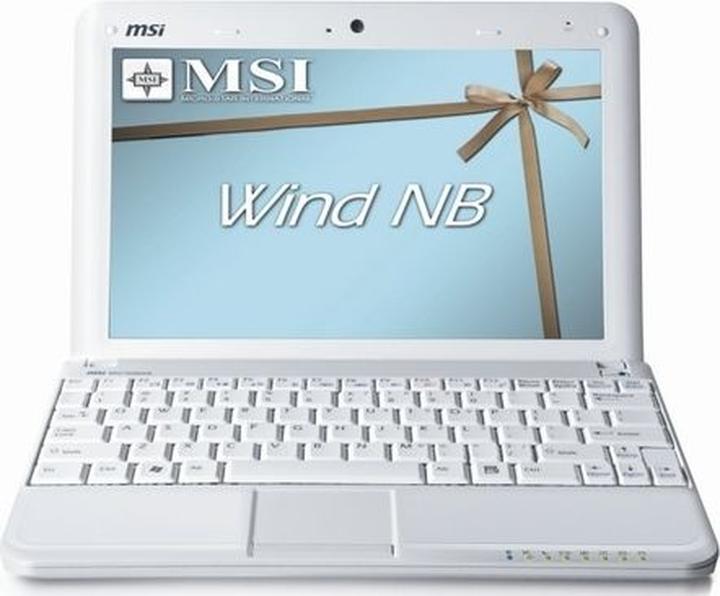
Jeśli jednak SSD pozostaje dla ciebie wciąż zbyt kosztownym rozwiązaniem, spróbuj wymienić klasyczny dysk twardy na nieco większy model. U100 ma możliwość pomieścić solidny dysk o wymiarach 2,5 cala, co można porównać do dodania dodatkowego regału na książki w małym mieszkaniu – stwarza przestrzeń na kolejne, nieprzeczytane pozycje! Zwróć uwagę na dyski o prędkości 5400 obrotów na minutę, które zapewnią optymalną wydajność. Dzięki temu będziesz mógł swobodnie gromadzić zdjęcia i pliki, nie martwiąc się o zapełniający się „dywan” pamięci. Użytkownicy cenią sobie również proste metody przenoszenia danych, które umożliwiają łatwe transferowanie wszystkiego na nowy nośnik.
Nie zapomnij także o pamięci RAM – warto zwiększyć ilość gigabajtów, aby twój Urząd Masowej Działań działał jak silnik benzynowy w luksusowym aucie. Mówiąc konkretnie, twój U100 poradzi sobie z 2GB RAM (tak, zwracam się do ciebie, posiadaczu 1GB!). Większa pamięć pozwoli na rzadsze napotkanie komunikatów o braku pamięci, a twoje ulubione programy nie będą się zacinały, jak zakorkowana ulica w godzinach szczytu.
Na koniec warto wdrożyć praktyki związane z zewnętrznymi nośnikami. Dobre, stare pendrivy oraz zewnętrzne dyski twarde to twoi najwięksi sojusznicy. Przechowuj w nich dokumenty, zdjęcia i inne cenne pliki, aby uniknąć zamieniania własnego netbooka w istotę minimalisty – tak, by wolne miejsce stanowiło przede wszystkim przestrzeń dla twojej kreatywności! Jak widzisz, zwiększenie pojemności pamięci w MSI U100 to jedynie kwestia przemyślanego planu i odrobiny determinacji – czas na zmiany!
Poradnik krok po kroku: Jak zainstalować nowy dysk w MSI U100
Myślisz o zainstalowaniu nowego dysku w swoim MSI U100? Doskonale! Przygotuj się na emocjonującą przygodę, pełną wyzwań i, mamy nadzieję, sukcesów. Na początek zbierz kilka niezbędnych narzędzi. Będziesz potrzebował śrubokrętu, odrobiny cierpliwości oraz, szczerze mówiąc, nieco determinacji. Sprawdź także, czy masz nowy dysk twardy, który chętnie zamieszka w twoim laptopie. W procesie montażu skorzystamy z kilku technik, które przypominają bardziej składanie puzzli niż skomplikowane operacje chirurgiczne!
Zanim przystąpisz do działania, wyłącz komputer i odłącz go od zasilania. Pamiętaj, aby rozładować resztki energii, przytrzymując przycisk zasilania przez kilka sekund. Następnie obróć komputer do góry nogami – to idealny moment, aby pokazać, kto tu naprawdę rządzi! Zlokalizuj pokrywę, która chroni dysk twardy, a następnie otwórz ją. Świetnie! Teraz odkręć wszystkie śrubki – nie oszczędzaj w tym miejscu, bo w końcu wszystkie wrócą na swoje miejsce, a twoje marzenie o zostaniu monterem komputerowym zacznie nabierać realnych kształtów.
Kroki do szczęścia – montaż dysku
Gdy pokrywa jest już otwarta, zauważysz, że wszystko znajduje się na swoim miejscu, podobnie jak w niektórych skomplikowanych grach planszowych. Wyjmij stary dysk, co może okazać się trudniejsze, niż początkowo sądzisz – czasami utensyl ten blokuje się jak zacięty mechanizm. Po jego pomyślnym usunięciu, włóż nowy dysk, upewniając się, że siedzi dokładnie w złączu. Śrubki na swoim miejscu, pokrywa zamknięta i voilà – faktycznie udało ci się to zrobić!
Na koniec połącz laptopa z zasilaniem i uruchom go. Sprawdź, czy system wykrywa nowy dysk. Jeśli wszystko przebiega zgodnie z planem, niebawem czeka cię przyjemność z instalacji systemu operacyjnego lub transferu danych. Możesz śmiało uznać się za mistrza składania komputerów, a jeśli coś nie pójdzie zgodnie z zamierzeniem, nie martw się – każdy wielki technik miał kiedyś przygody, które kończyły się nieprzyjemnym stresem! Powodzenia!
Aby przeprowadzić prawidłową instalację, oto kilka kluczowych kroków, które warto zapamiętać:
- Przygotowanie niezbędnych narzędzi: śrubokręt, nowy dysk, cierpliwość.
- Wyłączenie laptopa i odłączenie go od zasilania.
- Rozładowanie resztek energii przez przytrzymanie przycisku zasilania.
- Otworzenie pokrywy chroniącej dysk twardy.
- Wyjęcie starego dysku i włożenie nowego.
- Upewnienie się, że nowy dysk jest dobrze podłączony.
- Uruchomienie laptopa i sprawdzenie wykrycia nowego dysku przez system.
Pytania i odpowiedzi
Jakie są główne zalety dysków SSD w MSI U100?
Dyski SSD w MSI U100 oferują imponującą prędkość transferu, osiągając do 500 MB/s, co znacznie przyspiesza uruchamianie systemu i ładowanie aplikacji. Dodatkowo, SSD charakteryzują się większą odpornością na wstrząsy, co zapewnia bezpieczeństwo danych podczas podróży.
Dlaczego warto zainstalować dysk SSD zamiast HDD w MSI U100?
Dysk SSD zapewnia błyskawiczne uruchamianie systemu oraz szybsze ładowanie gier i aplikacji, co zdecydowanie poprawia komfort użytkowania. Mimo wyższej ceny, ich przewaga w wydajności oraz niezawodności sprawia, że są idealnym wyborem dla tych, którzy cenią nowoczesność i szybkość.
Jakie są wady dysków HDD w porównaniu do SSD dla MSI U100?
Dyski HDD są wolniejsze w uruchamianiu i bardziej podatne na uszkodzenia, co związane jest z ich ruchomymi częściami. Chociaż oferują większą pojemność w niższej cenie, ich wydajność i trwałość nie mogą się równać z dyskami SSD.
Co należy rozważyć przed wyborem dysku do MSI U100?
Przed wyborem dysku warto zastanowić się, jakim typem użytkownika jesteś i czego oczekujesz od swojego urządzenia. Jeśli priorytetem jest mobilność i szybkość, SSD będzie najlepszym rozwiązaniem, natomiast HDD może być odpowiedni dla tych, którzy potrzebują większej pojemności w przystępnej cenie.
Jak można zwiększyć pojemność pamięci w MSI U100?
Można zwiększyć pojemność pamięci w MSI U100, wymieniając standardowy dysk twardy na większy model lub nowoczesny dysk SSD. Dodatkowo, warto rozważyć zwiększenie pamięci RAM, co poprawi ogólną wydajność i umożliwi płynniejsze działanie systemu oraz aplikacji.